



【Mac】iCloudのデスクトップと書類の同期保存を変更
こんにちは(・∀・)
macOS Sierraのデフォルト設定ではMacのデスクトップ(フォルダ)と書類フォルダに保存したファイルを自動でiCloudドライブに保存する同期機能があるそうです。
どのデバイスからも保存したファイルにアクセスできる便利な機能っぽいのですが、普段デスクトップを一時保存場所にしているので、ファイルを保存するたびにiCloudドライブと通信して少ないiCloudのスペースを占領することにメリットを感じないため、設定を解除することとしました。
iCloudドライブとの同期を解除
デスクトップ(フォルダ)と書類フォルダの同期をiCloudドライブと解除する方法は簡単です。
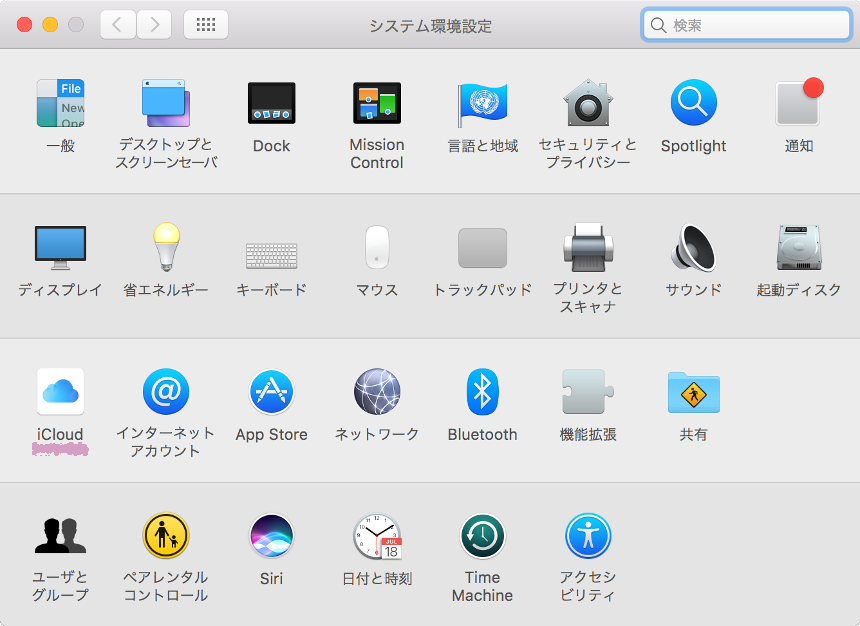
メニューバーにあるリンゴのマークをクリック > システム環境設定 > iCloud > オプションをクリックします。
iCloudをクリックします。
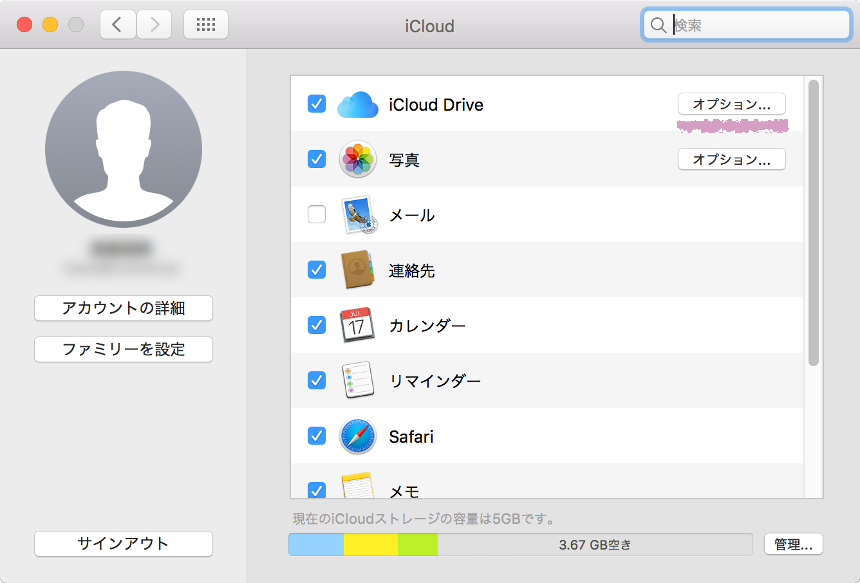
オプションをクリックします。
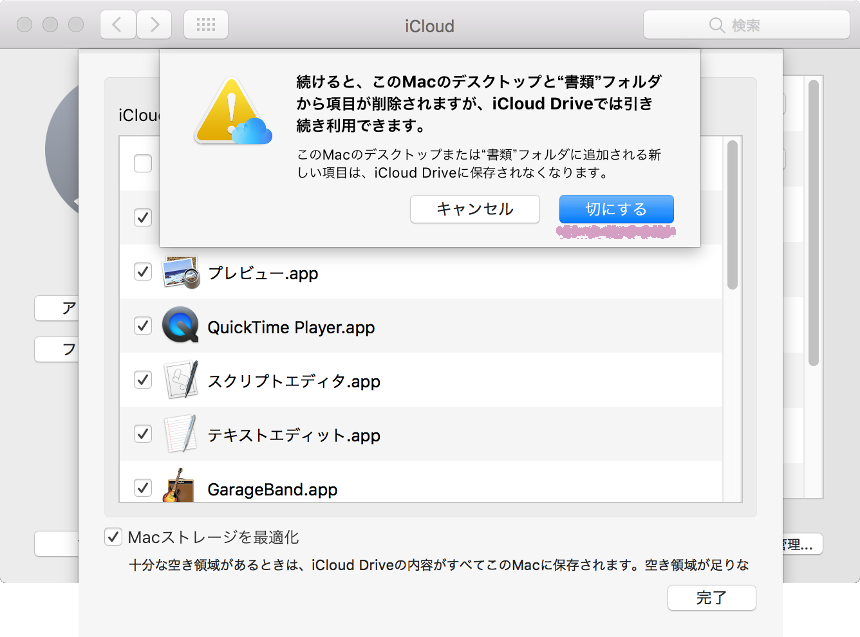
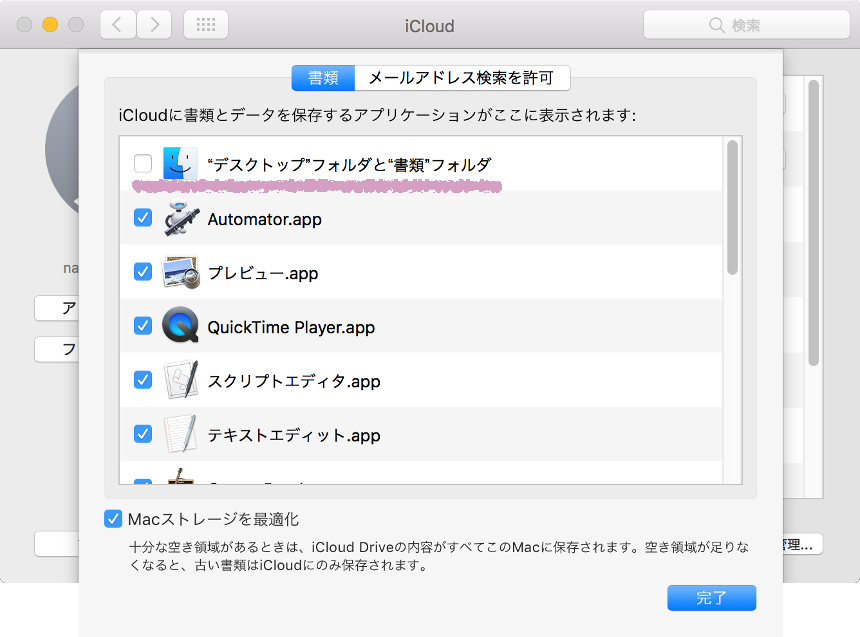
"デスクトップフォルダ"と"書類"フォルダについているチェックを外します。
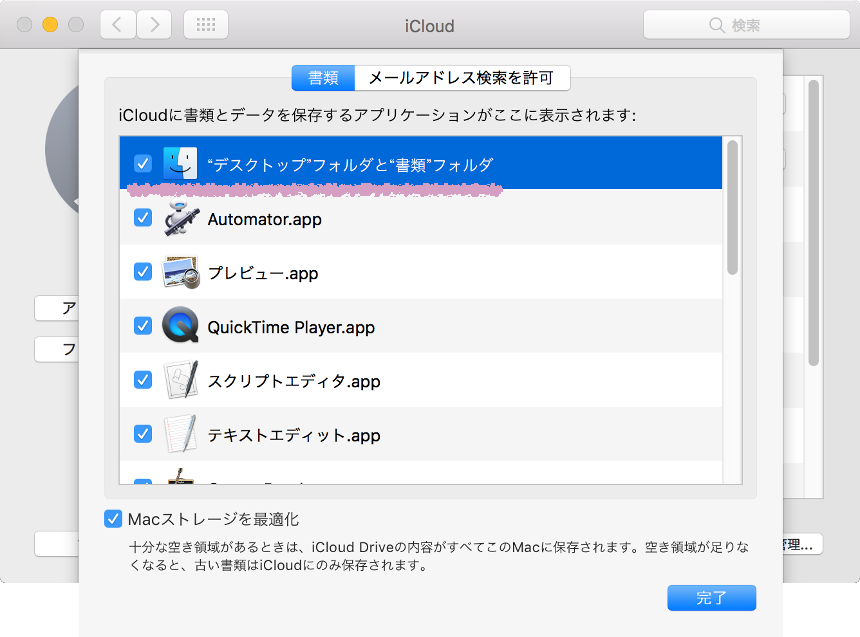
切にするをクリックします。
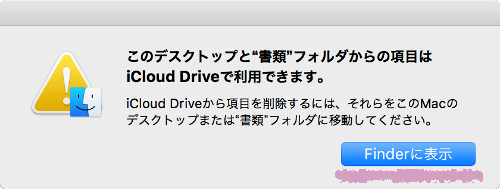
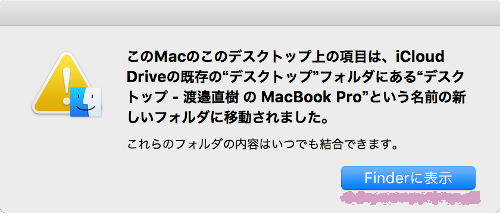
Finderに表示をクリックします。
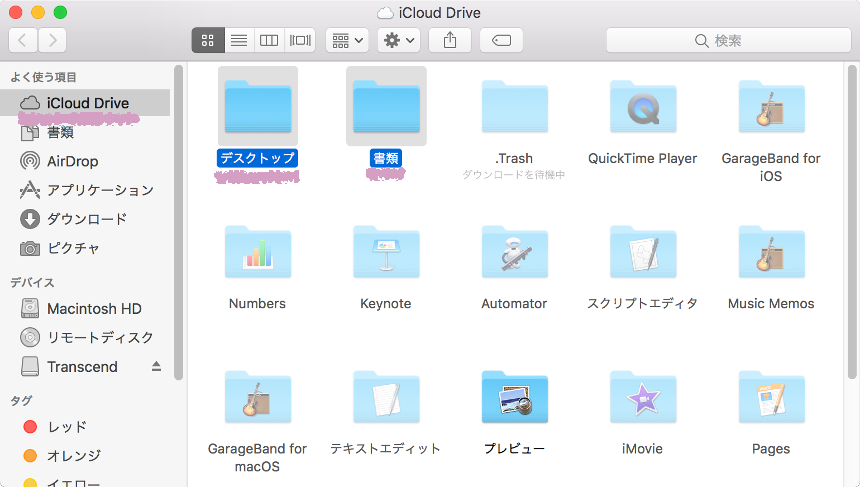
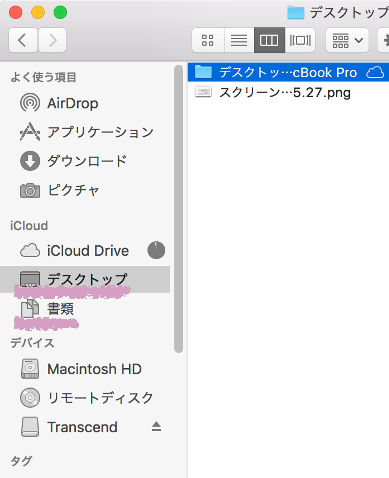
今までデスクトップフォルダや書類フォルダにあったファイルはiCloudドライブにあります。
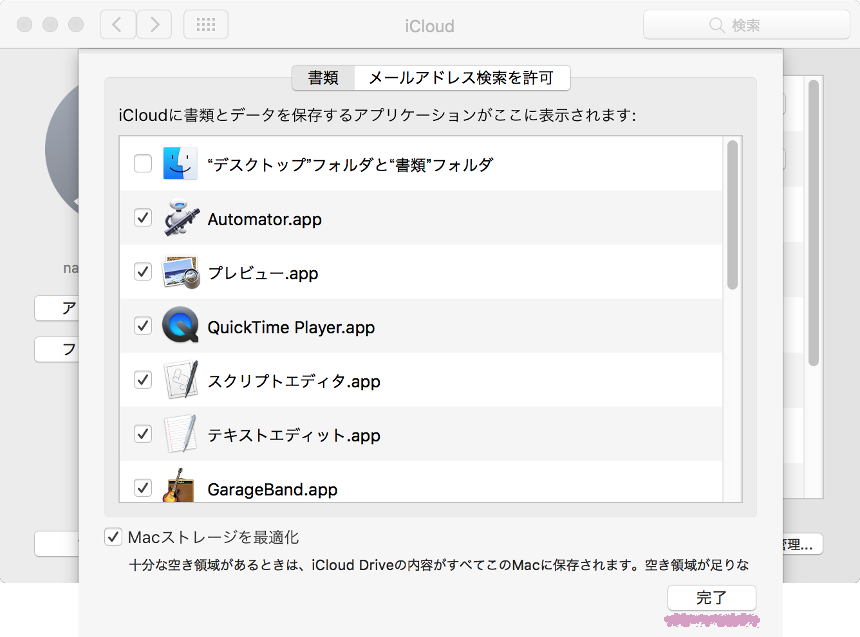
完了をクリックして終了します。
iCloudドライブと同期を設定
逆にデスクトップ(フォルダ)と書類フォルダをiCloudドライブと同期する方法はこちらです。
iCloudをクリックします。
オプションをクリックします。
Finderに表示をクリックします。
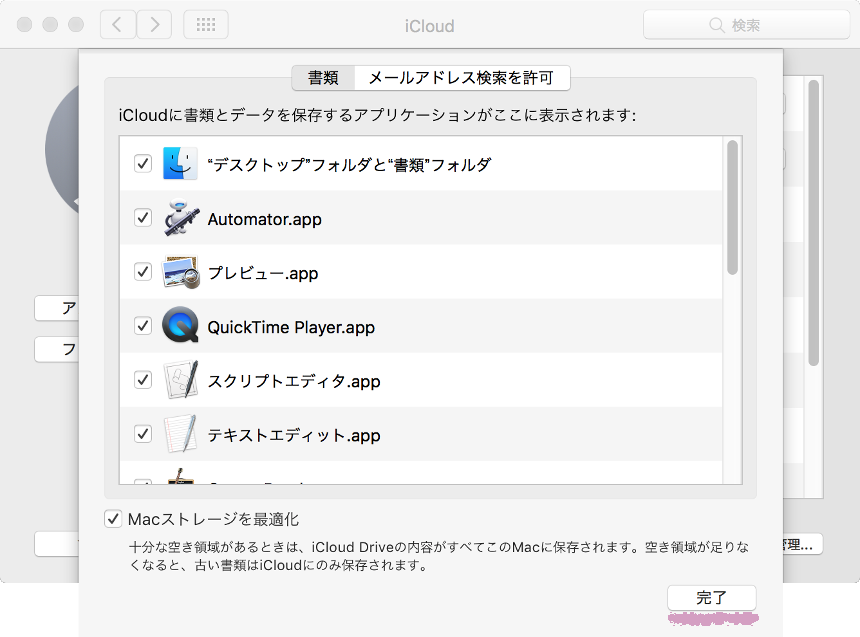
"デスクトップフォルダ"と"書類"フォルダにチェックを付けます。
iCloudドライブにデスクトップと書類が追加されました。
完了をクリックして終了します。
いかがでしたでしょうか、一見便利そうなiCloudドライブとの同期ですが、ストレージの容量を考えると何でもかんでも同期するという訳には行きません。
同期を外したからといってiCloudに保存できない訳ではないので使い分けるといいのではないかと思います。