



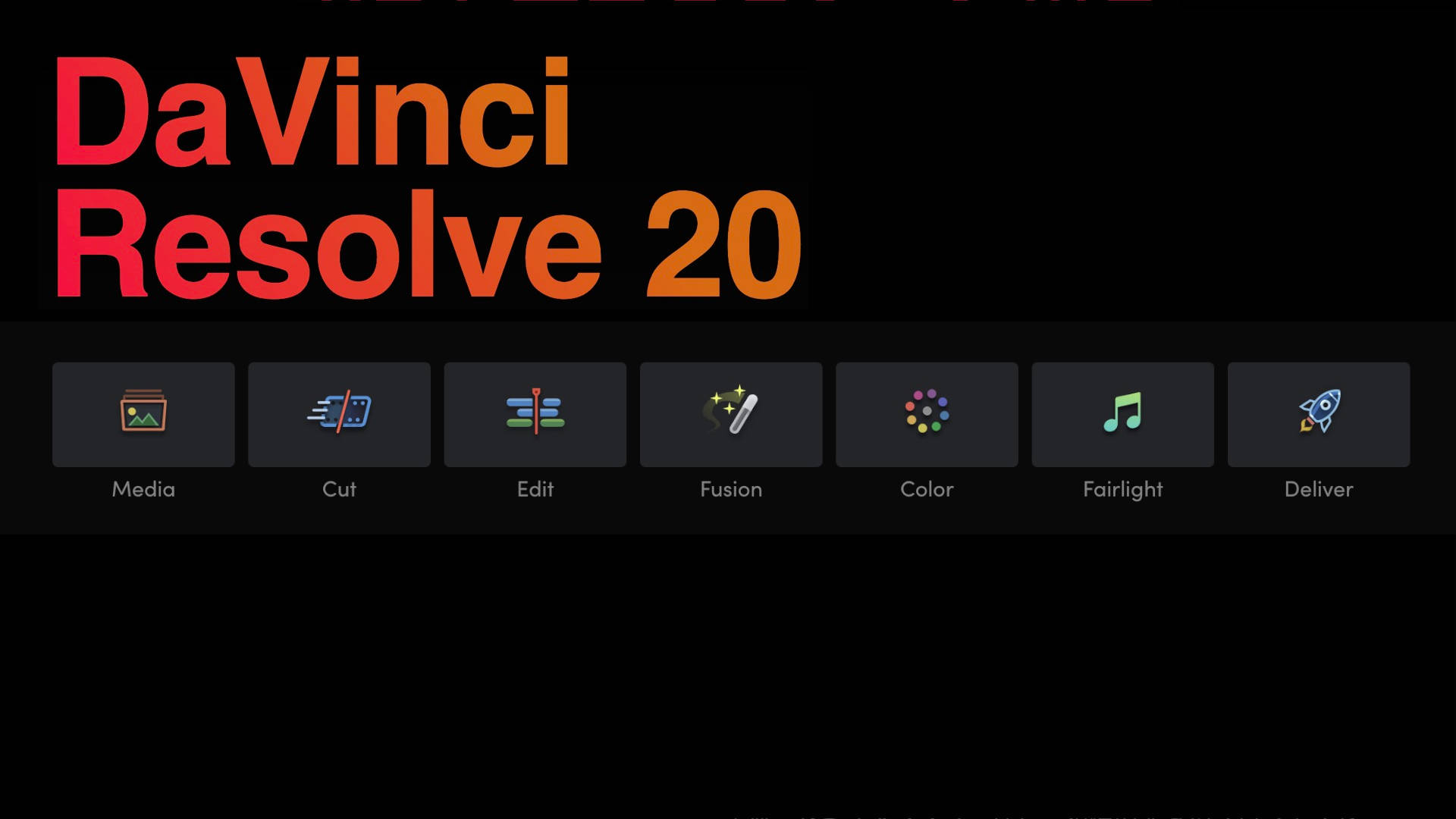
【DaVinci Resolve】DaVinci Resolve 20をM4 MacBook Airにインストールして日本語化
こんにちは(・∀・)
web design lab中の人です。
ビンテージMacBook ProからM4 MacBook Airに買い替えたので、動画編集アプリもiMovieからDaVinci Resolve 20に変えてみることにしました。
DaVinci Resolve 20をM4 MacBook Airにインストールして日本語化
ハイスペックなコンピュータじゃないと動かせないと聞いていたので、ビンテージMacBook Pro(2015)じゃダメかなって思って今まで試してこなかったんだけど、今回、Macを新しくしたということもあり、ついにDaVinci Resolveを使ってみることにしました。
ということで、インストールしていきます。
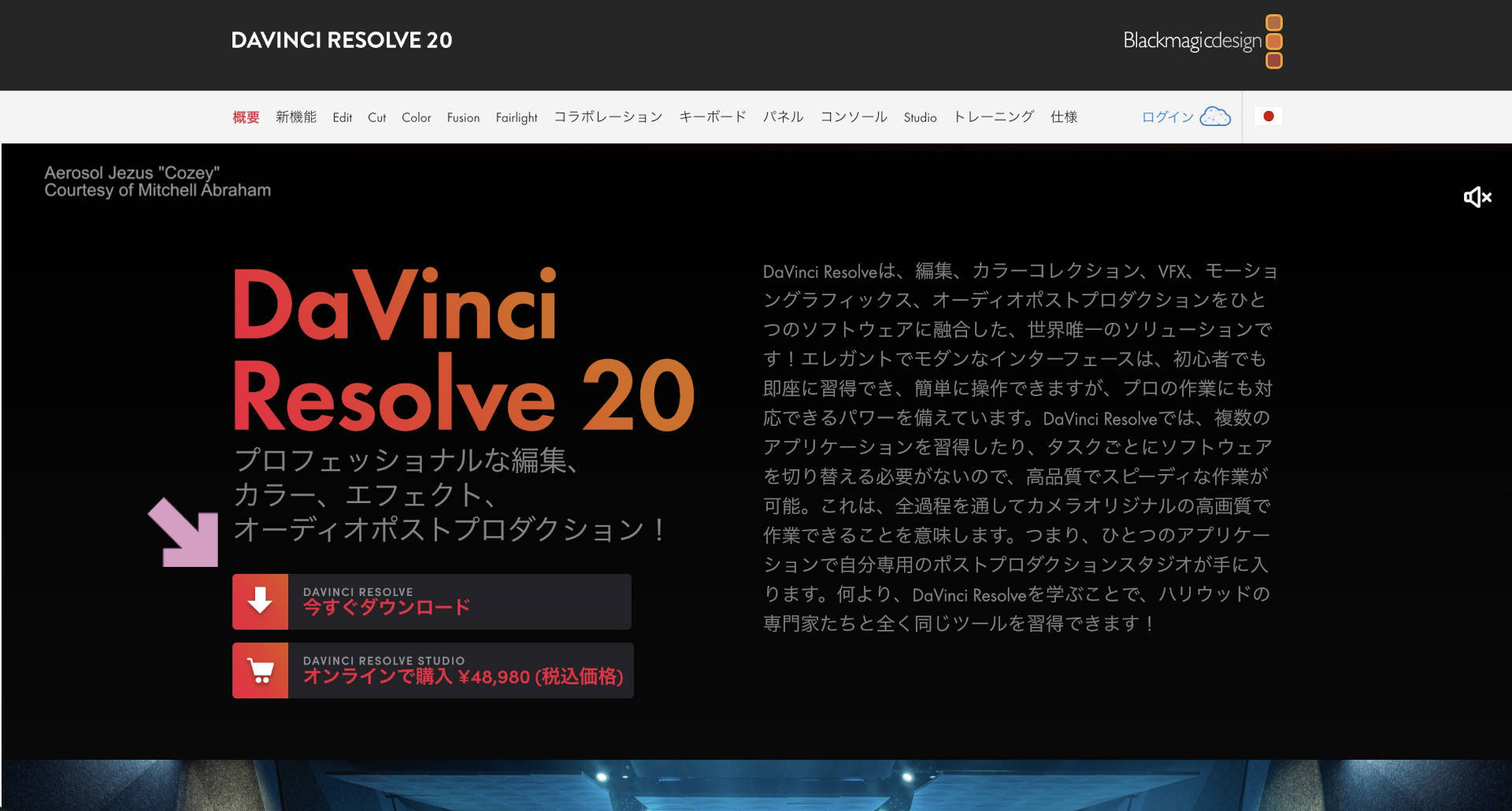
DaVinci ResolveのWebサイトを開いて「今すぐダウンロード」をクリック。
DaVinci Resolve | Blackmagic Design
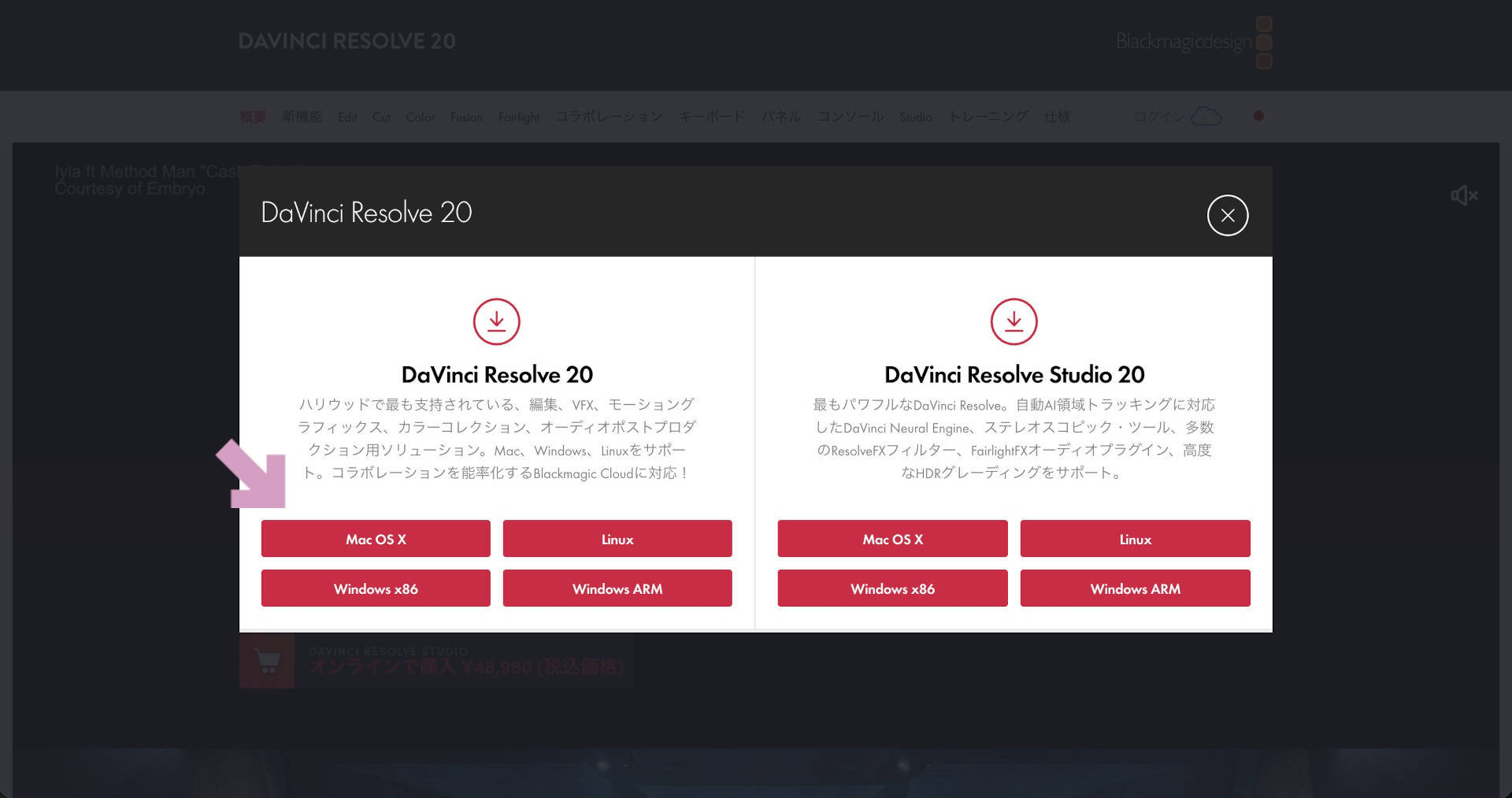
無料版のDaVinci Resolveを使いたいので、「DaVinci Resolve 20」の、該当するボタンをクリック。自分はMacなので「Mac OS X」をクリック。
個人情報を入力する必要があるけど、全部「a」とか「あ」とかでもいいというネット情報。
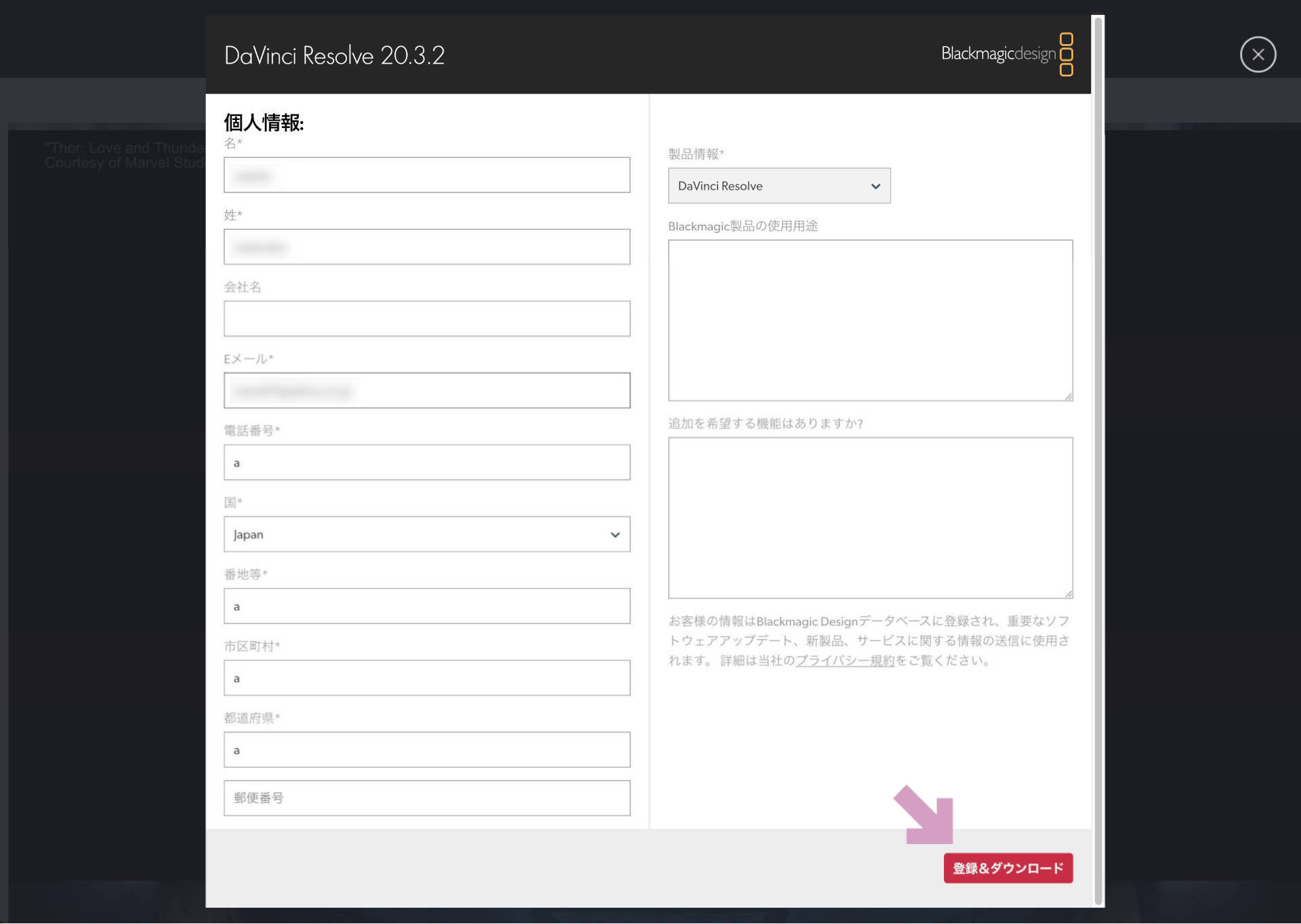
ただし、メアドの項目はちゃんとしたメール形式じゃないと弾かれるから、普段使用してる捨てメアドとか入れるといいかも。
お知らせとかくるのかわからないけど、自分は普段普通に使ってるメアドを入れた。
それにあわせて、「名」と「性」もアルファベットで本名を入れて、それ以外の必須項目は全部「a」にした。
全部入力したら「登録&ダウンロード」をクリック。
すると、画面が切り替わるので、「保存」をクリック。
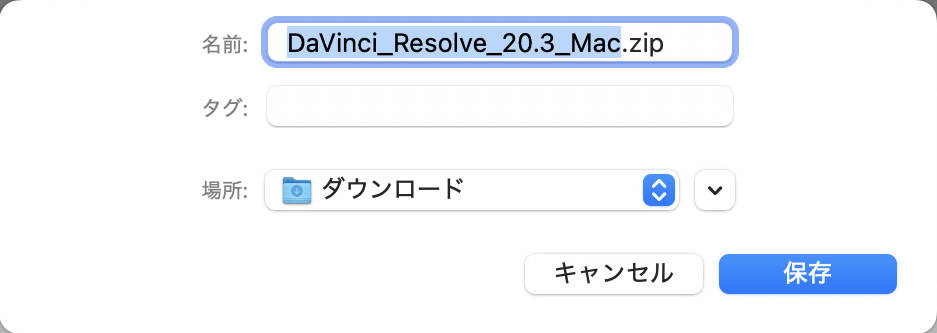
ダウンロードした「DaVinci_Resolve_20.3_Mac.zip」をダブルクリックして解凍。
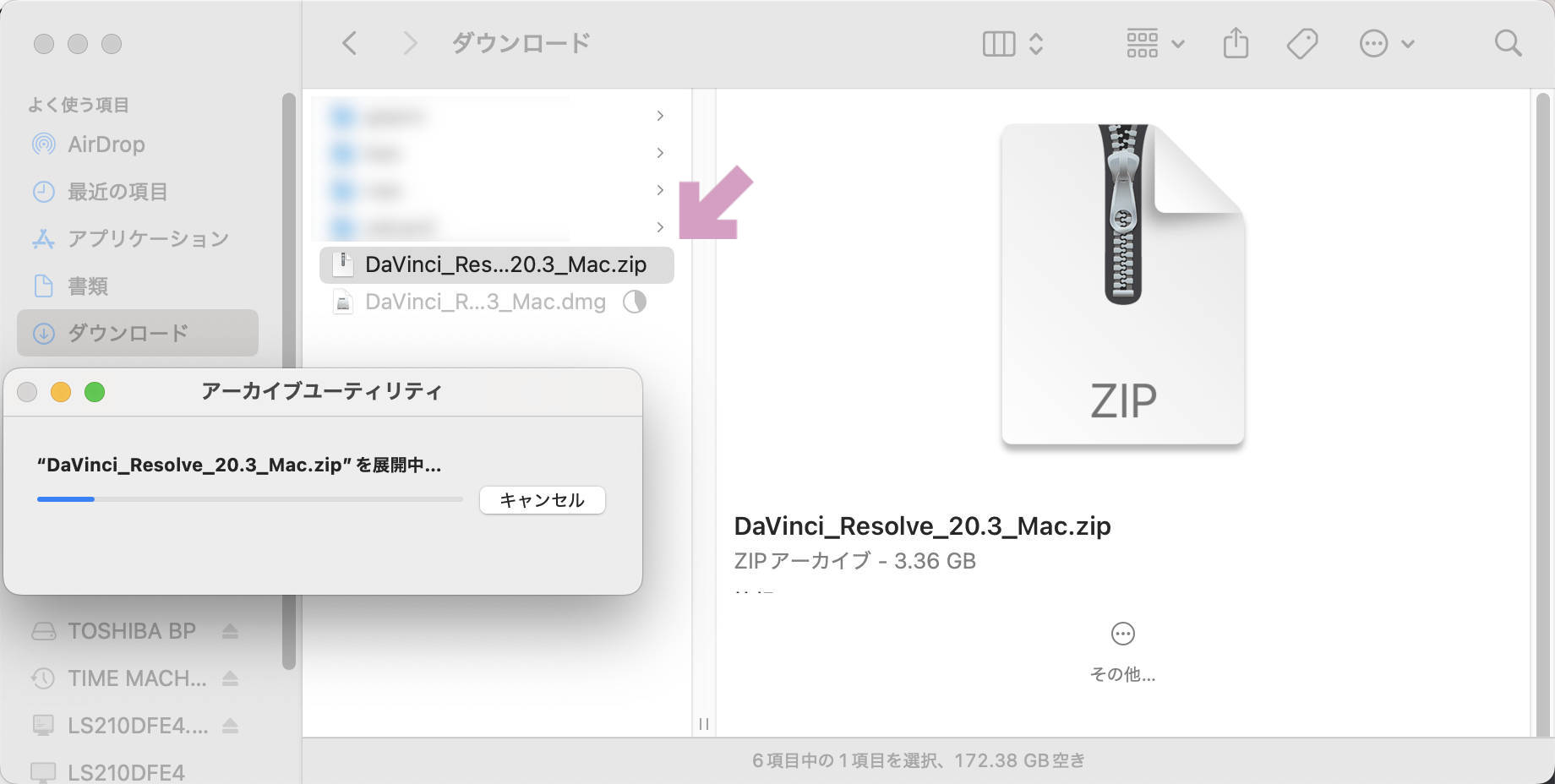
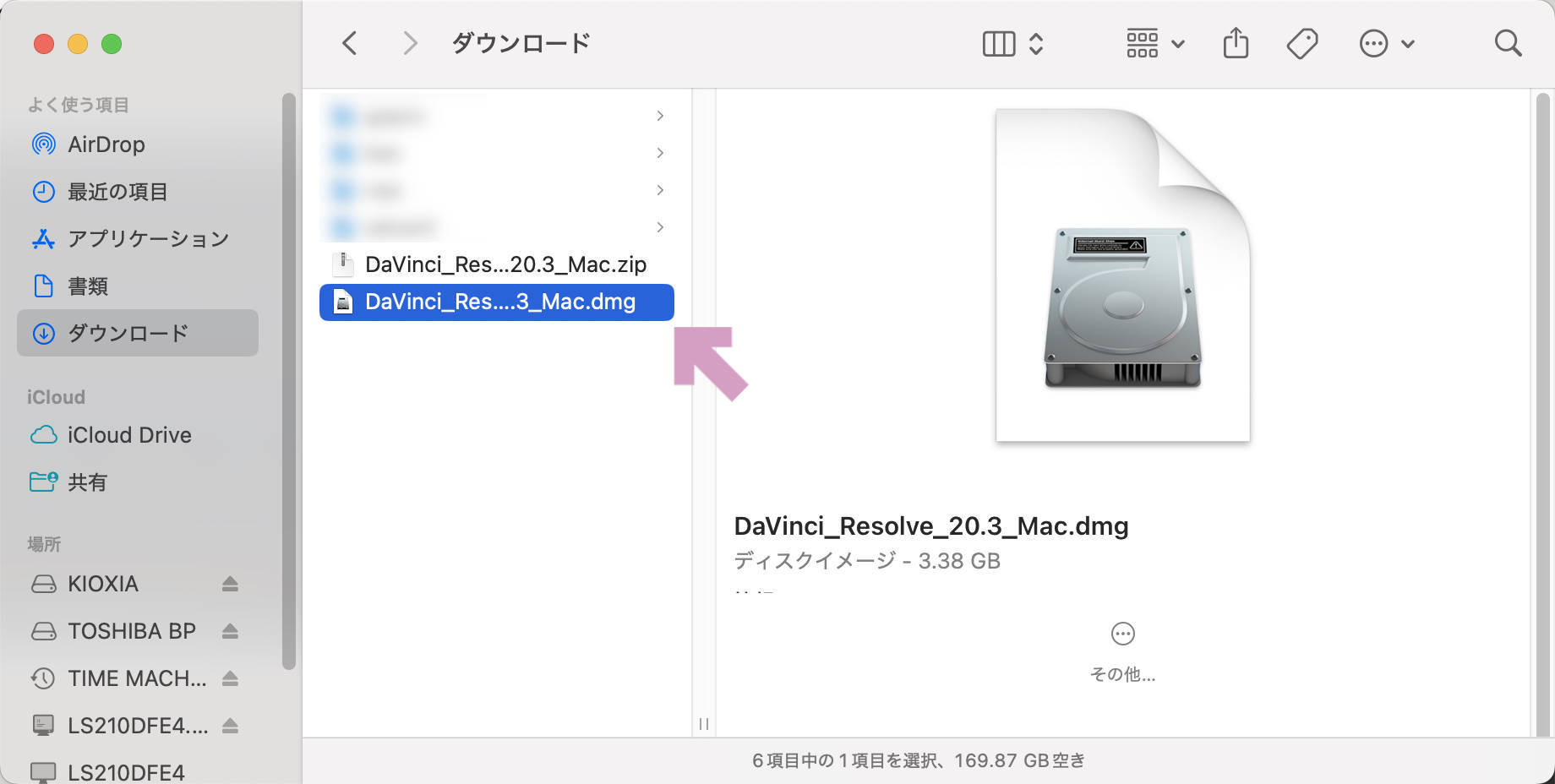
解凍した「DaVinci_Resolve_20.3_Mac.dmg」をダブルクリック
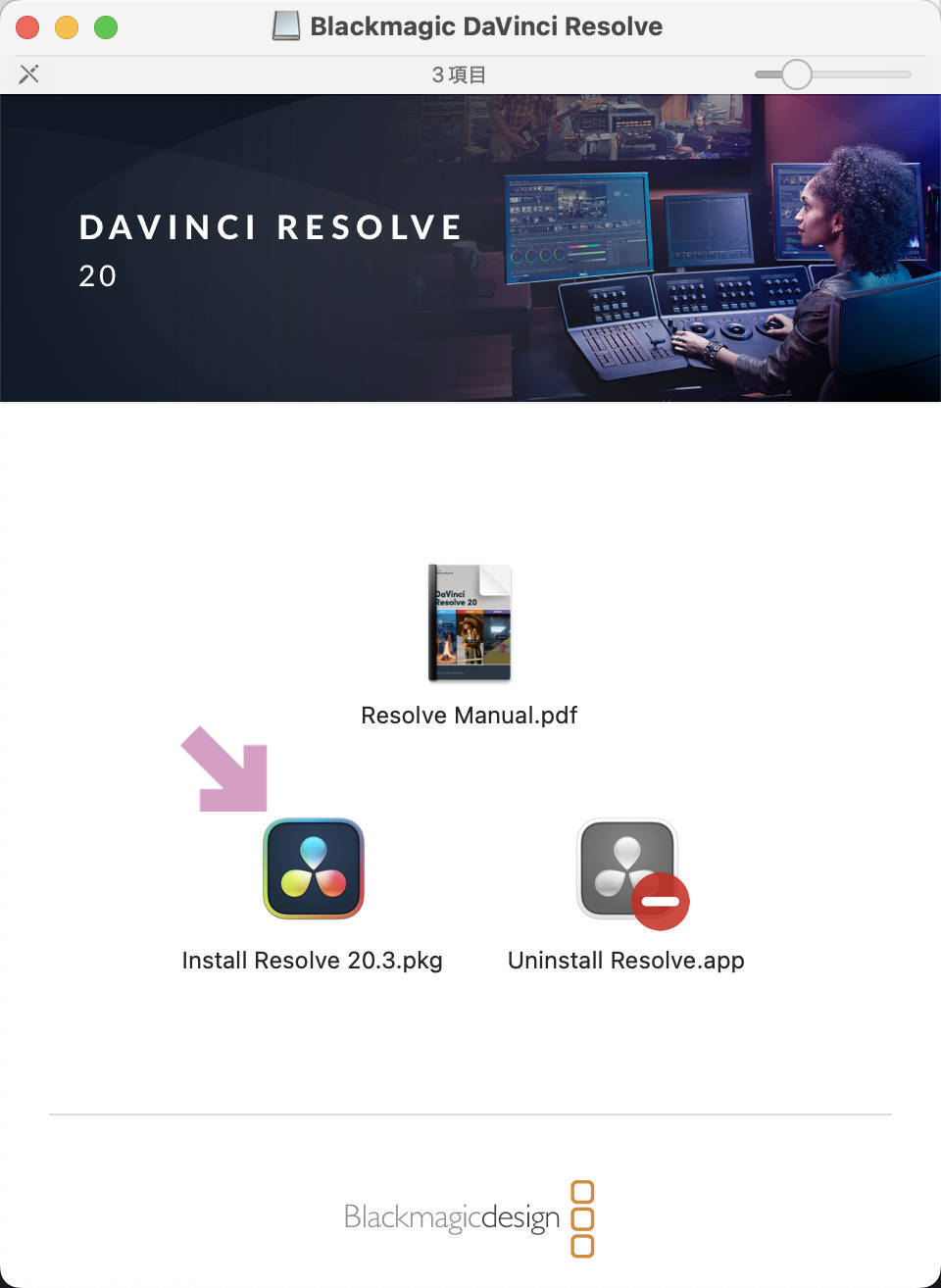
「Install Resolve 20.3.pkg」をダブルクリック。
「インストール」をクリック。
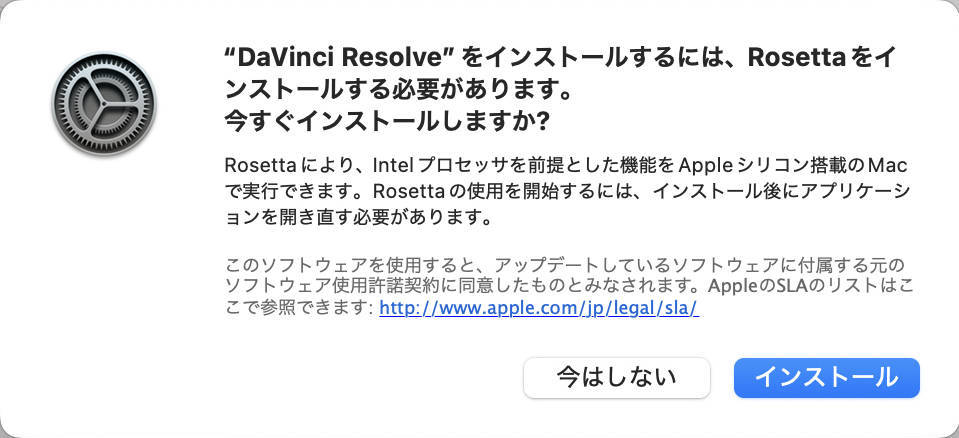
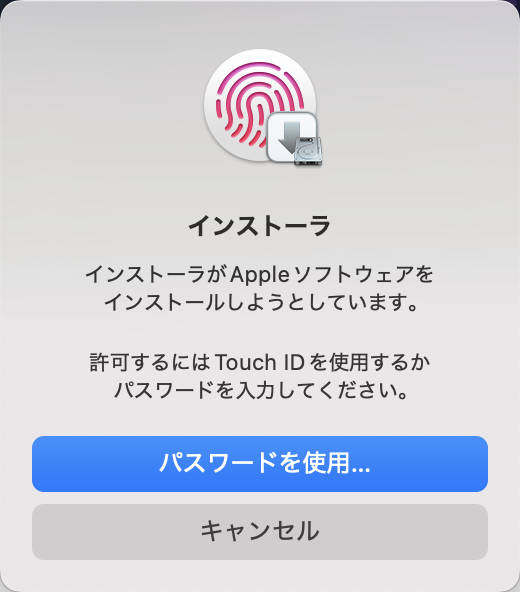
Touch IDかパスワードを使用して許可。
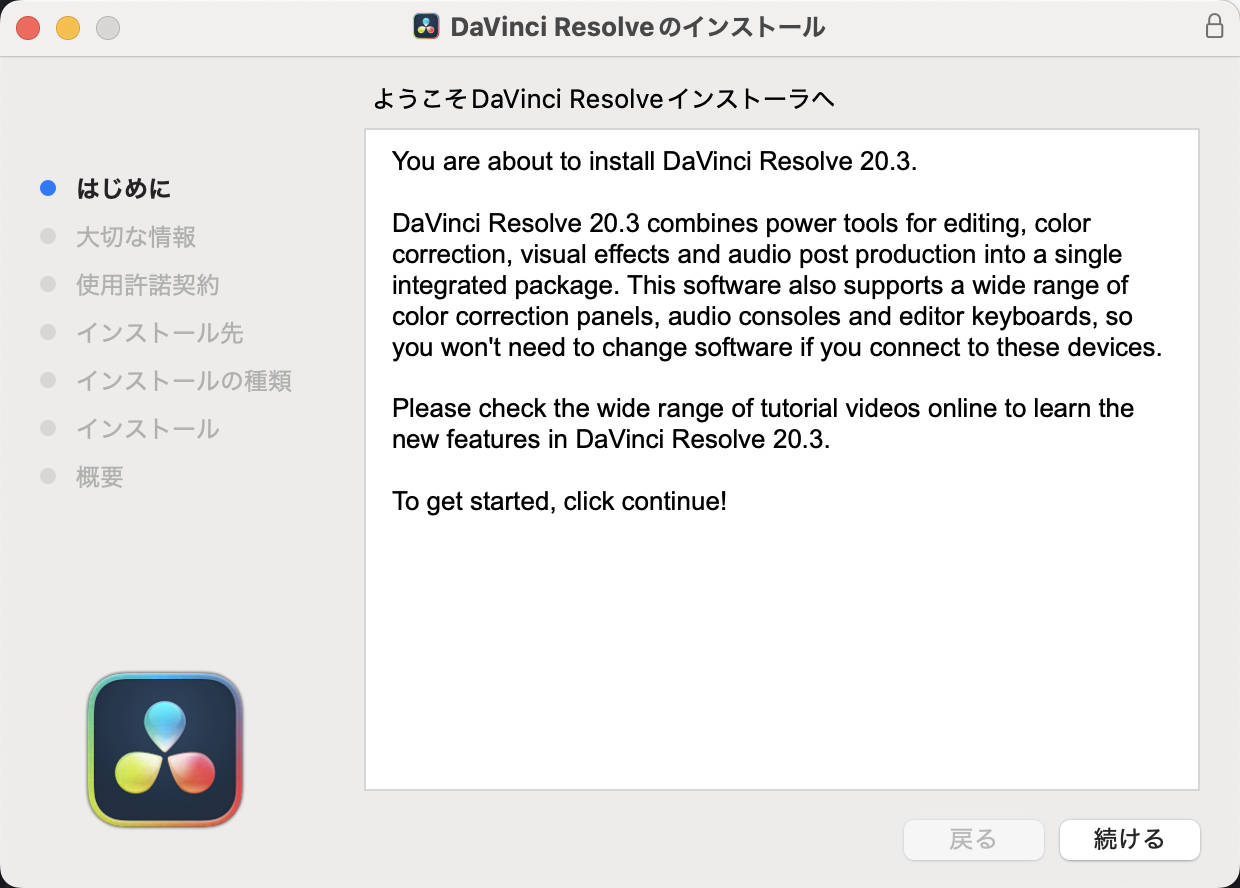
「続ける」をクリック。
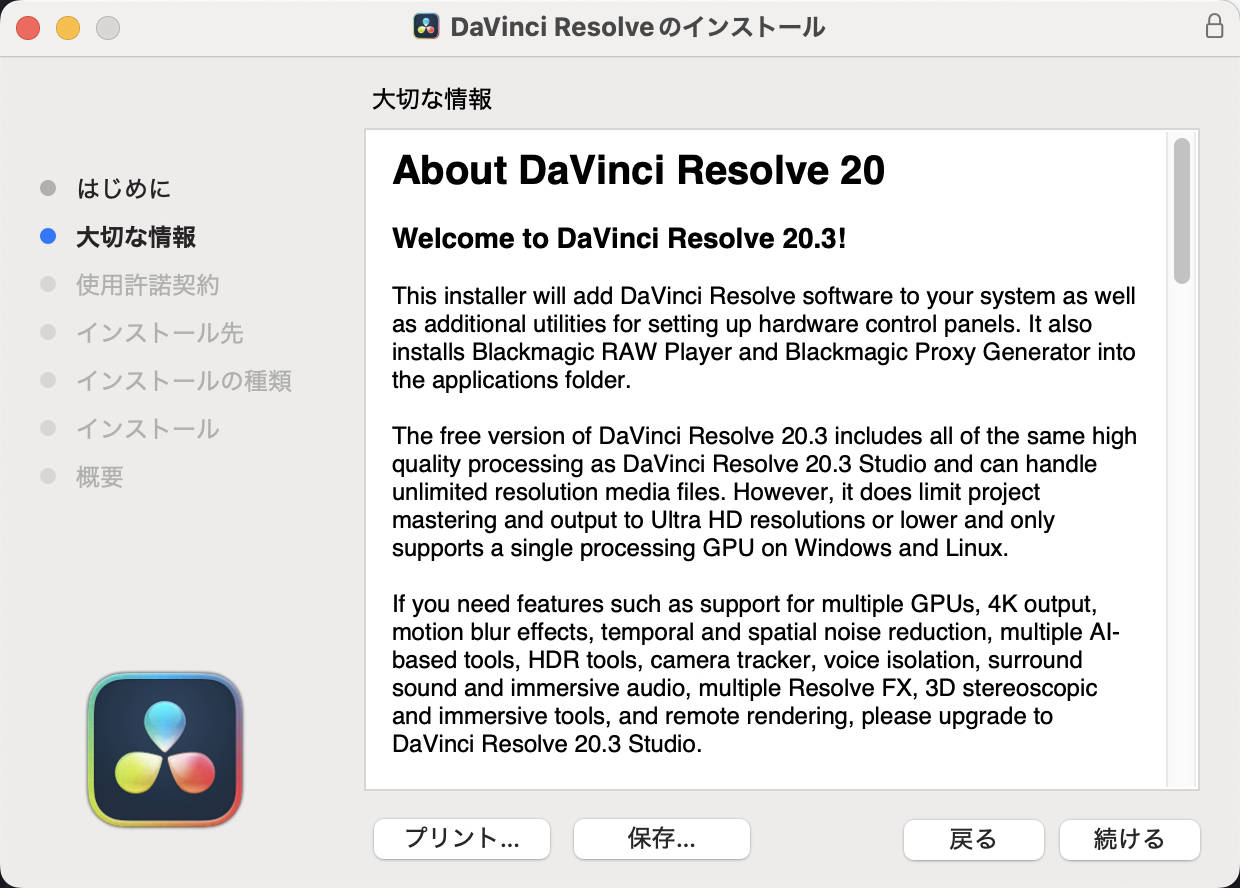
「続ける」をクリック。
「続ける」をクリック。
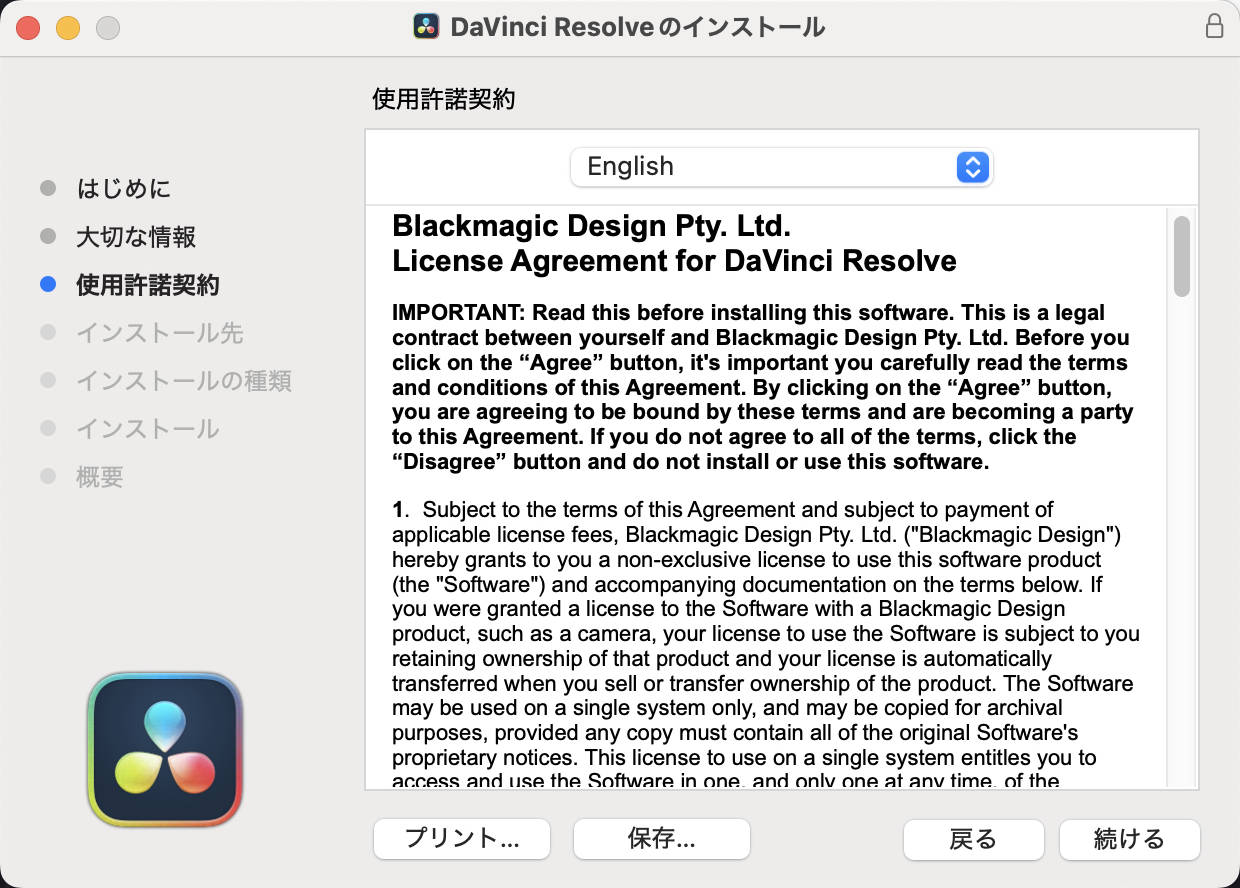
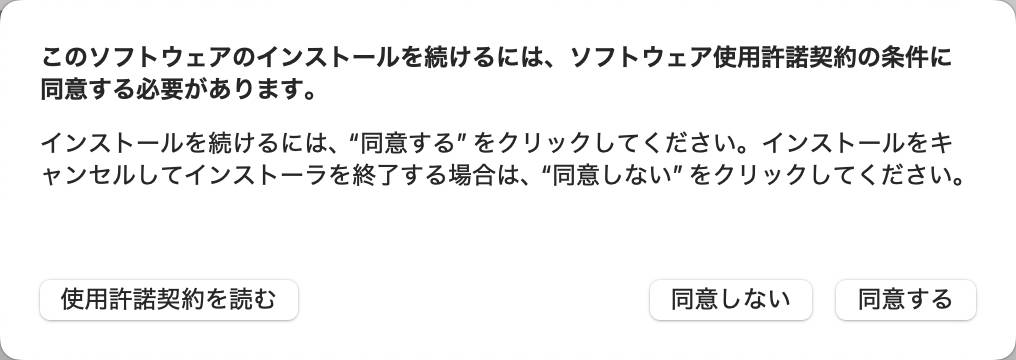
同意しないとインストールできないと思います。内容に同意できるなら「同意する」をクリック。
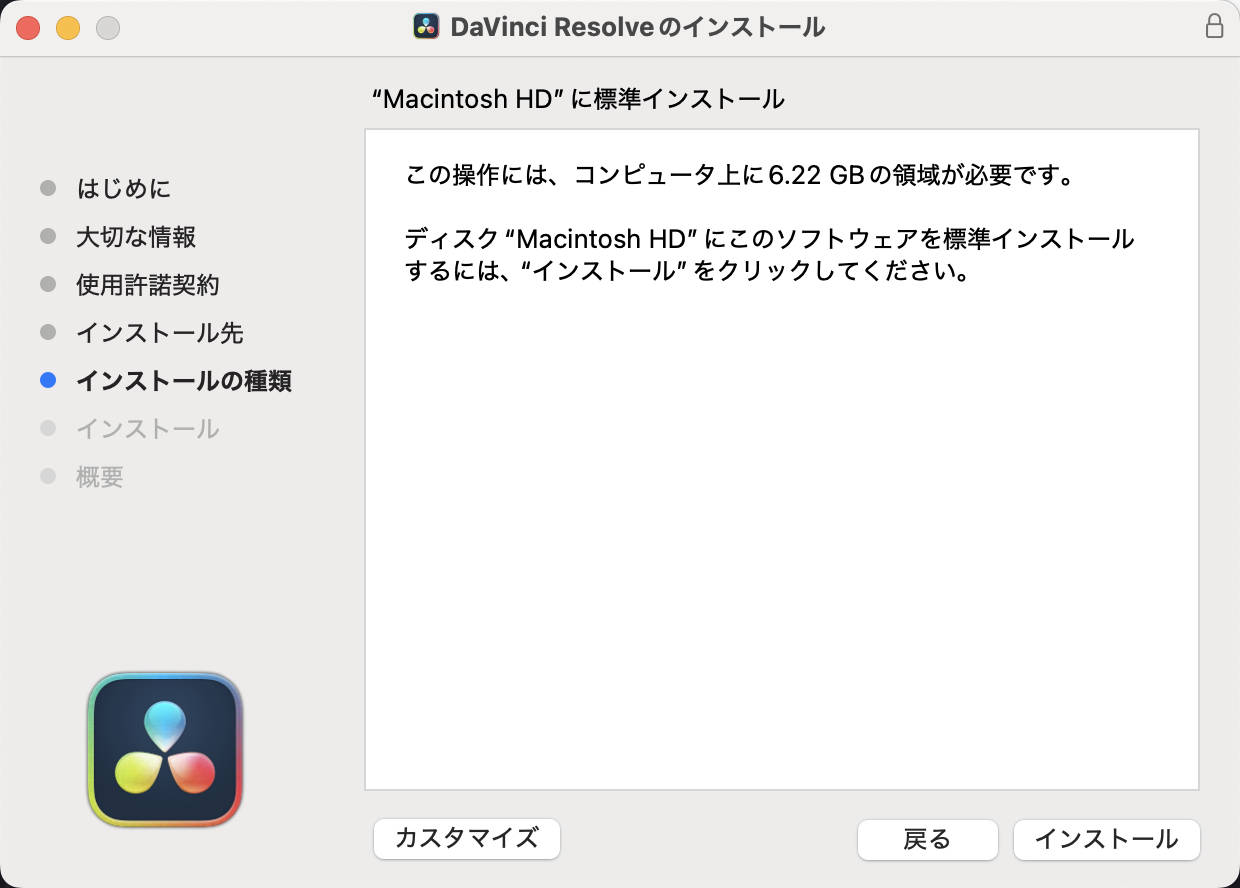
「インストール」をクリック。
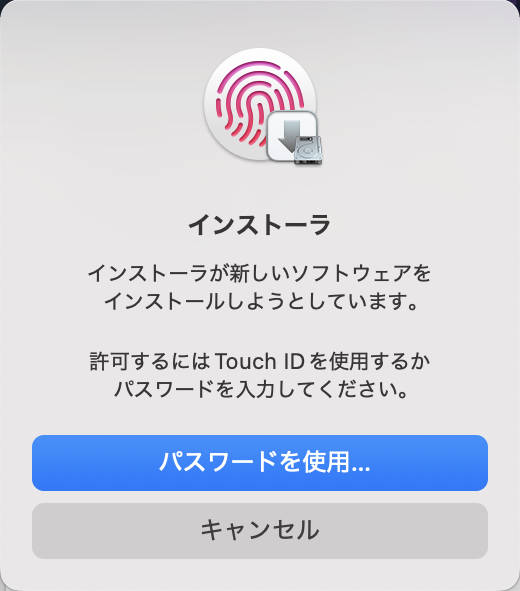
Touch IDかパスワードを使用して許可。
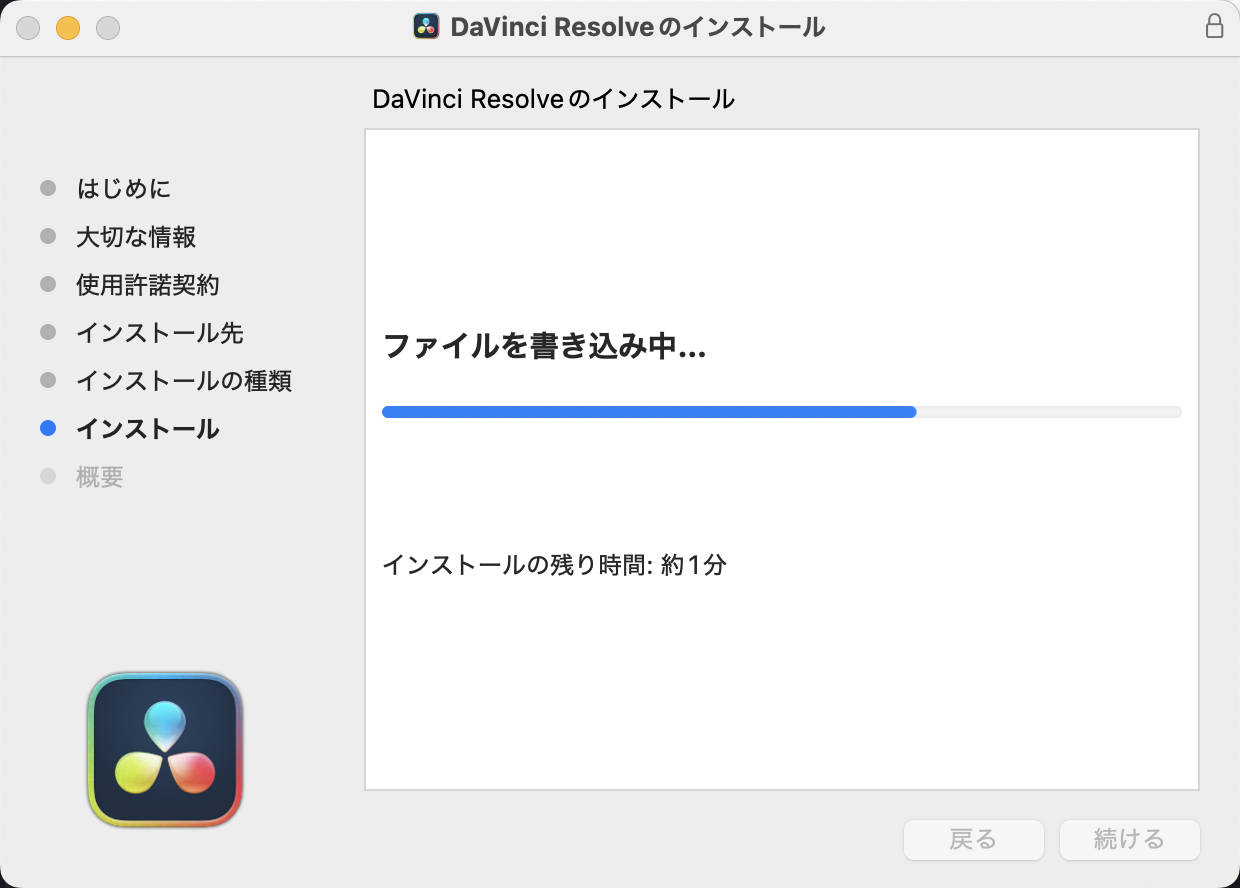
インストールが始まった。
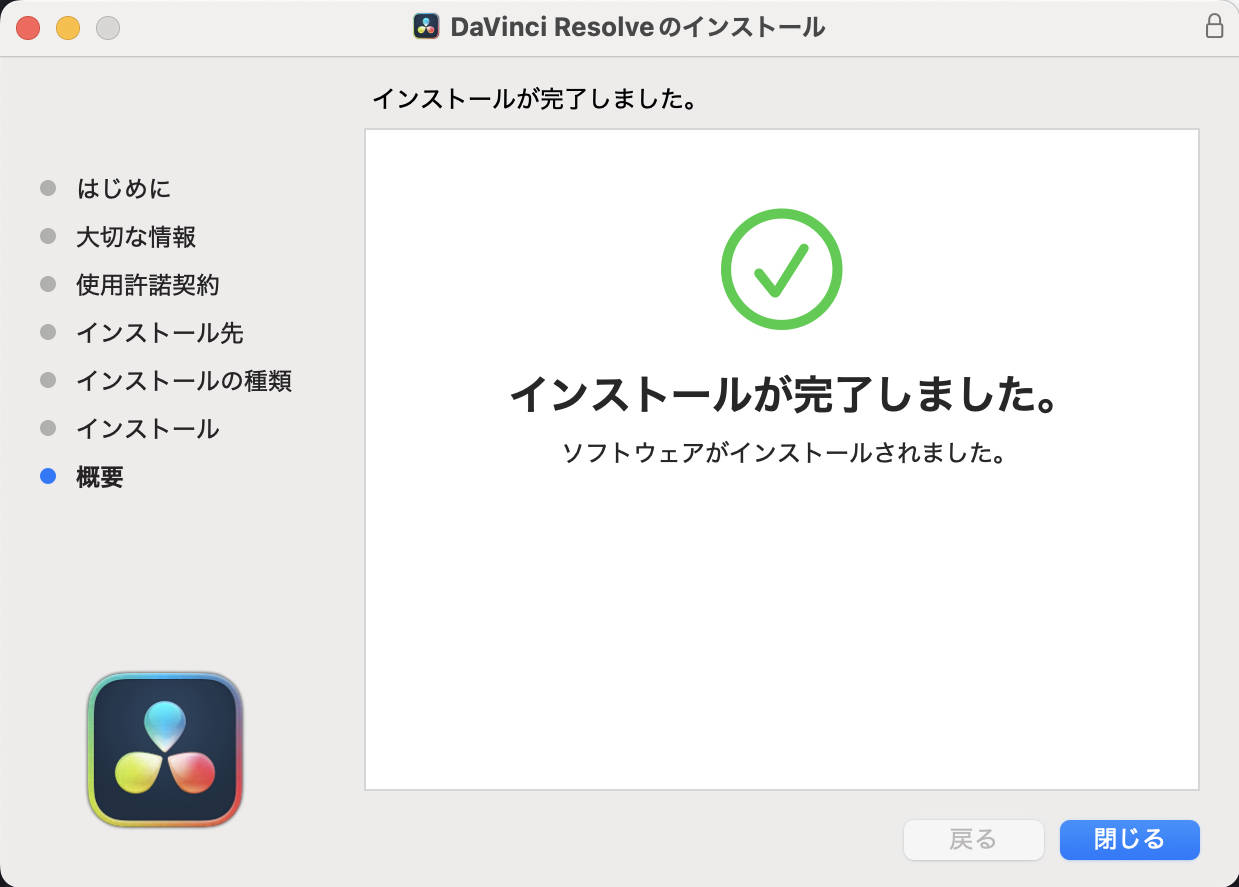
インストール完了、「閉じる」をクリック。
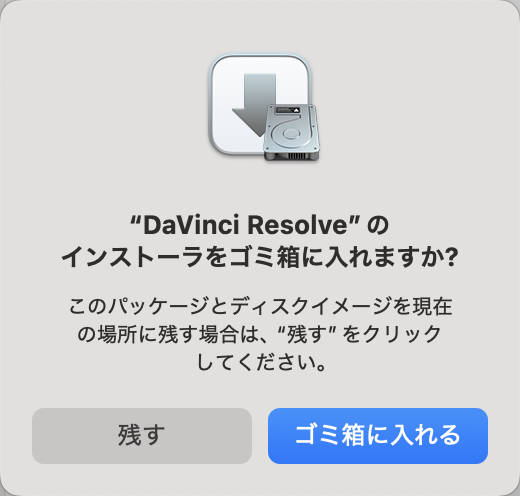
インストーラーはもう必要ないので、「ゴミ箱に入れる」をクリック。
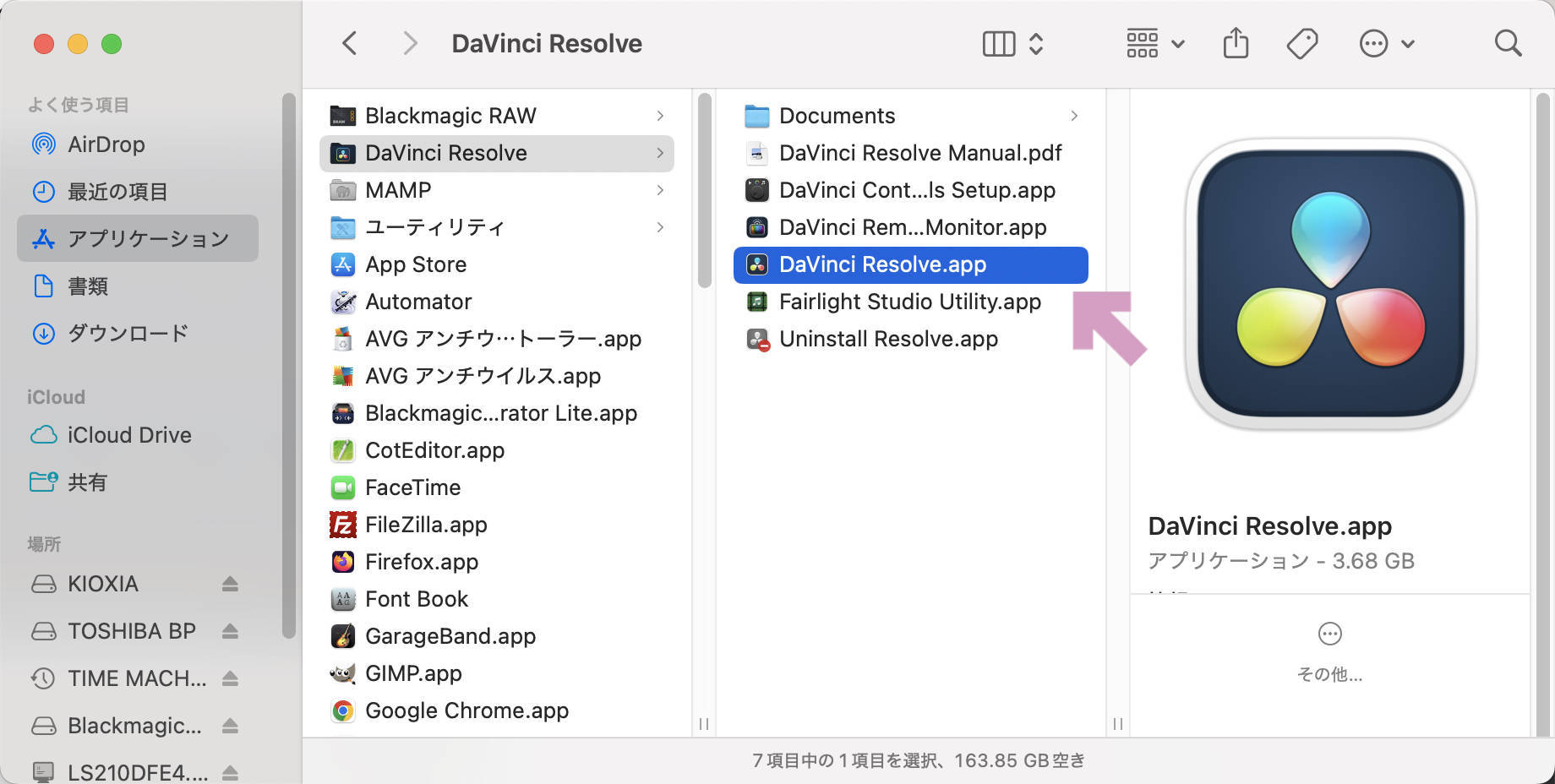
アプリケーション → DaVinci Resolve →「DaVinci Resolve.app」をダブルクリックで起動。
「Continue」をクリック。
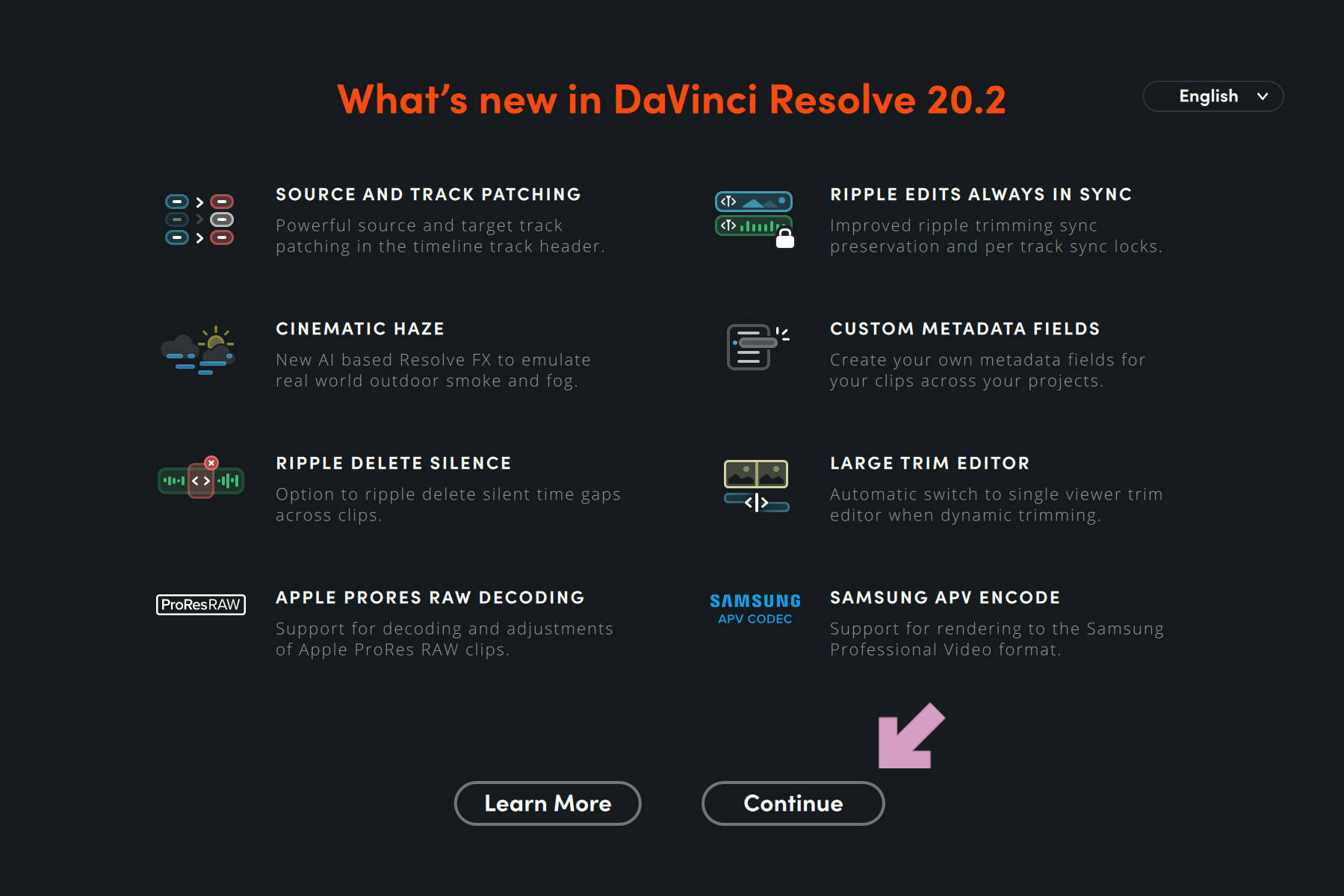
「Quick setup」をクリック。
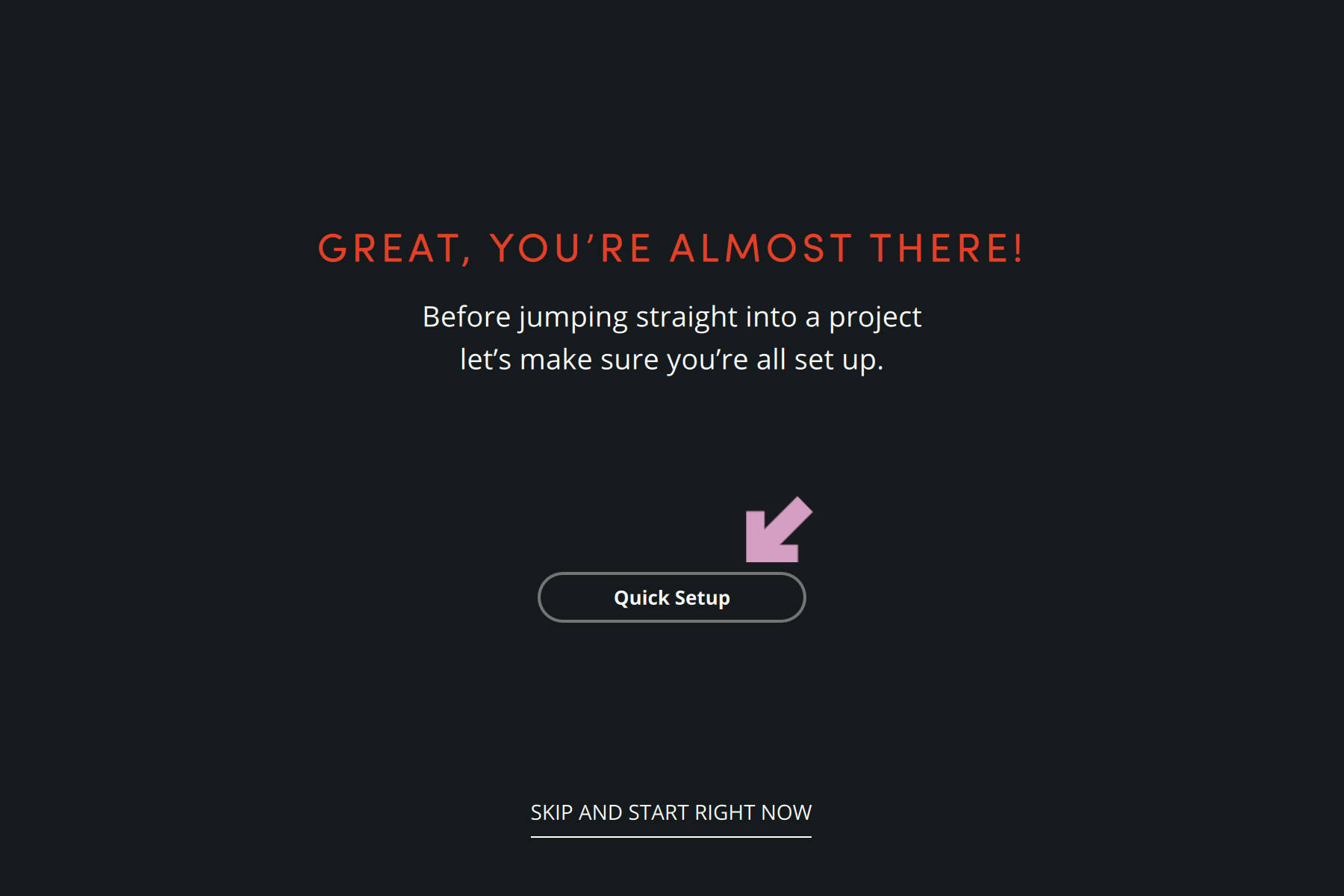
「Continue」をクリック。
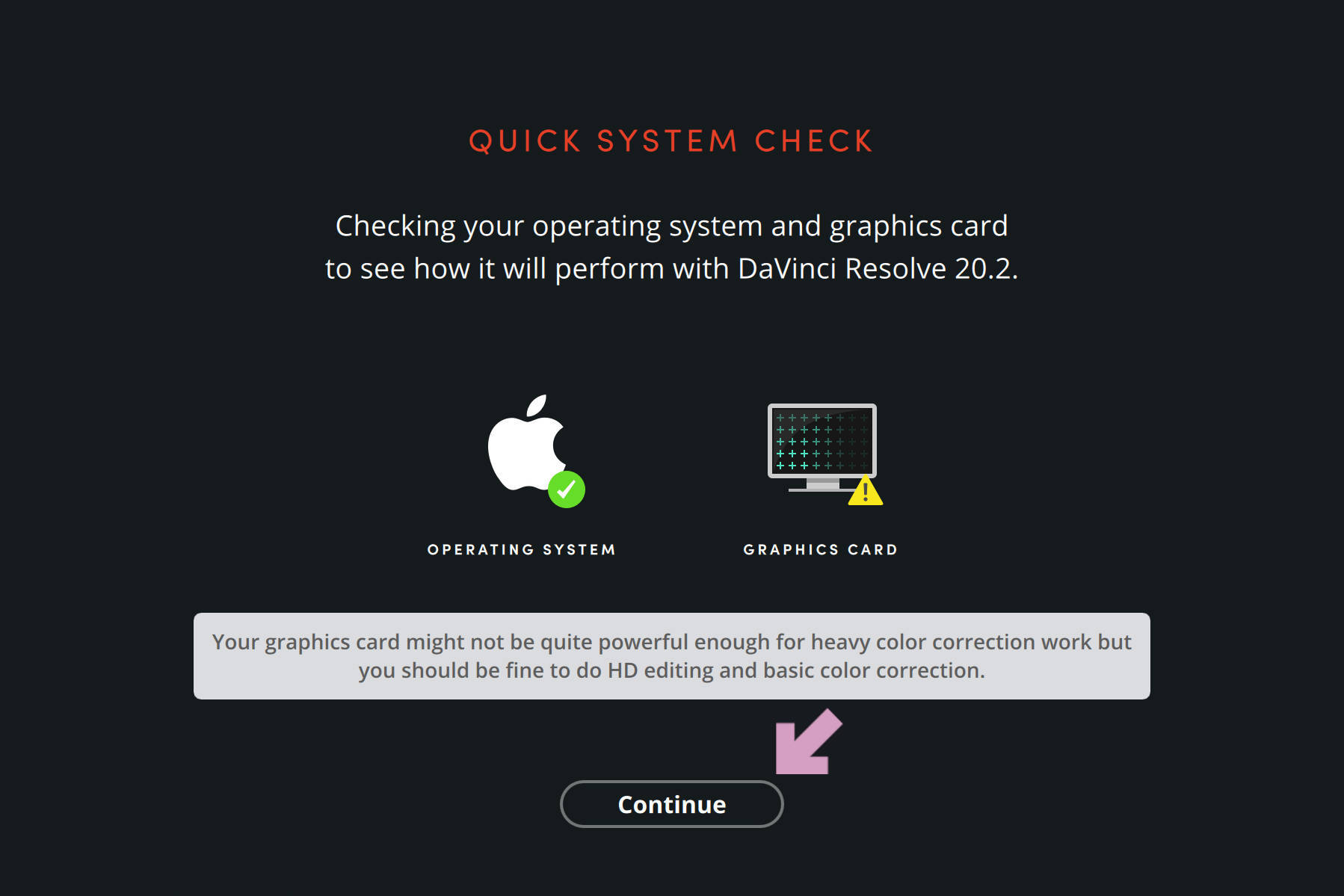
「Continue」をクリック。
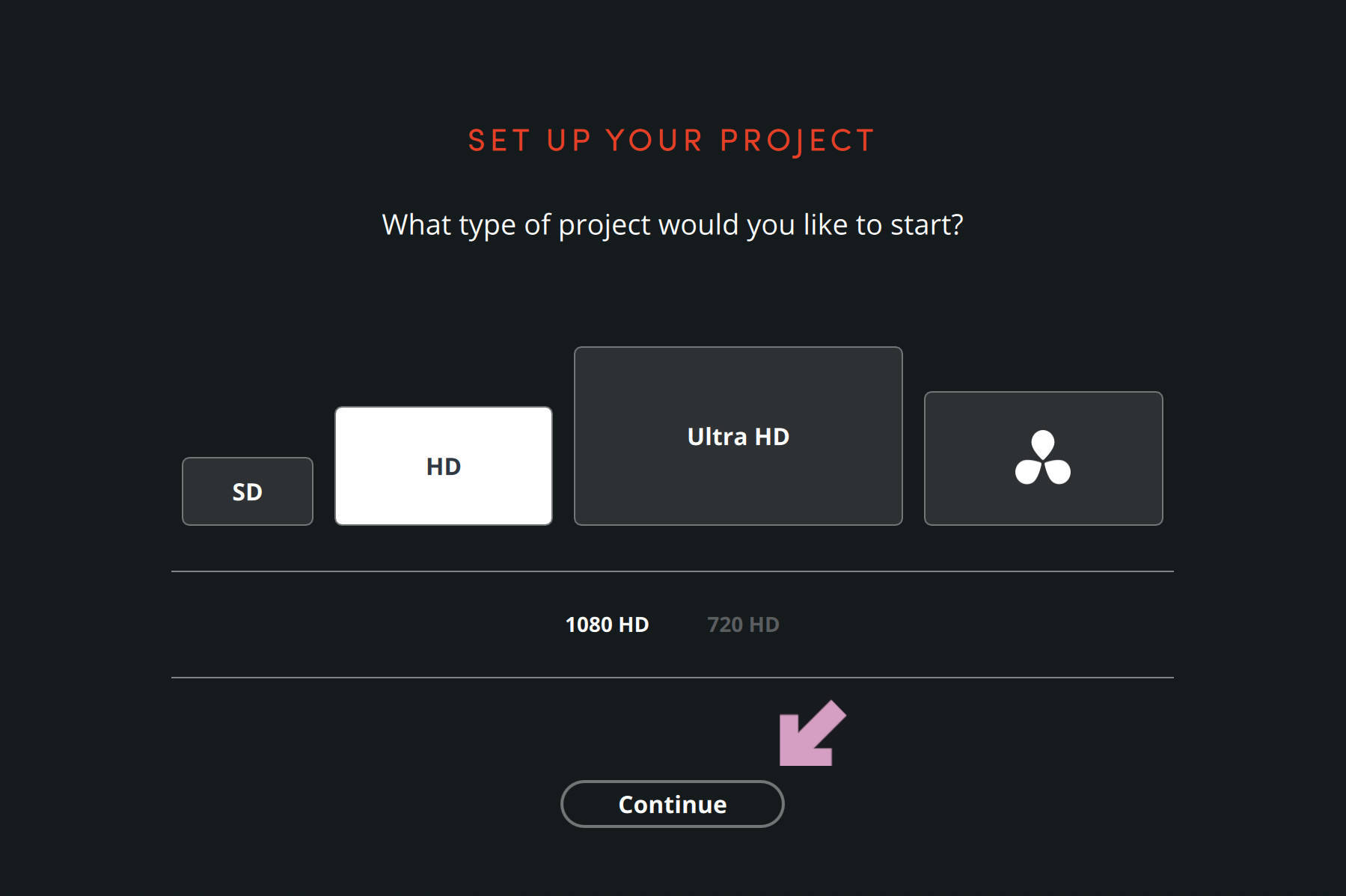
「Continue」をクリック。
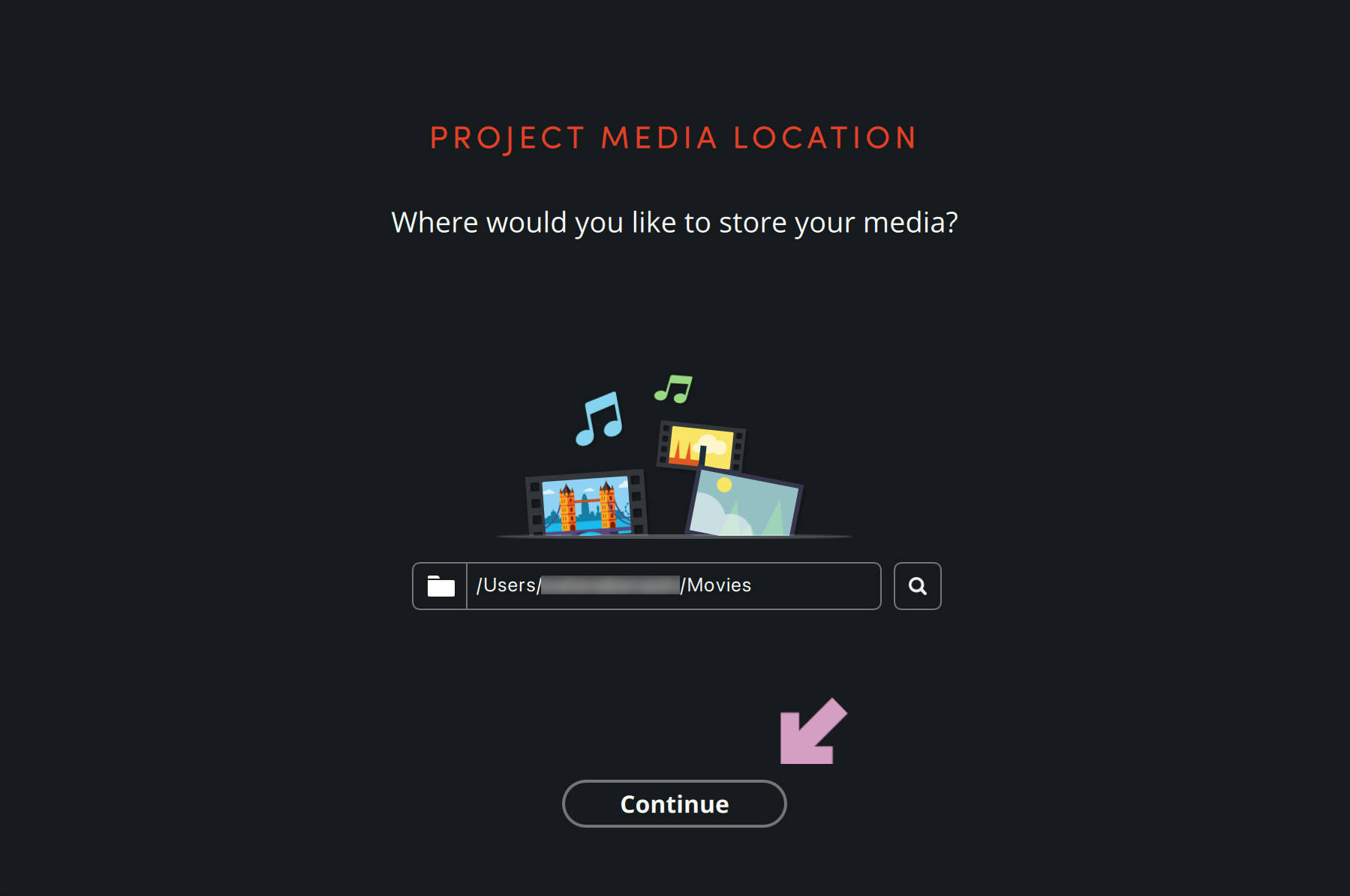
「Continue」をクリック。
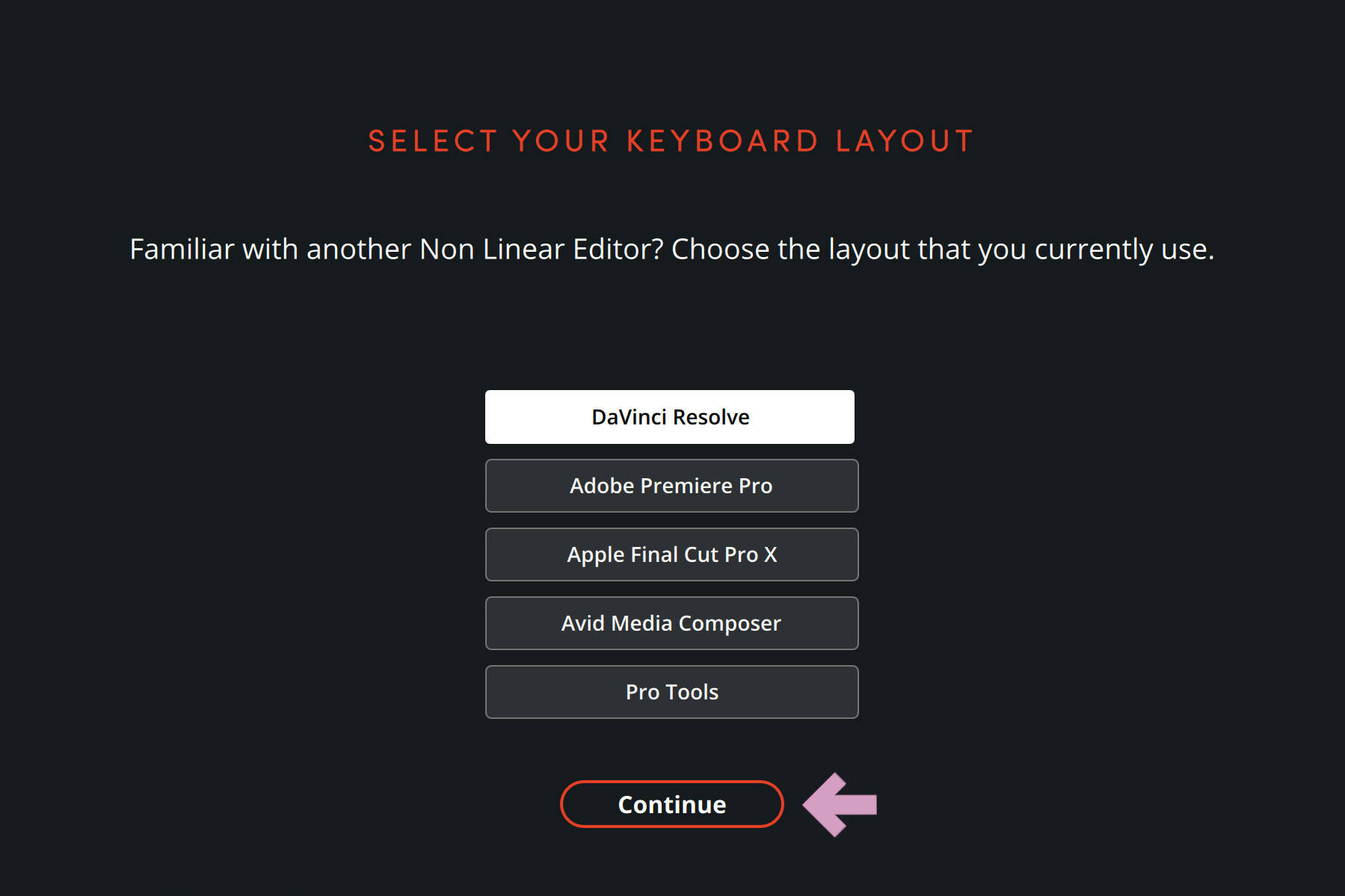
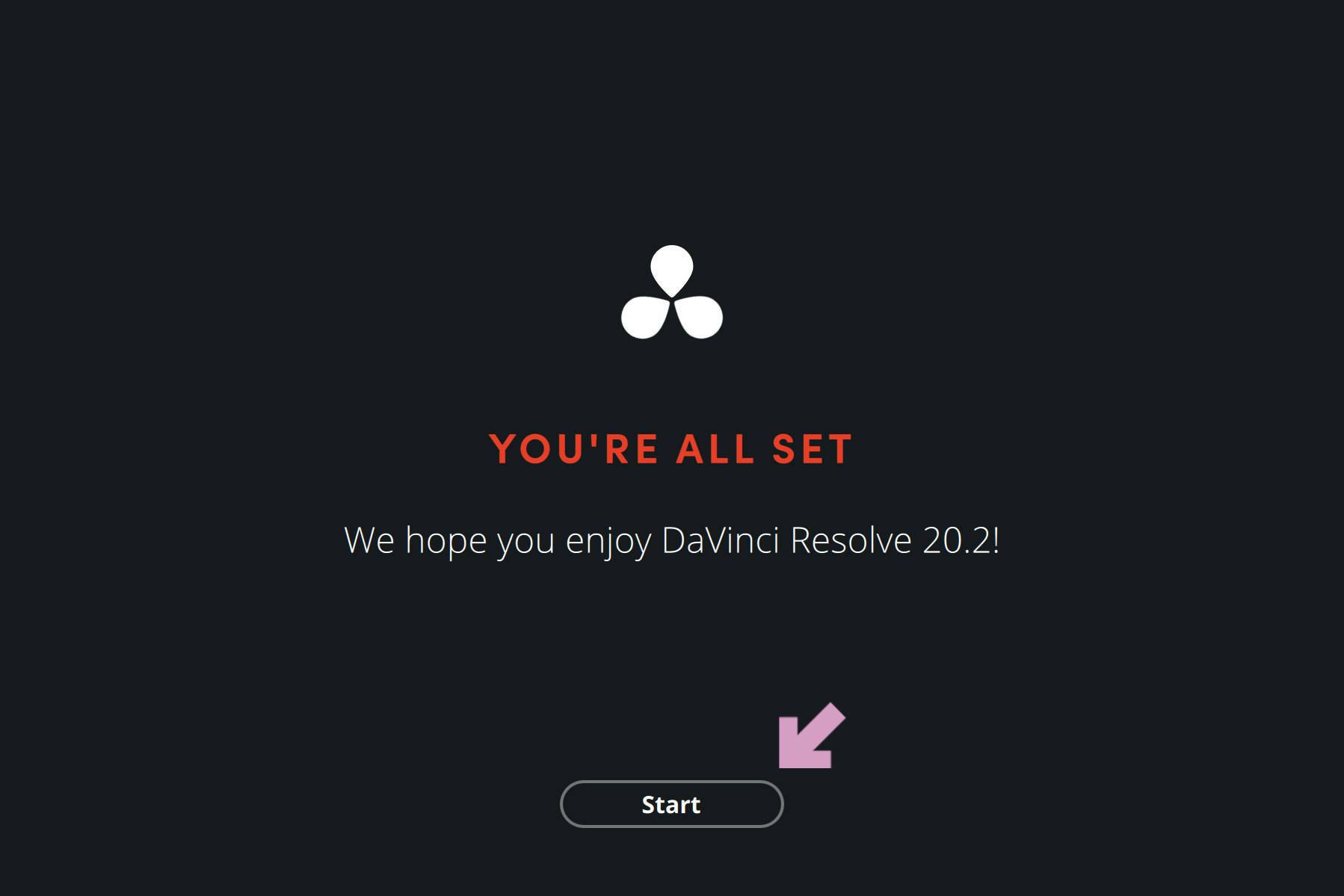
「Start」をクリック。
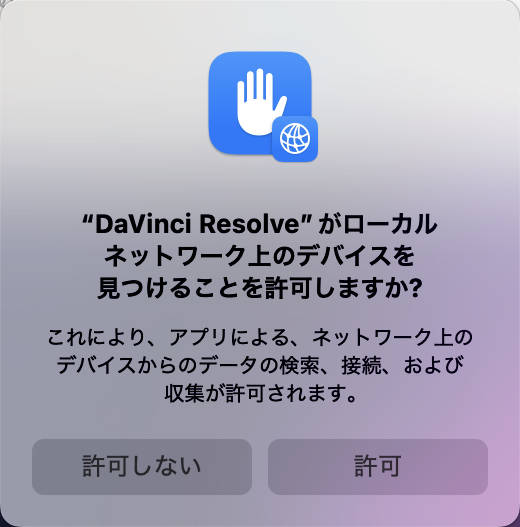
「許可」をクリック。
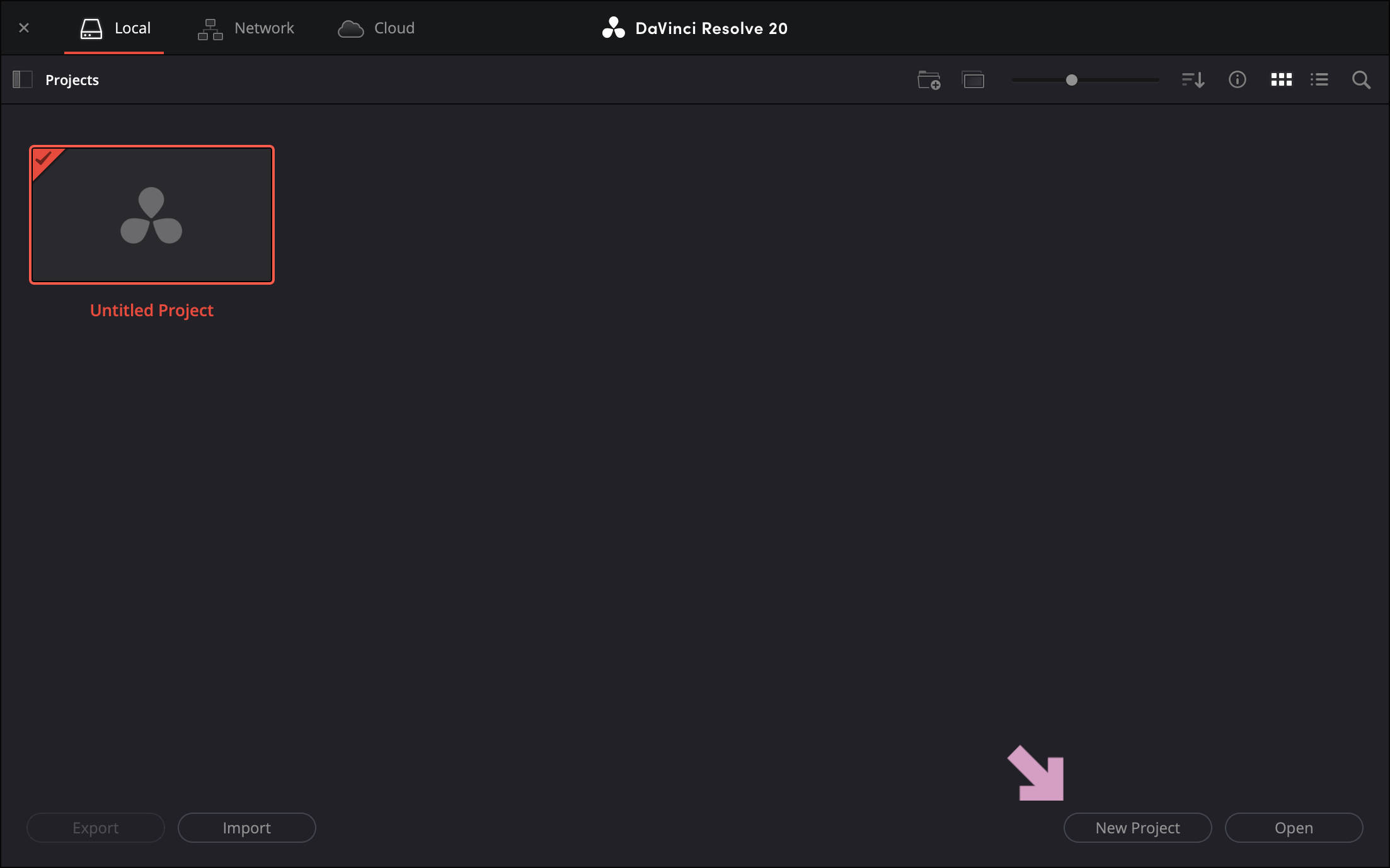
右下にある「New Project」をクリック。
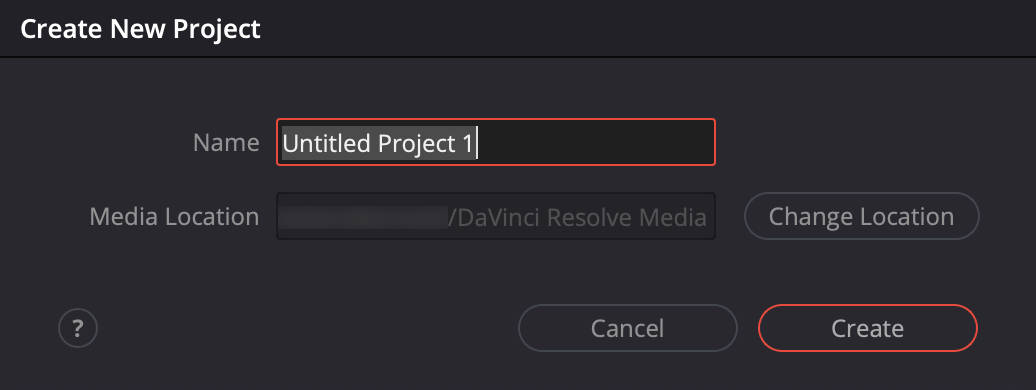
「Create」をクリック。
新規プロジェクトが開いてDaVinci Resolveが使えるようになりました。
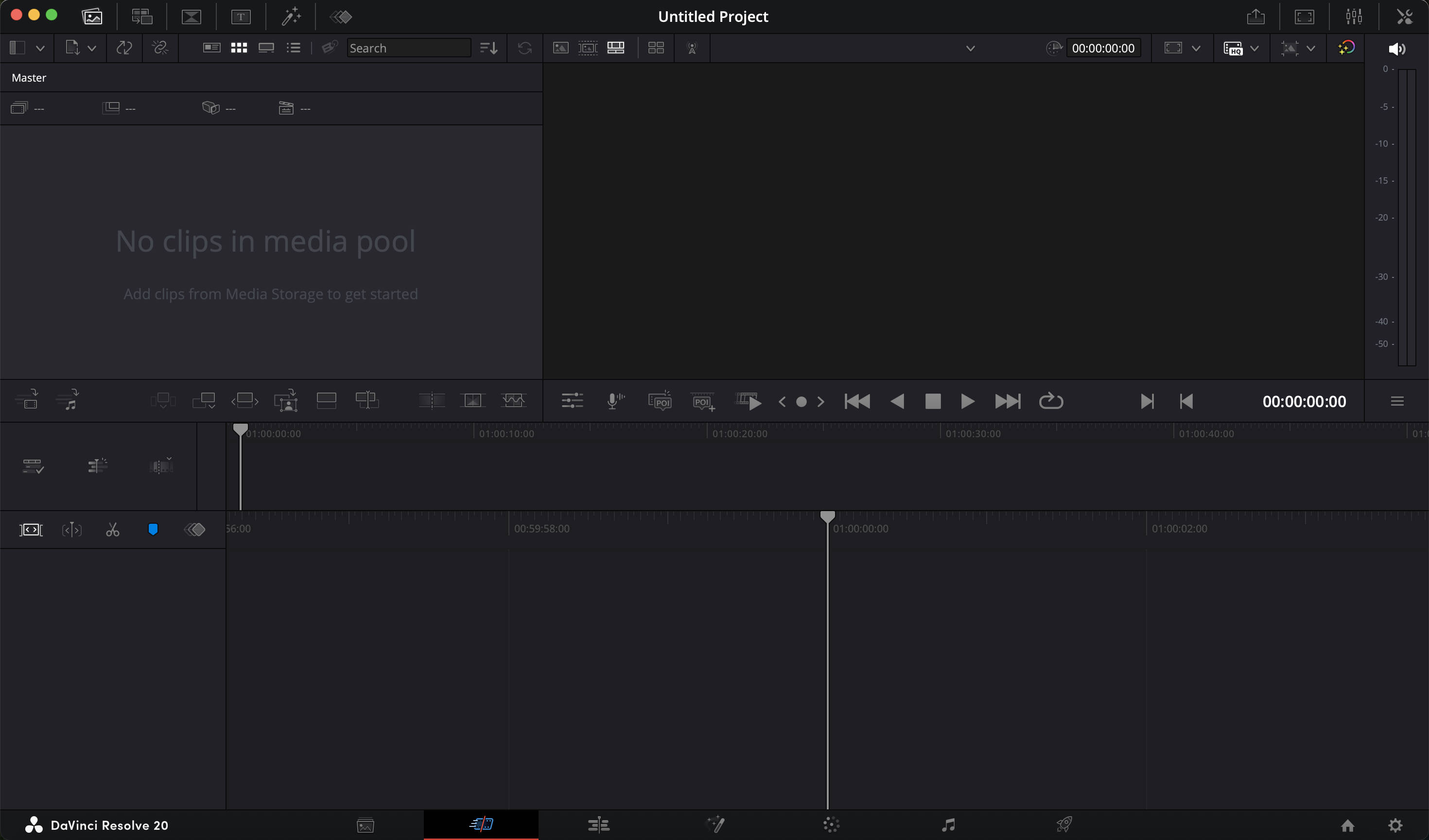
しかし、このままだと日本語で表示されないので、日本語化をします。
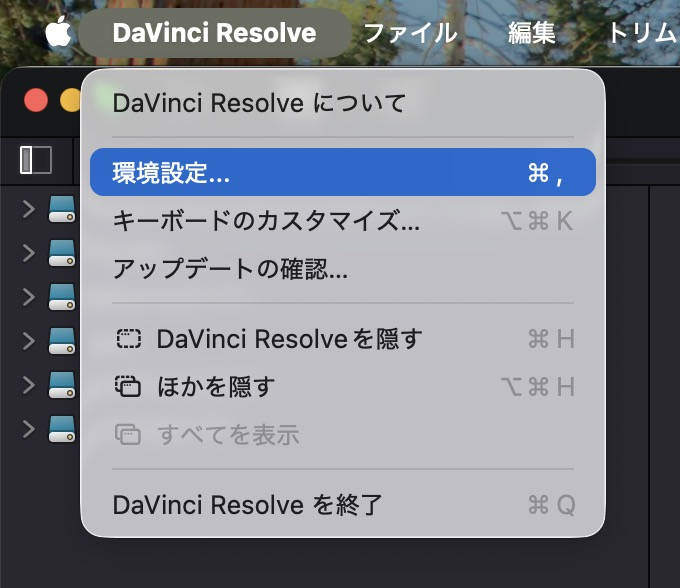
メニューバー → DaVinci Resolve → 環境設定をクリック。
真ん中上にある「User」タブをクリック。
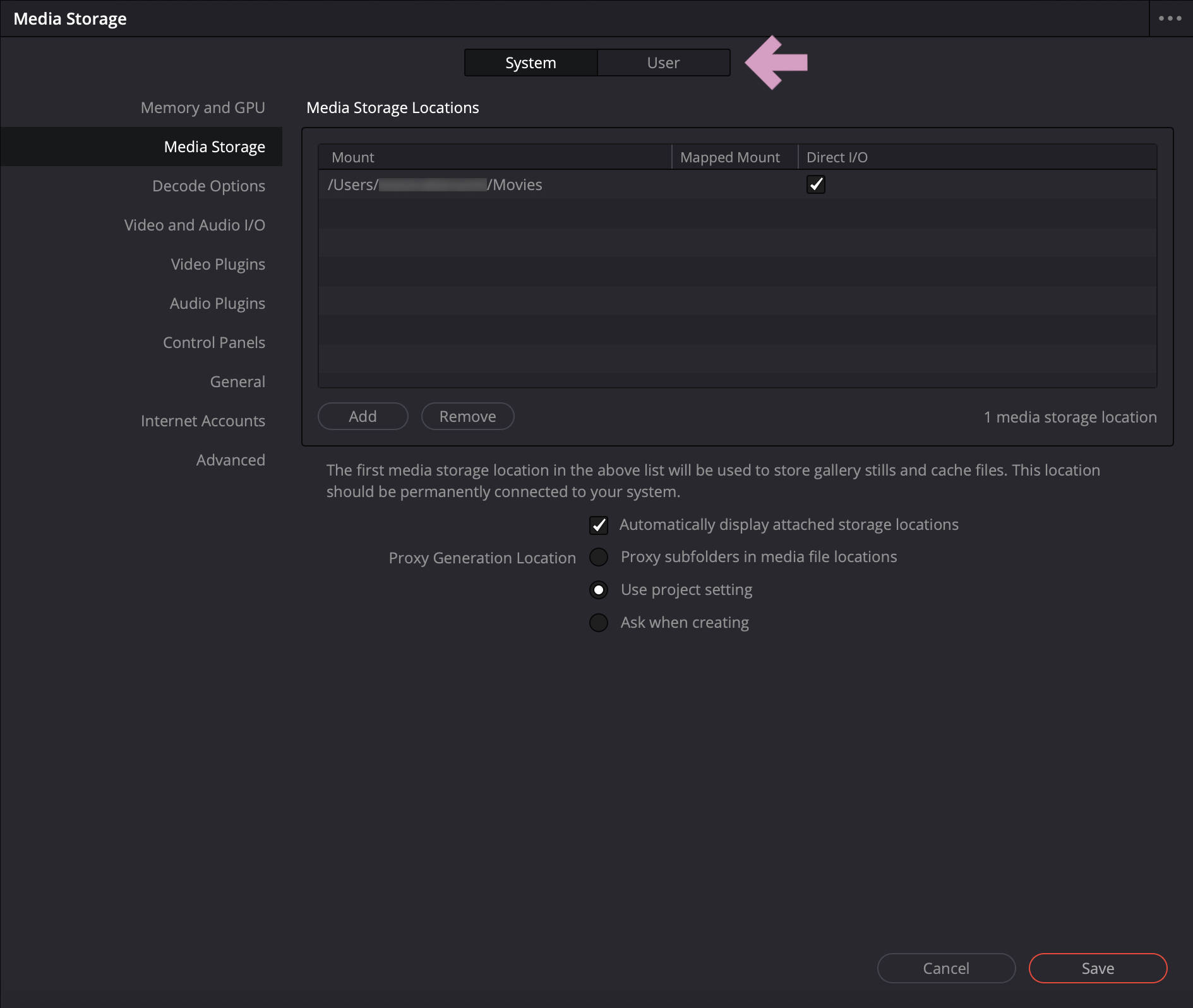
Languageのドロップダウンメニューを展開して、
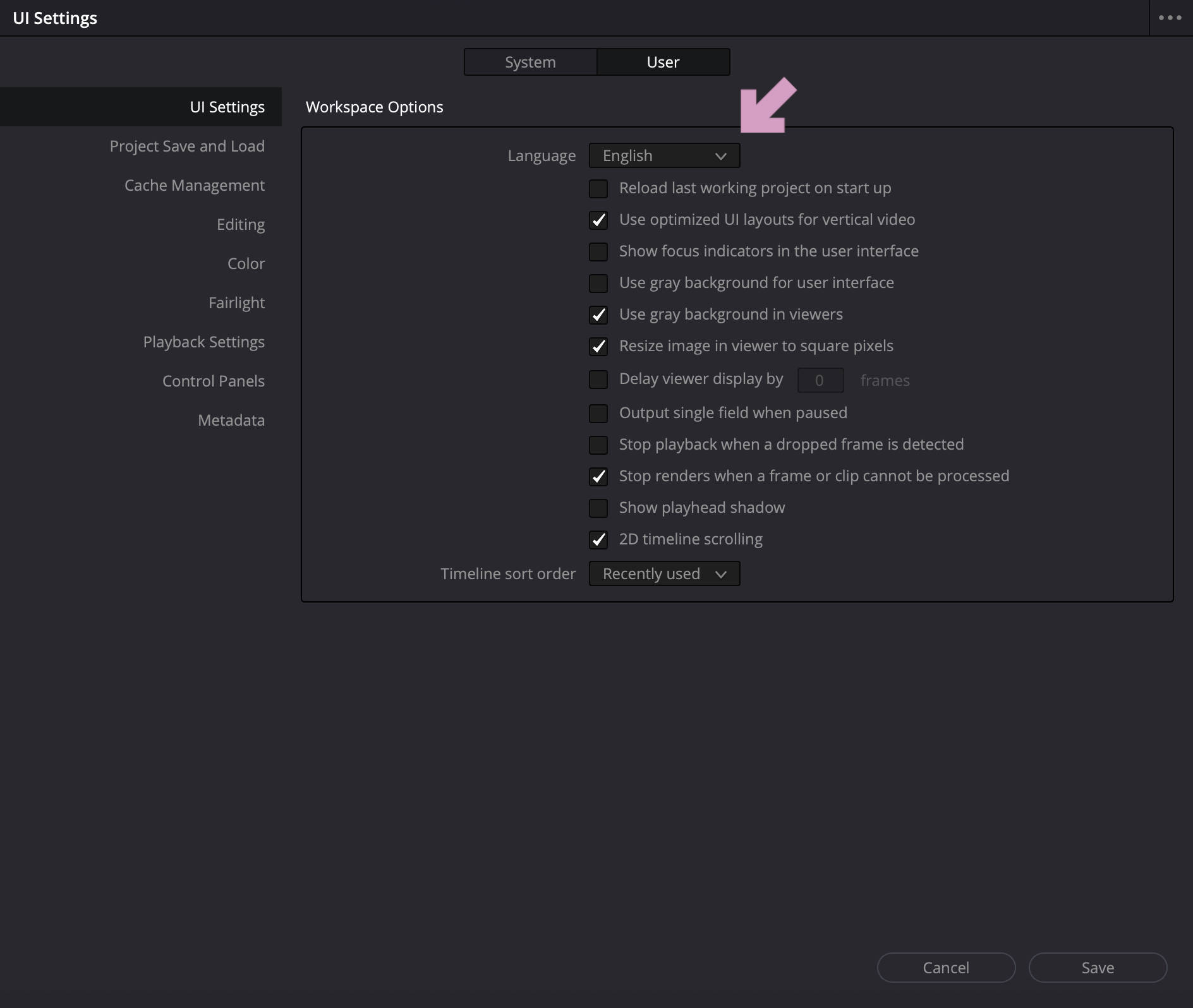
日本語を選択して「Save」をクリック。
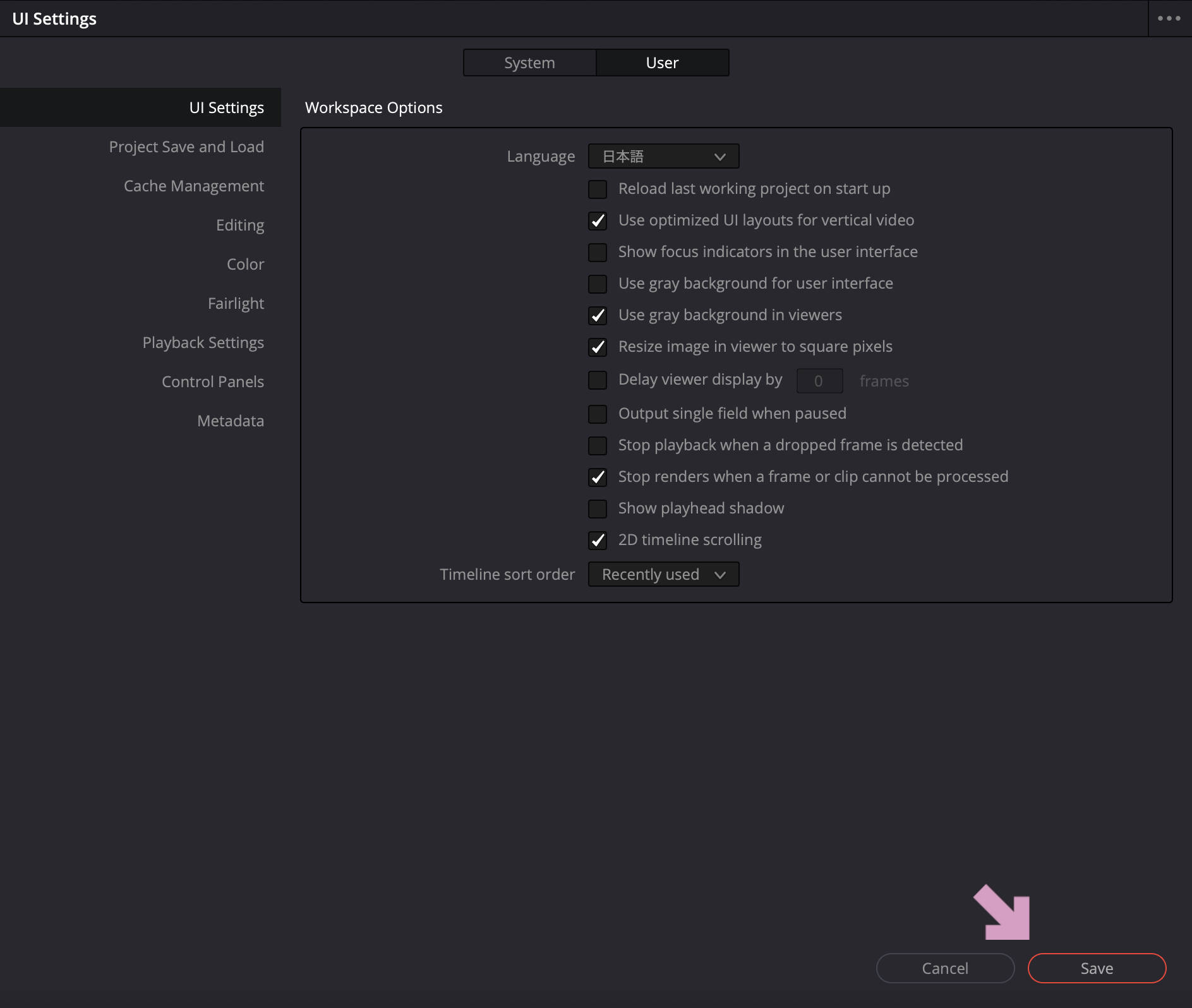
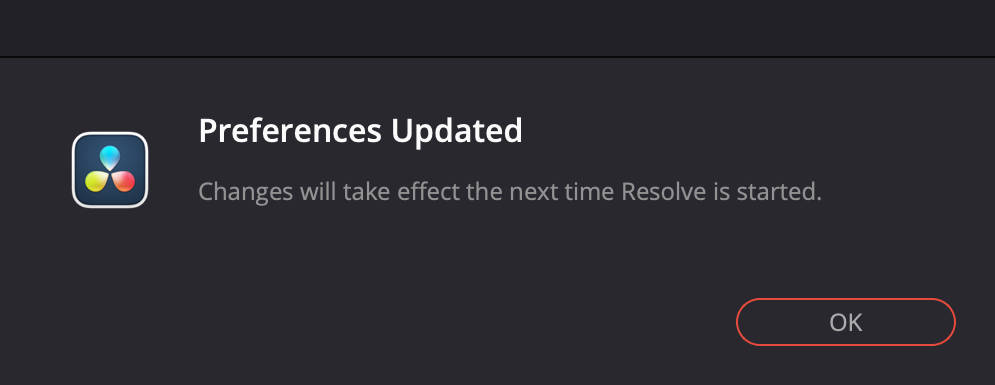
「OK」をクリック。
DaVinci Resolveが日本語化されました。
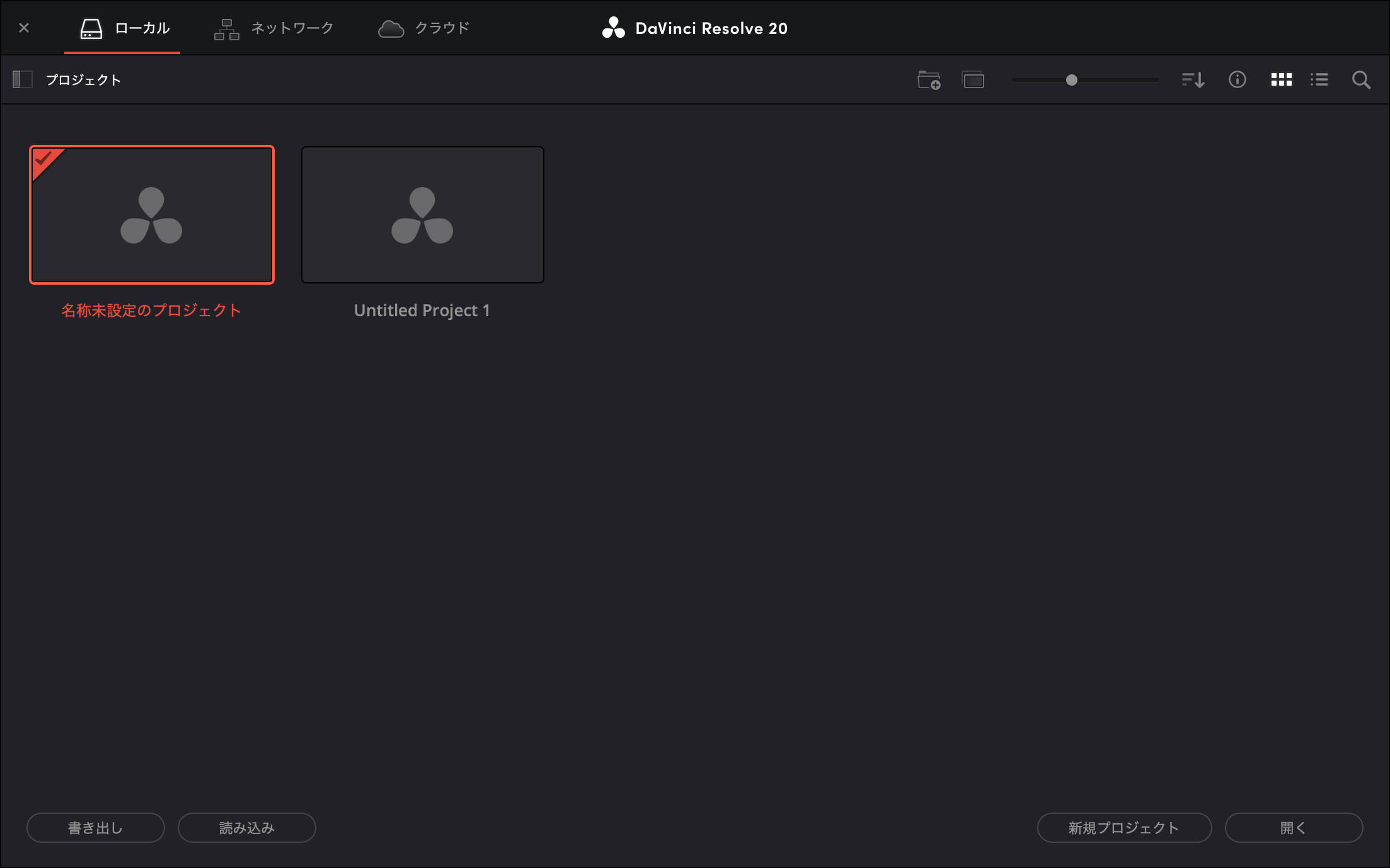
先程作った「Untitled Project1」のプロジェクトも日本語で表示されてます。
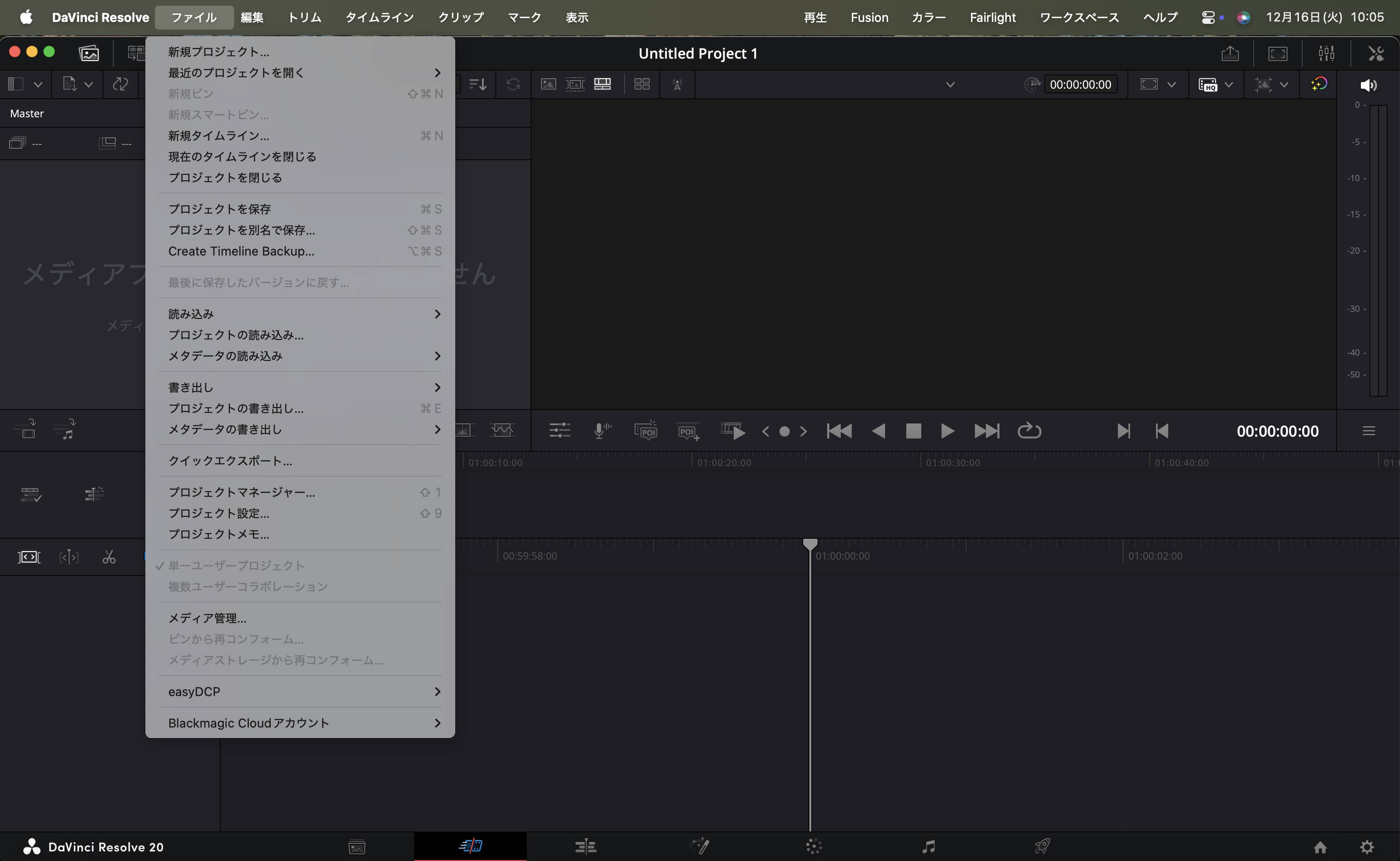
以上でDaVinci Resolveのインストールと日本語化は終了です。
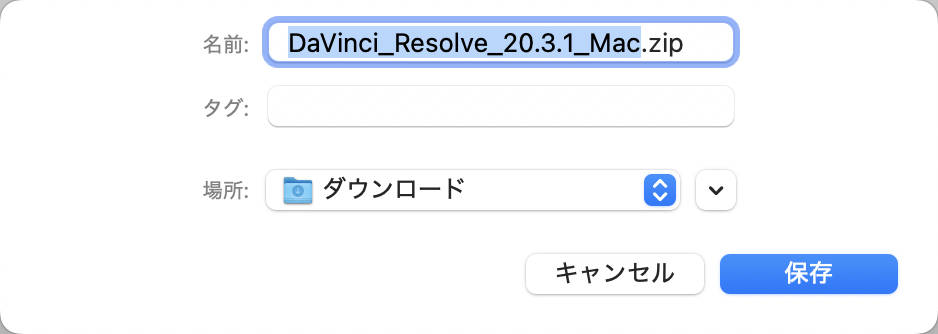
このあと、すぐにアップデートが出たみたいなので、アップデートも済ませました。
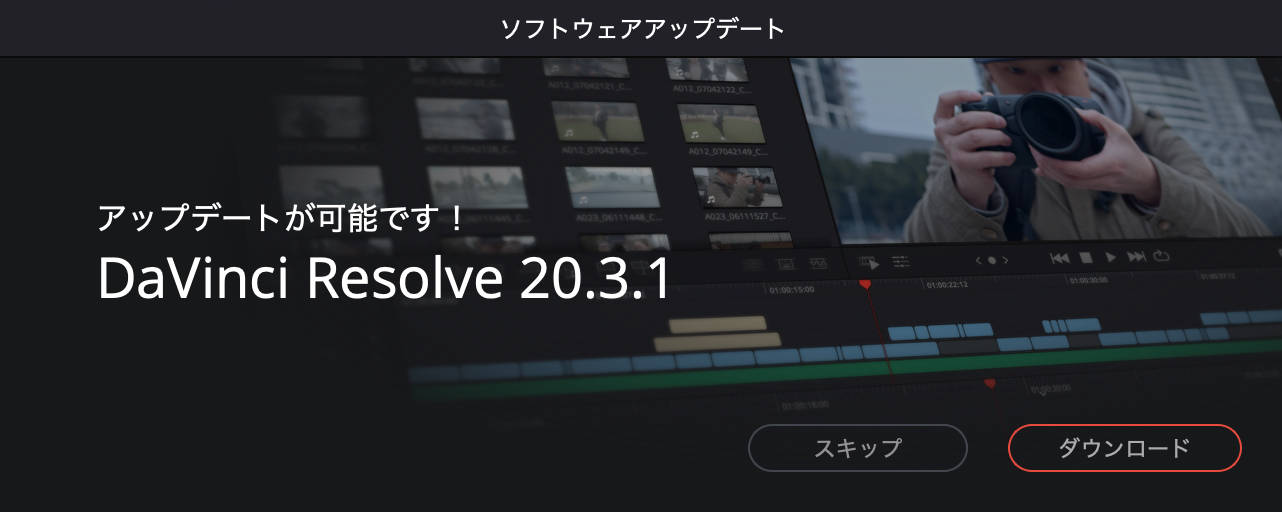
やり方はインストールとほぼ同じなので、ここでは省略します。
contents
HTML
CSS
Labs
LOCAL
Mac
iPhone iPad
JavaScript
jQuery
Camera
GIMP
Inkscape
Guide
WebTool
Blog