



【iPhone / iPad】メールアプリにメールアカウントを追加する方法
こんにちは(・∀・)
iPhoneのメールアプリにメールアカウントを追加する方法をご紹介します。
メールアプリにメールアカウントを追加する方法
今回新しく追加するメールアドレス「administrator@webdlab.com」を例に進めていきます。
現在当サイトで使用しているWebサーバは「さくらインターネット」と「ロリポップ」のレンタルサーバですが、今回は「ロリポップ」のサーバを使用してメールアカウントの設定をしていきます。
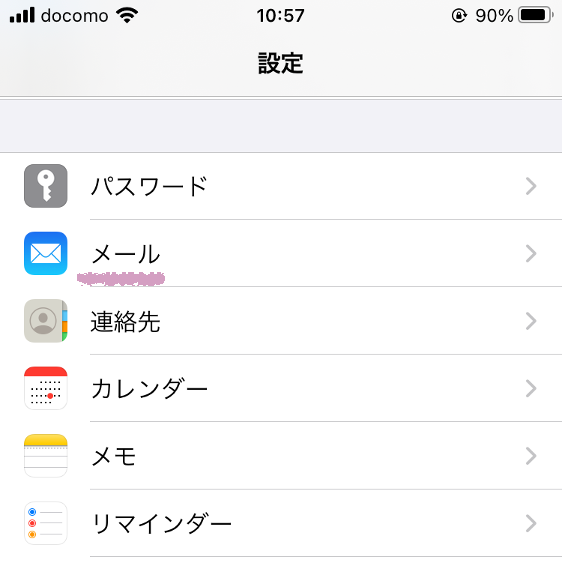
iPhoneの設定を開いて「メール」をタップ。
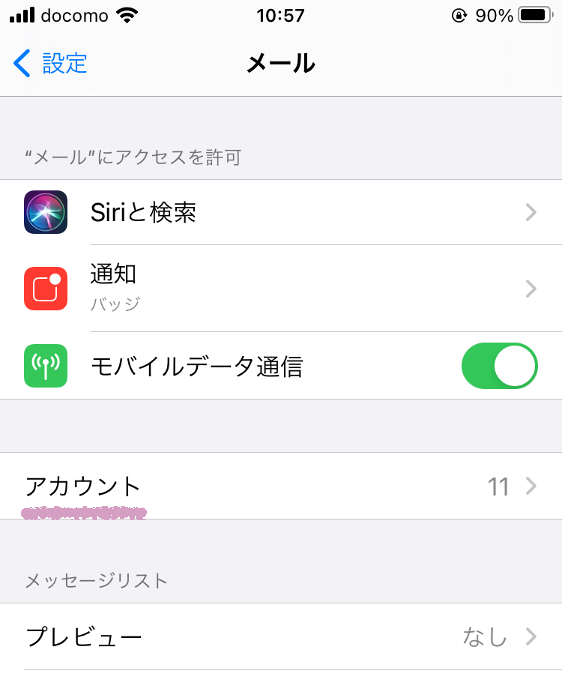
「アカウント」をタップ。
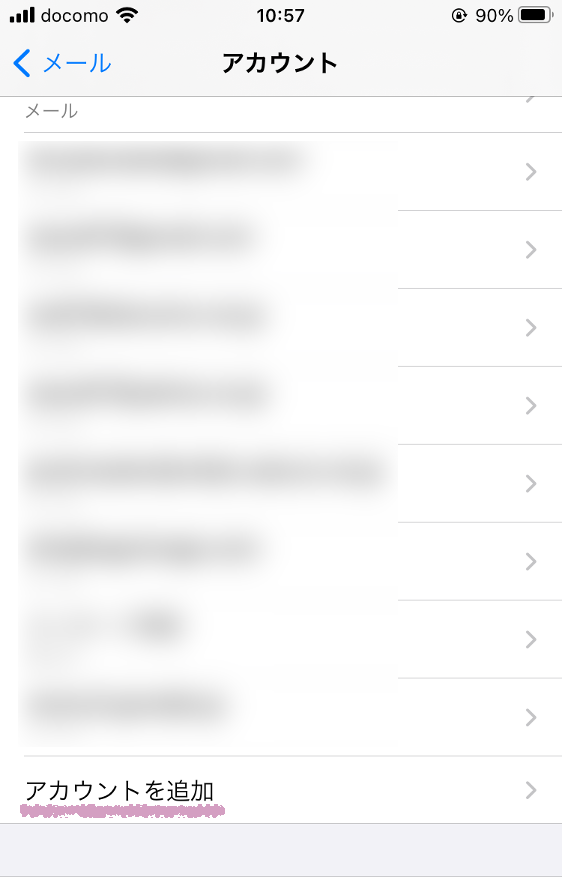
「アカウントを追加」をタップ。
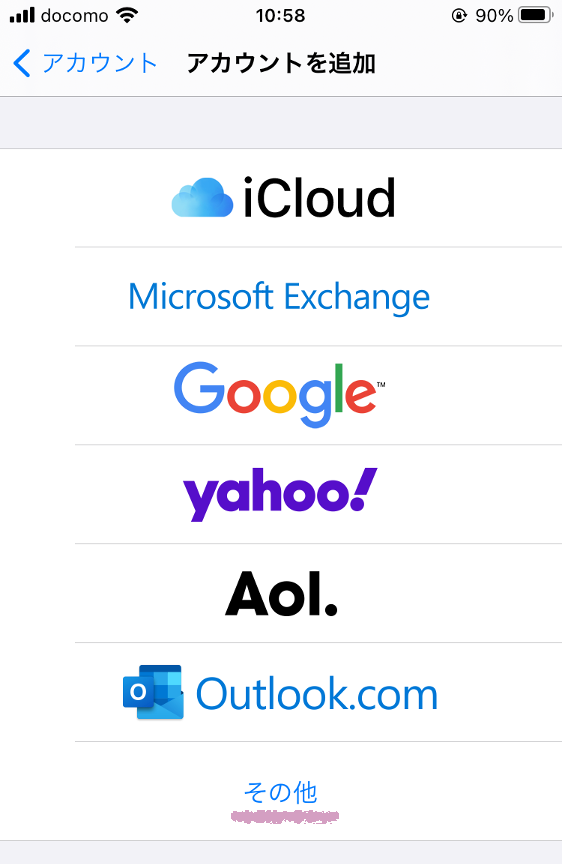
今回はここに該当するメールサービスは使用しないので、「その他」をタップ。
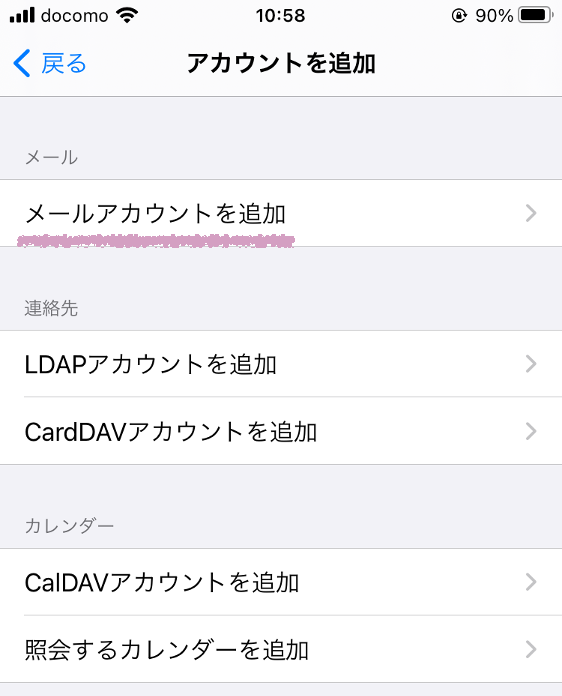
「メールアカウントを追加」をタップ。
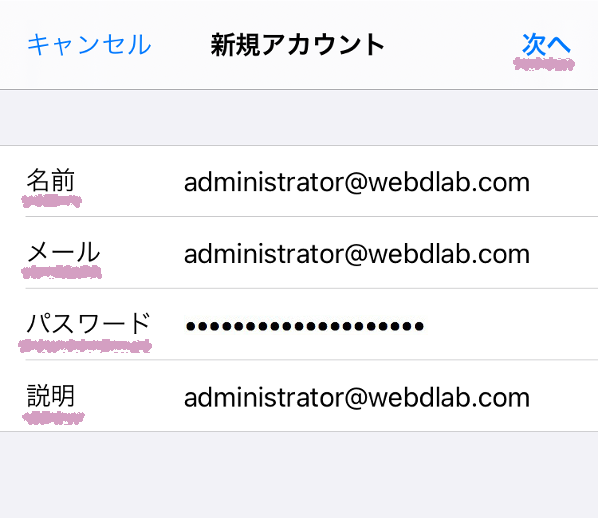
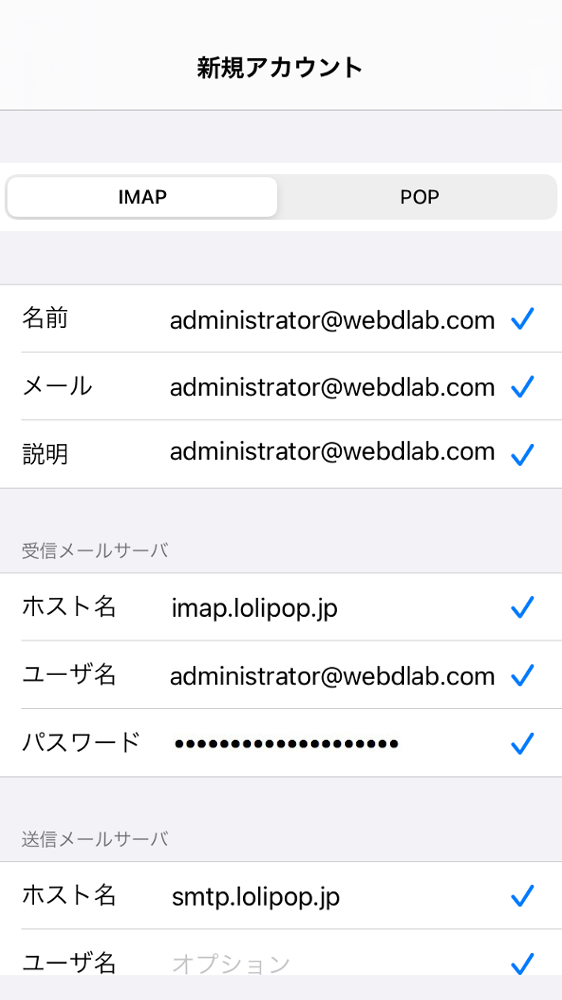
「名前・メール・パスワード・説明」を入力、ここではパスワード以外はすべてメールアドレスを入力しました。「次へ」をタップ。
受信メールサーバの「ホスト名」と「ユーザ名・パスワード」、送信メールサーバの「ホスト名」を入力。
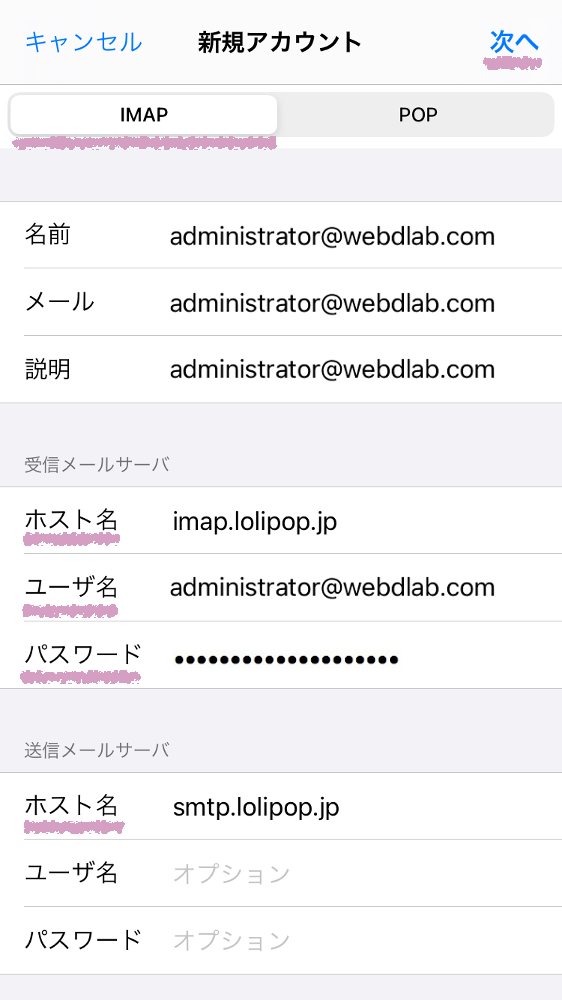
また、今回追加するメールアカウントの種類は「POP」では無く「IMAP」で進めていきますので、メールアカウントの種類は「IMAP」を選択しておいてください。受信メールサーバのホスト名は「imap.lolipop.jp」、ユーザ名にメールアドレスとパスワードを入力、送信メールサーバのホスト名は「smtp.lolipop.jp」と入力して「次へ」をタップ。
しばらく待つと一瞬この画面になって、
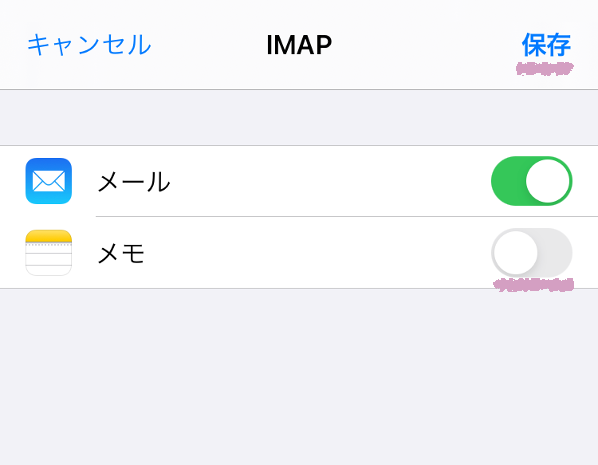
この画面に切り替わります。このメールアドレスでメール以外のアプリは使用しないので「メモ」は外して「保存」をタップ。
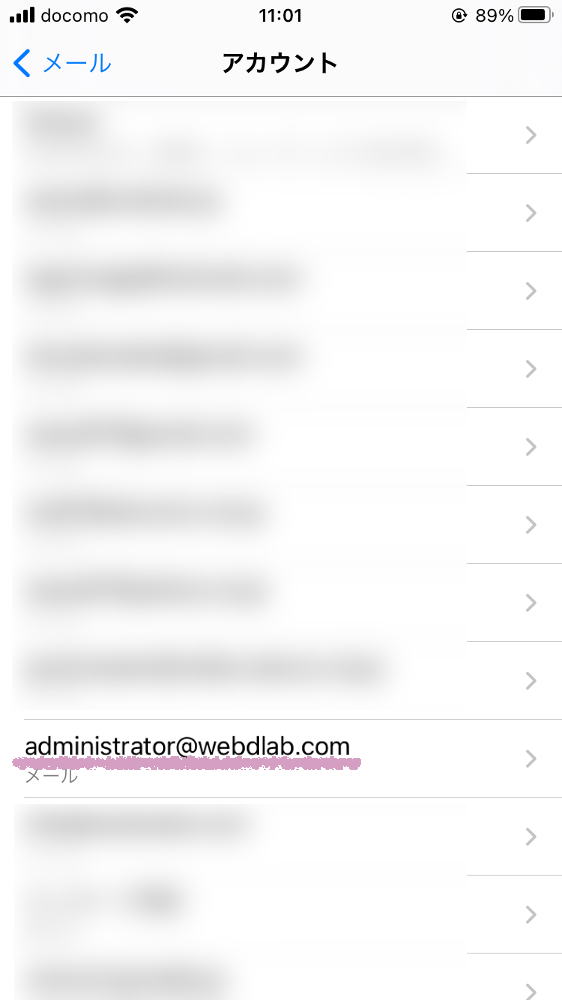
今追加したメールアドレスがアカウント一覧に表示されました。
以上、iPhoneのメールアプリにメールアカウントを追加する方法のご紹介でした。