



【iPhone / iPad】iPhoneのショートカットを背面タップで使う方法

こんにちは(・∀・)
web design lab中の人です。
iPhoneのショートカットに割り当てた機能をを背面タップで使う方法をご紹介します。
iPhoneのショートカットを背面タップで使う方法
いつからか、iPhoneを外で使おうとすると、画面が真っ暗になって見えなくなるという現象が起こるようになった。
特に暗いところから明るいところに移動してスマホ画面を見ようとすると、そういう現象が起こりがち。例えば、暗い車内から明るい外に出てスマホを見ようとすると真っ暗画面で何にも見えないなど。
iPhoneの画面が勝手に暗くなる主な原因は「明るさの自動調節」機能がオンになっている、または低電力モードが有効になっているためらしい。対処法としては、設定から「明るさの自動調節」をオフにする、または「低電力モード」をオフにすると勝手に暗くなるようなことはなくなるらしいのだが、「明るさの自動調節」や「低電力モード」はそのままの設定にしておきたい。
しょうがないので、毎回画面操作して、画面の明るさを変えていたのだが、これは結構面倒。
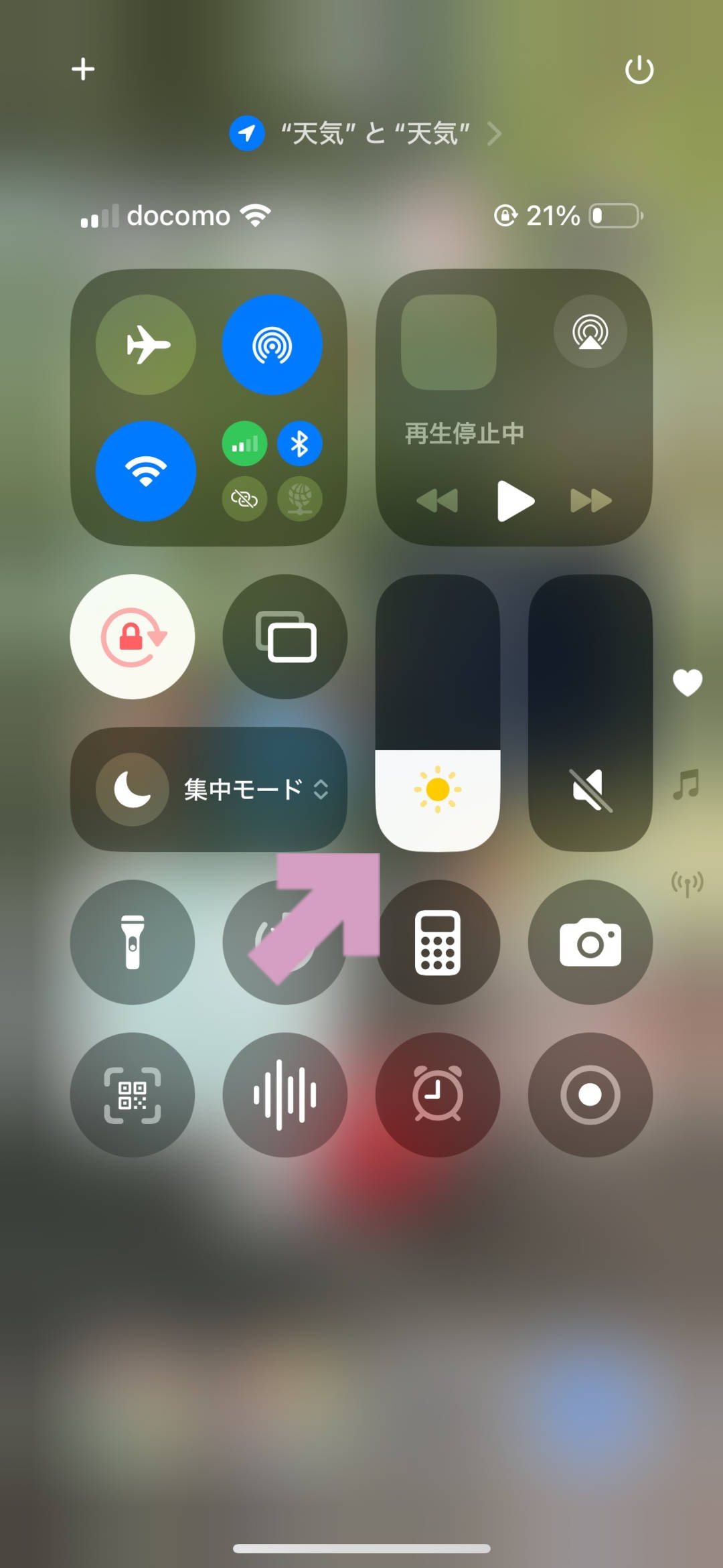
ということで、ショートカットと背面タップを使用して画面の明るさを簡単に変えられるように設定をしてみる。
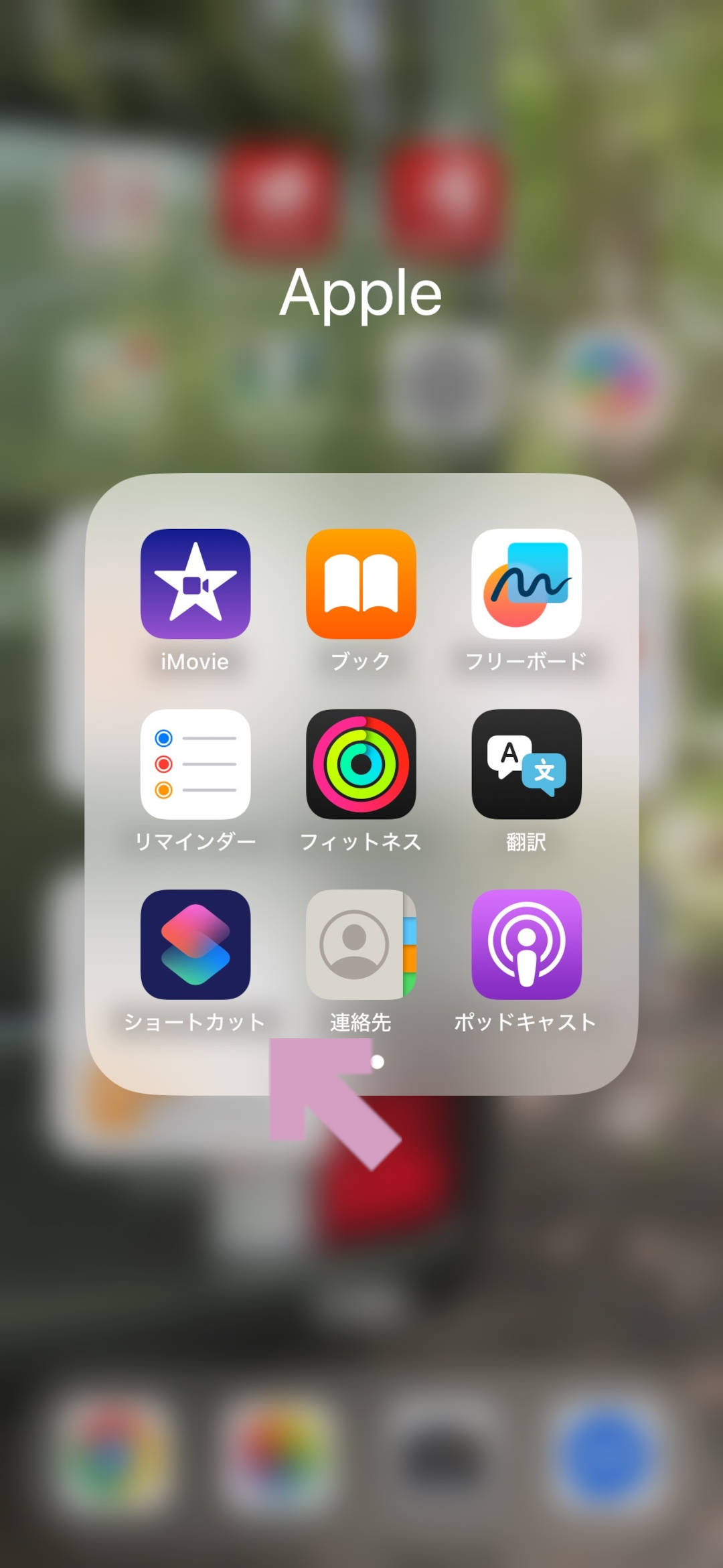
まずはショートカットアプリを起動。
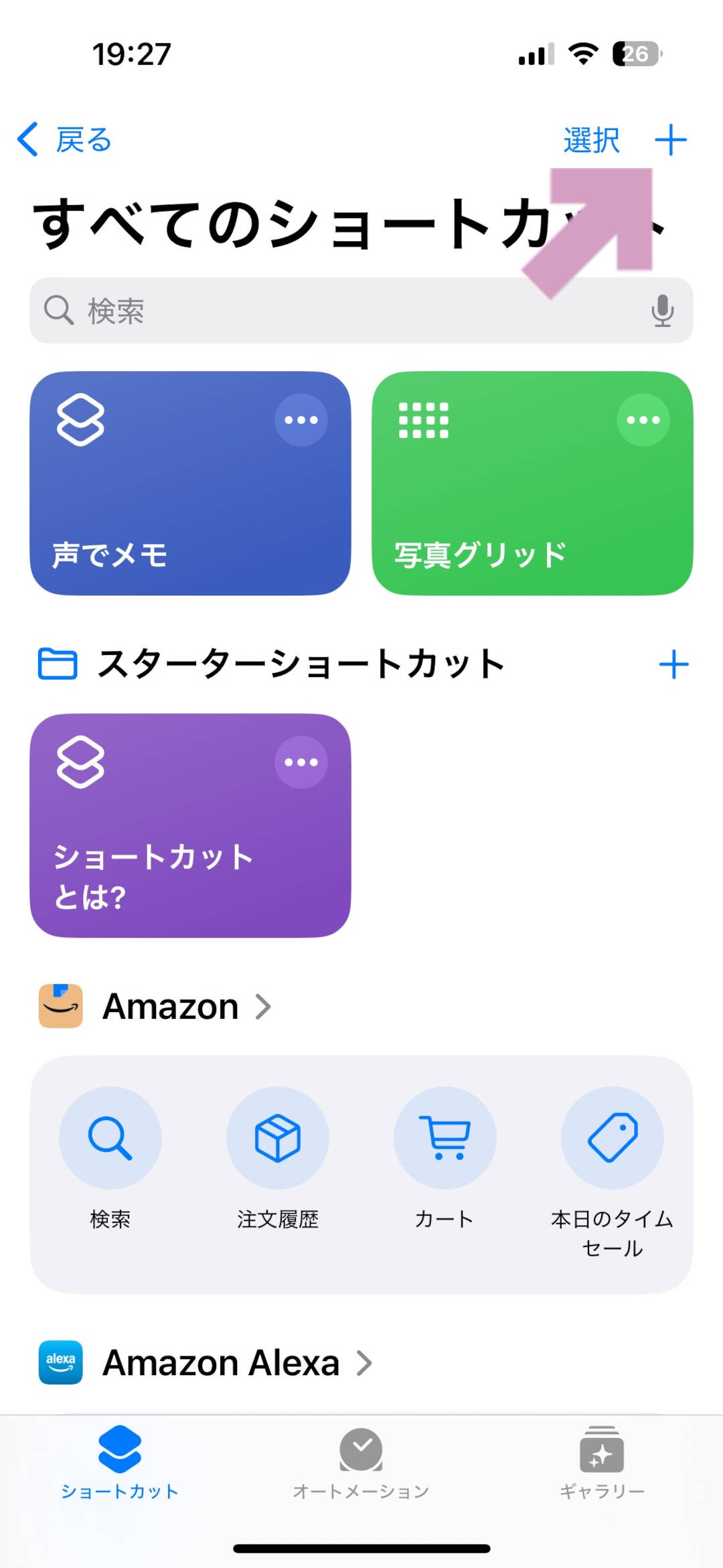
「+」をタップ。
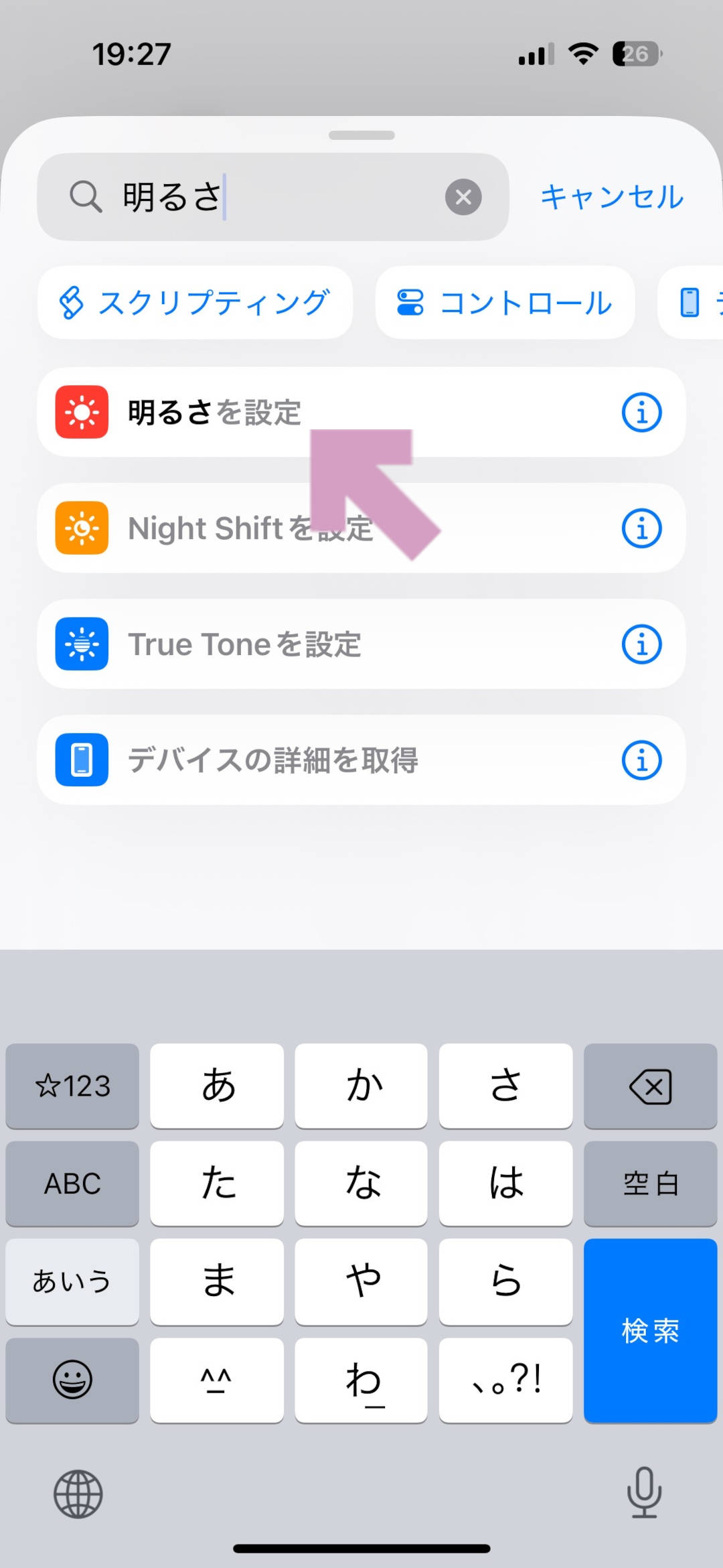
新規ショートカットの画面になったら「アクションを検索」で「明るさ」と入力すると、
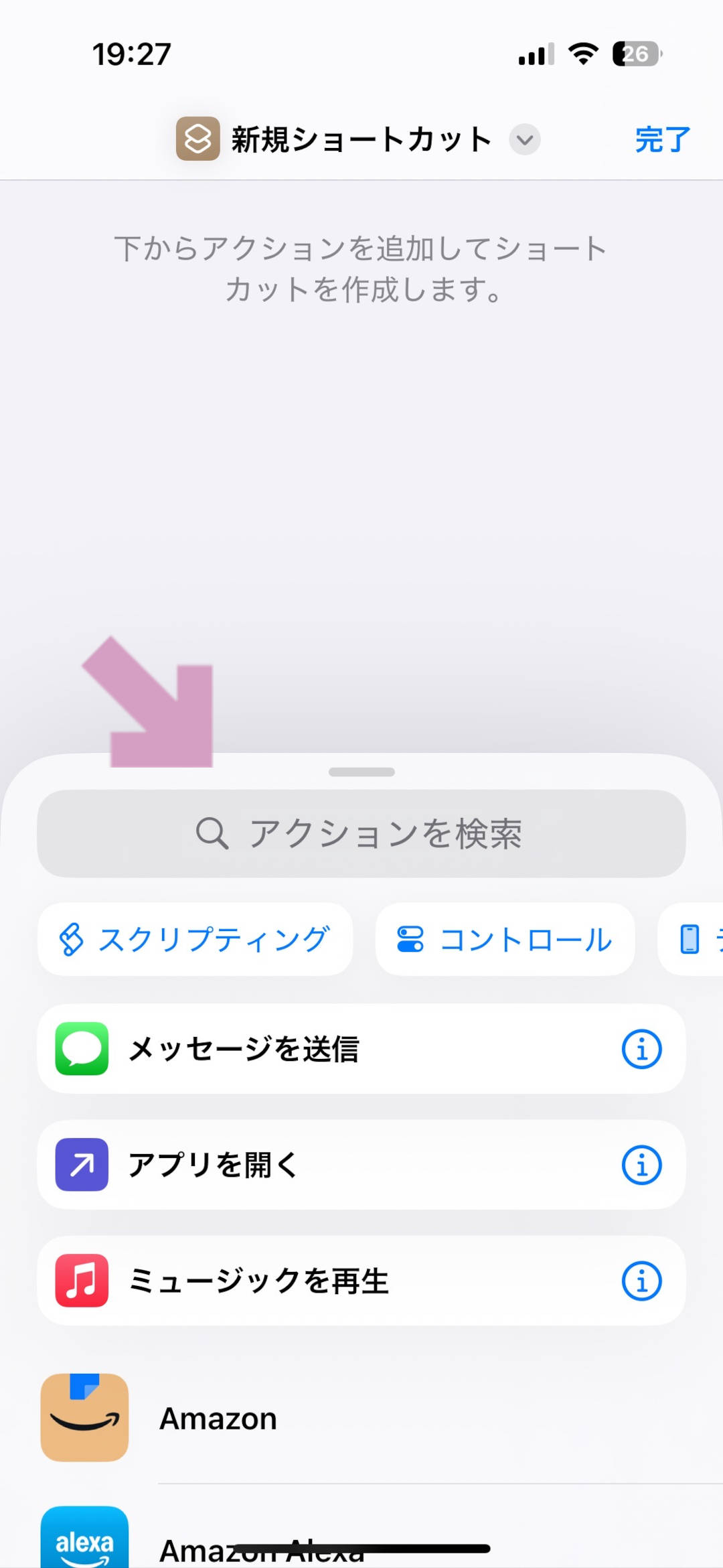
「明るさを設定」という欄が表示されるので、そこをタップする。
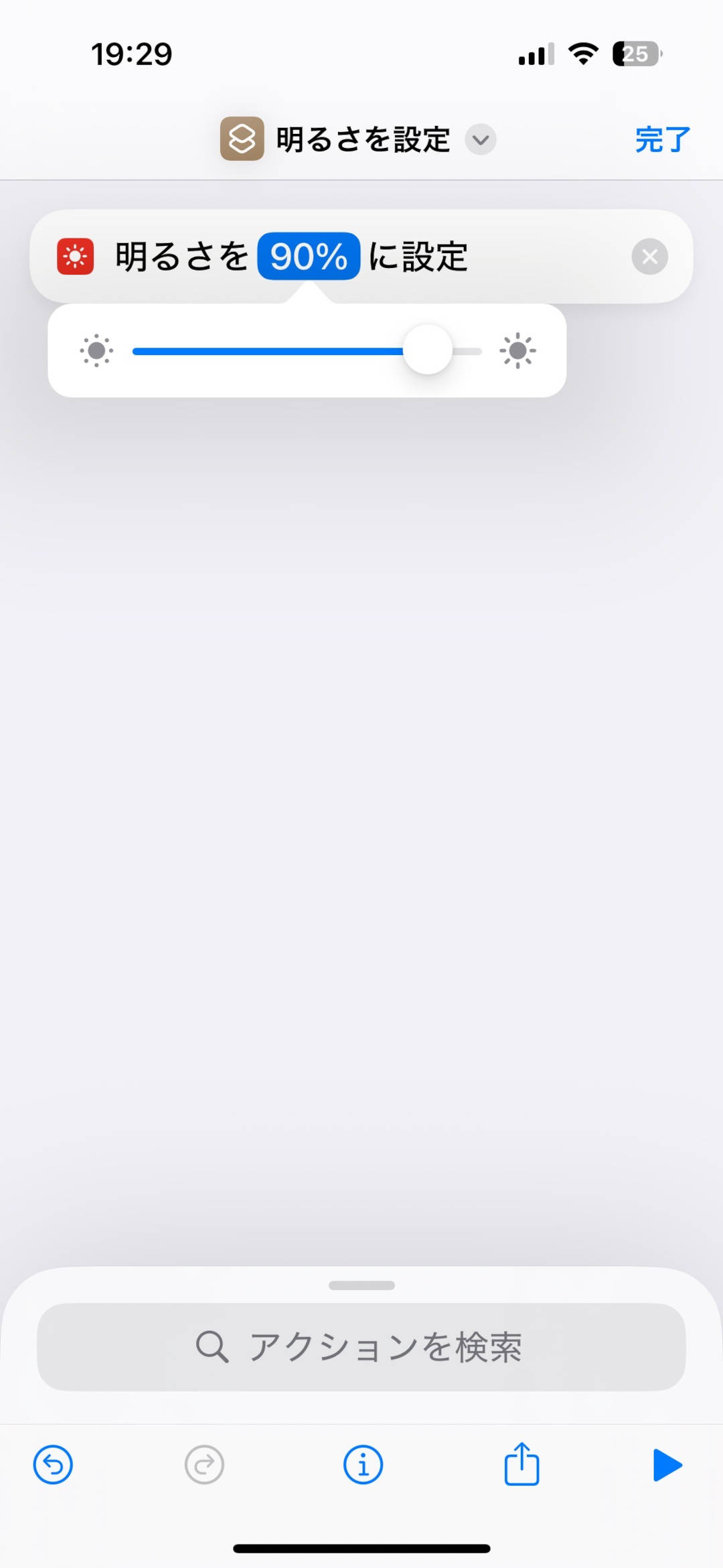
希望する明るさを設定して完了をタップ。ここでは90%に設定。
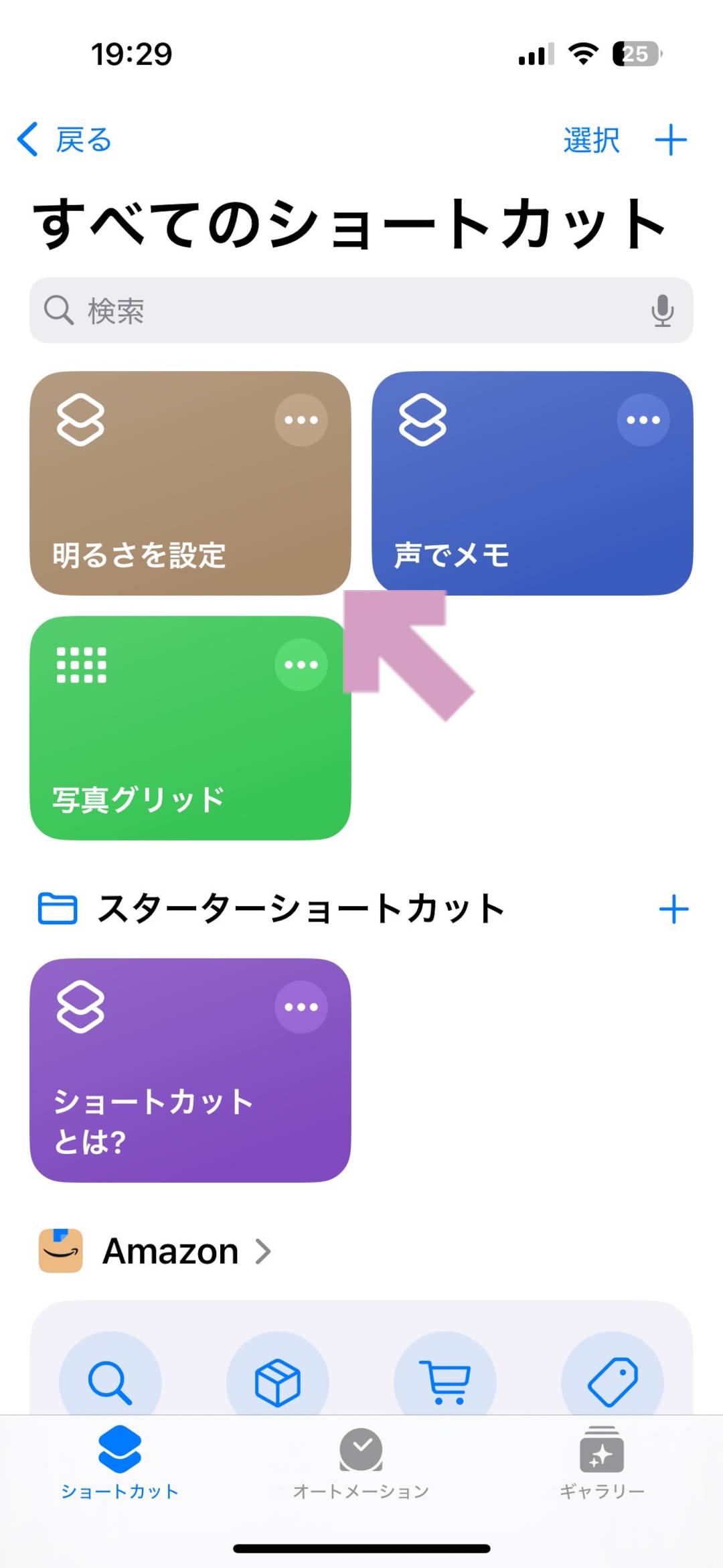
すると、「明るさを設定」というショートカットが出来た。
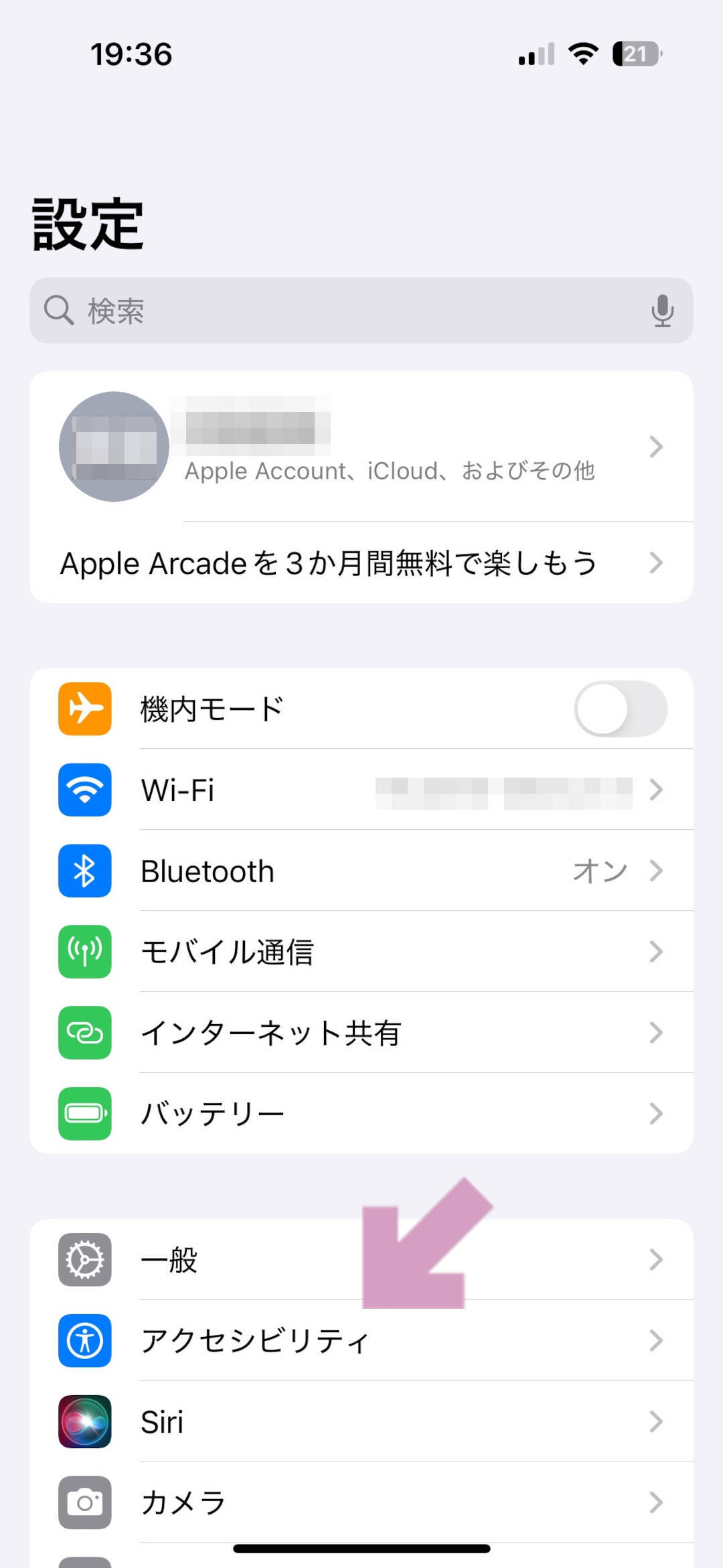
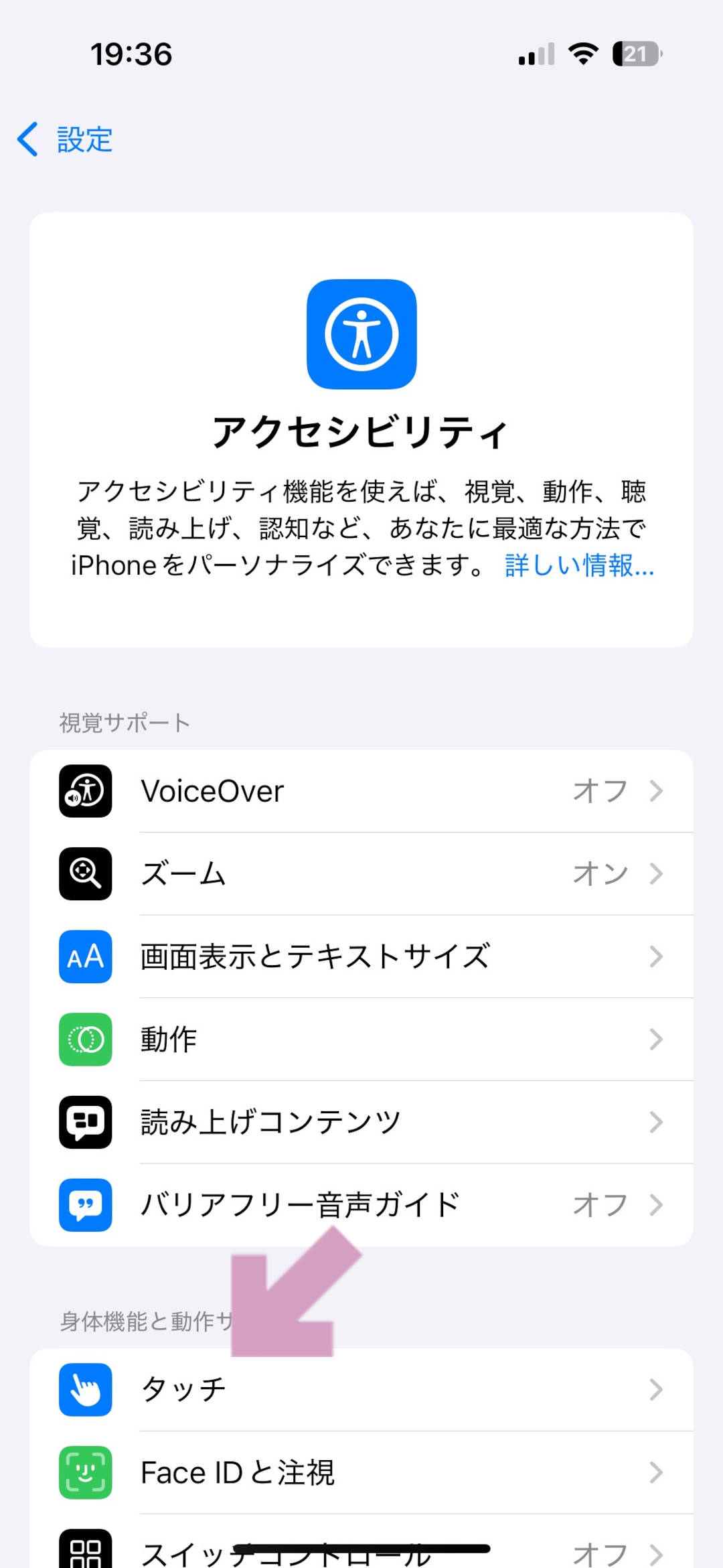
続いて「設定」の中の「アクセシビリティ」をタップして、
「タッチ」をタップ。
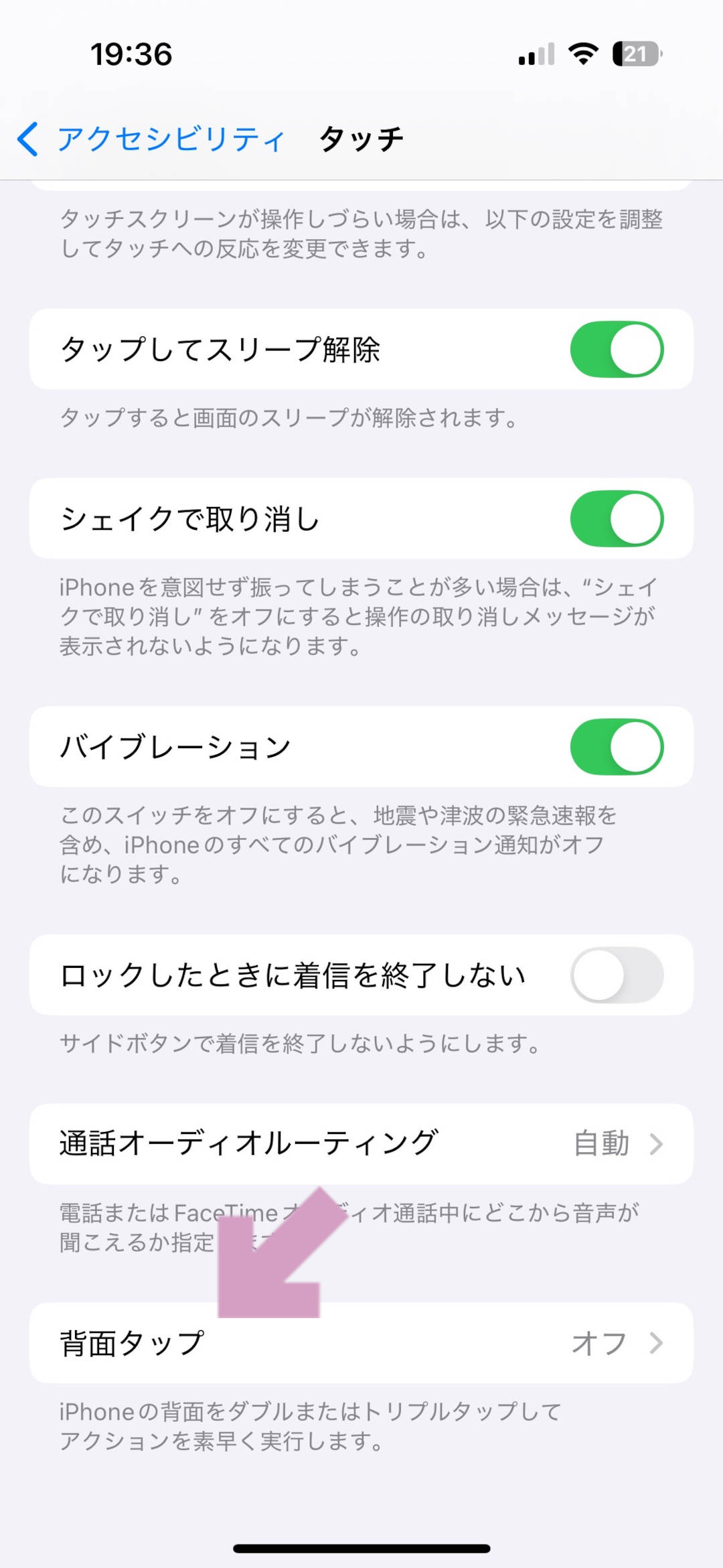
「タッチ」内を下にスクロールしていくと、「背面タップ」の項目が現れるので、そこをタップ。
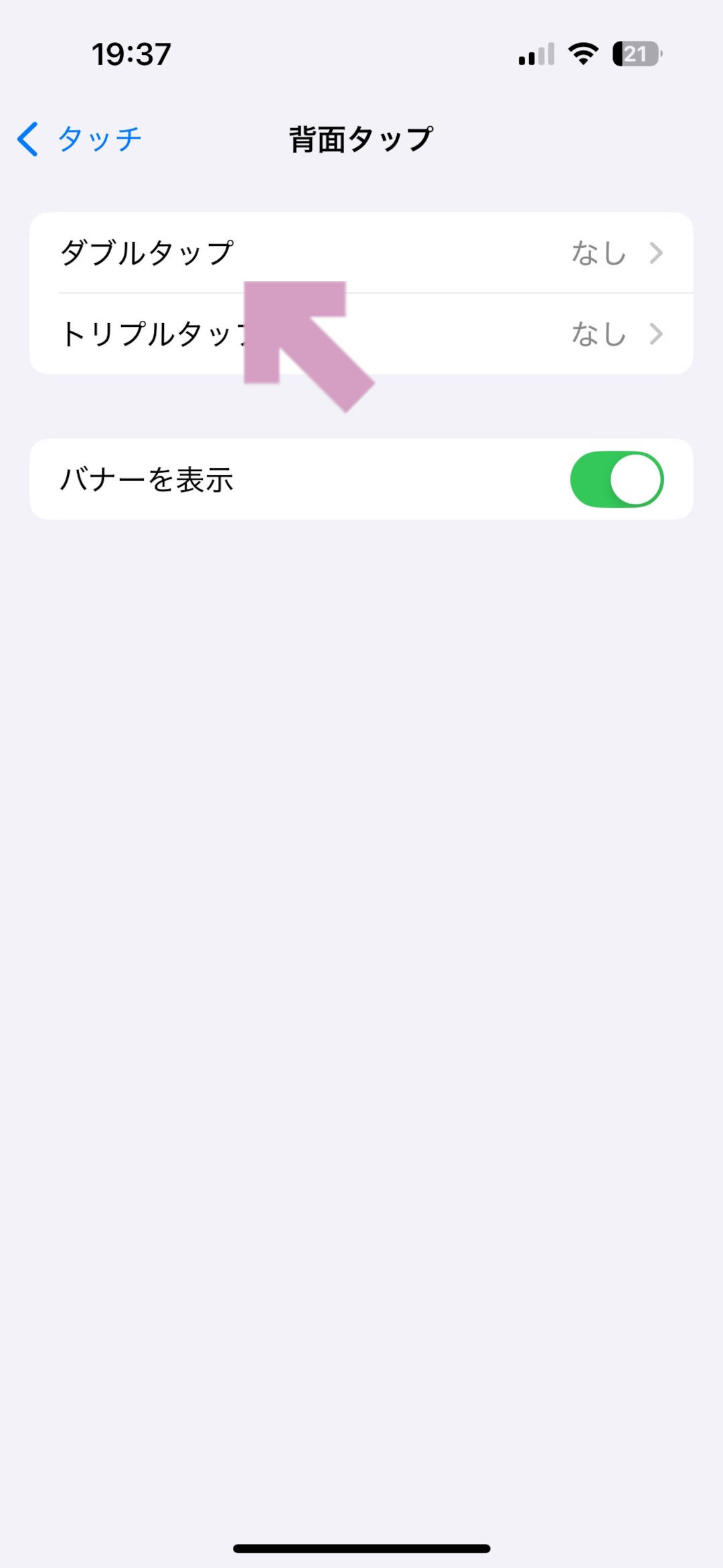
「ダブルタップ」、「トリプルタップ」のどちらでも良いので、タップして選択。ここでは「ダブルタップ」を選択。
ダブルタップ内を下にスクロールしていくと、ショートカットの項目に、先程作った「明るさを設定」の項目があるので、「明るさを設定」を選択してチェックマークを付ける。
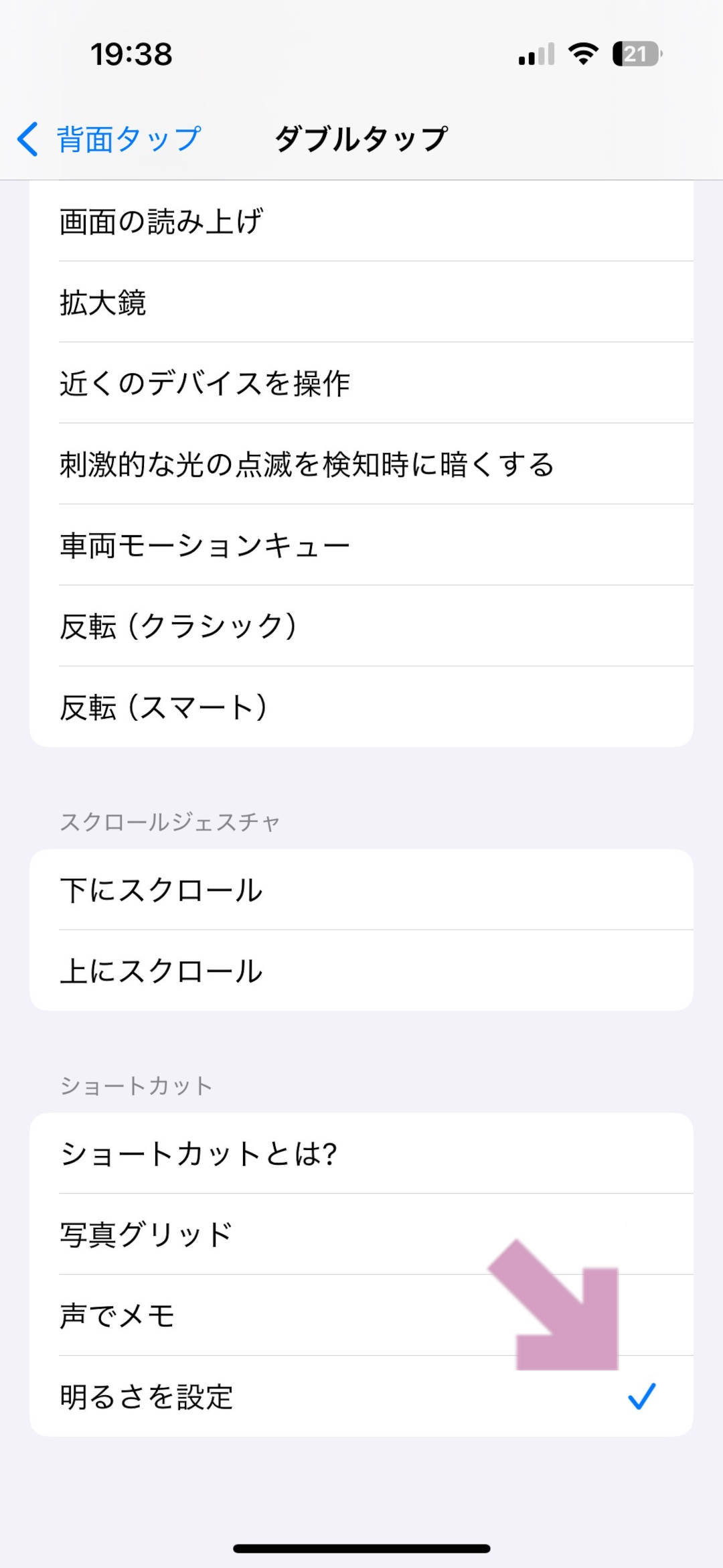
これで、画面が暗くなった時、iPhoneの背面をダブルタップすると、明るさの調整をすることなく、先程ショートカットで設定した画面の明るさ90%まで一発で変更することが出来るようになりました。
ちなみに、画面を背面のダブルタップ一発で明るくすることが出来るようになりましたが、暗い場所に戻った時も画面は明るいままです。明るさの設定をいちいち変更するのは面倒です。
そこで、今度は画面を暗くするショートカットも作って、こちらも一発で変更出来るように設定します。
ここでは「明るさを40%に設定」しました。
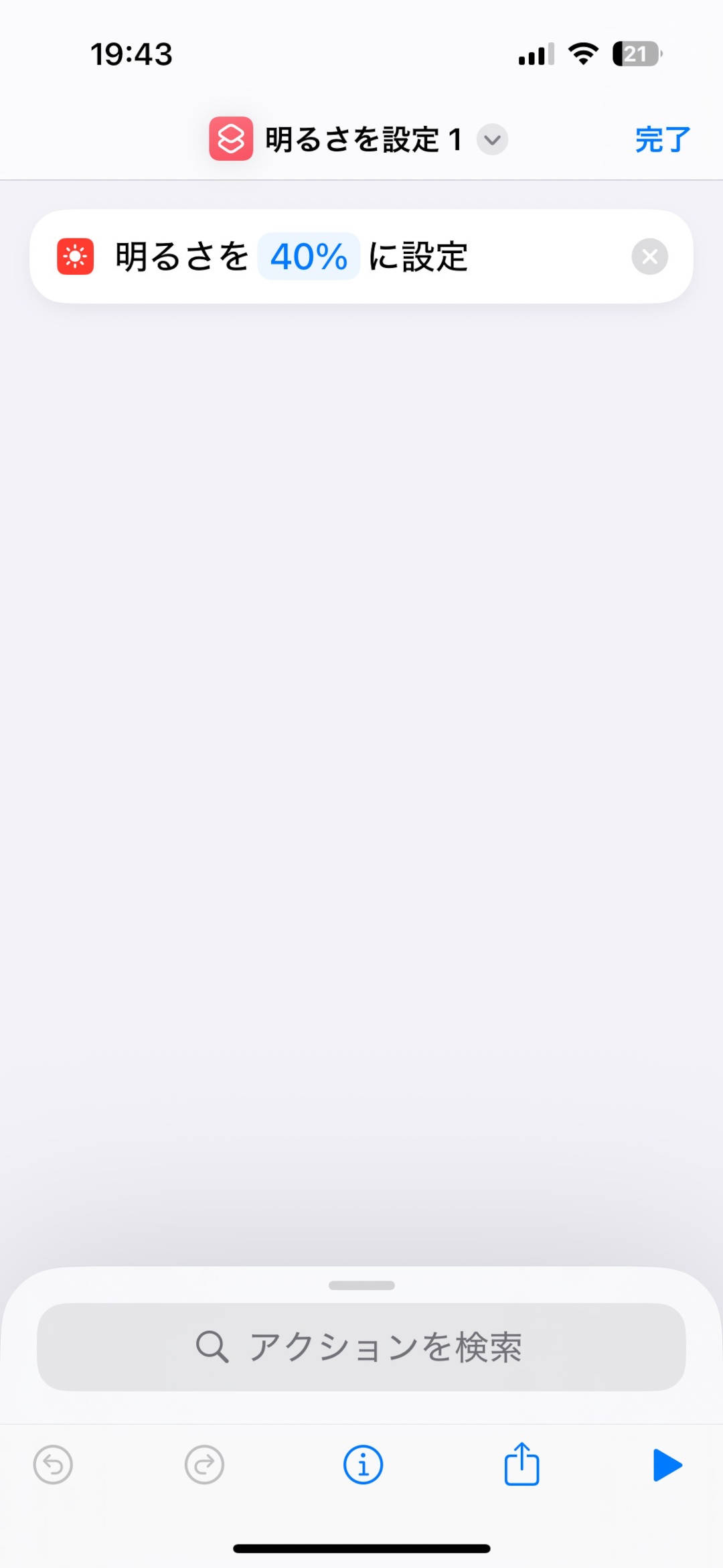
ショートカットの名前も「明るさを設定」、「明るさを設定1」だとわかりづらいので、
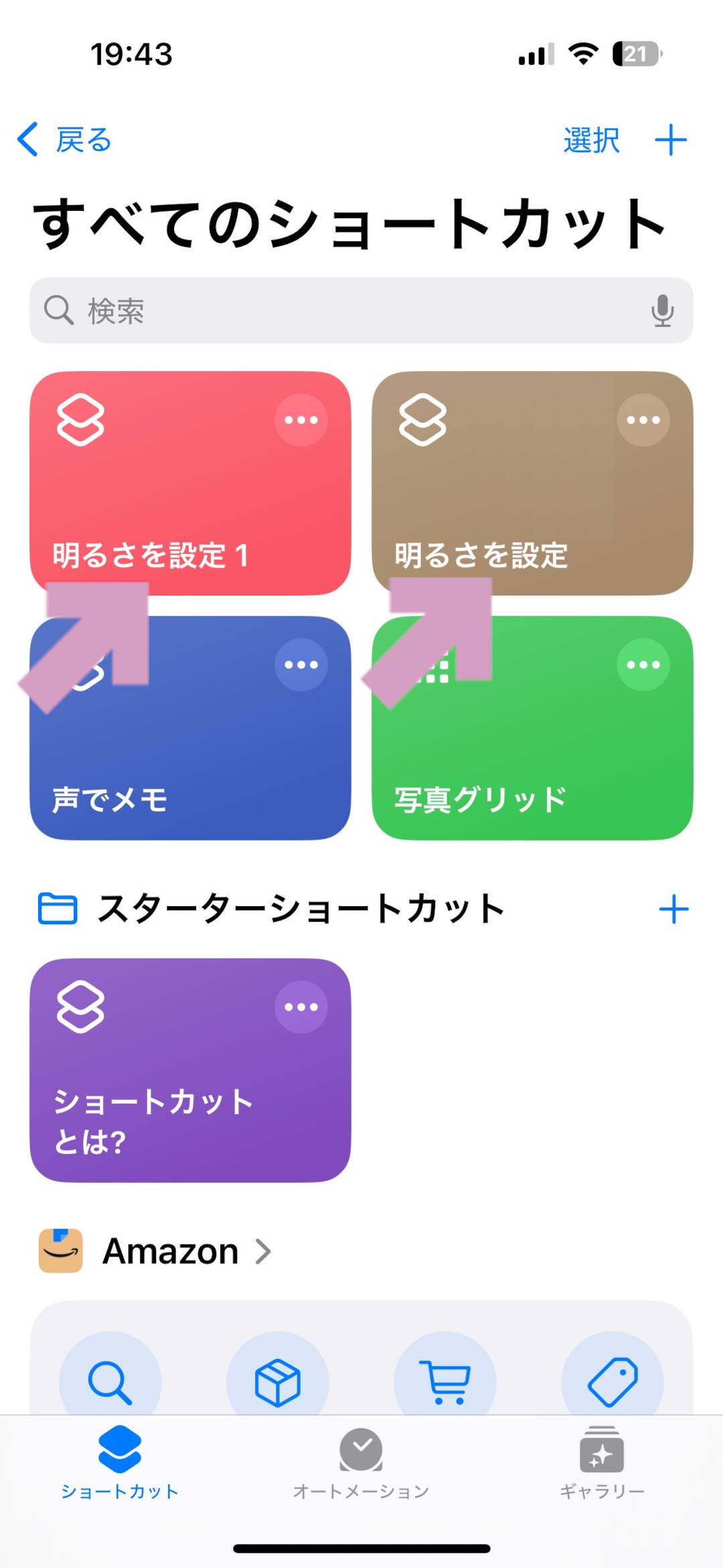
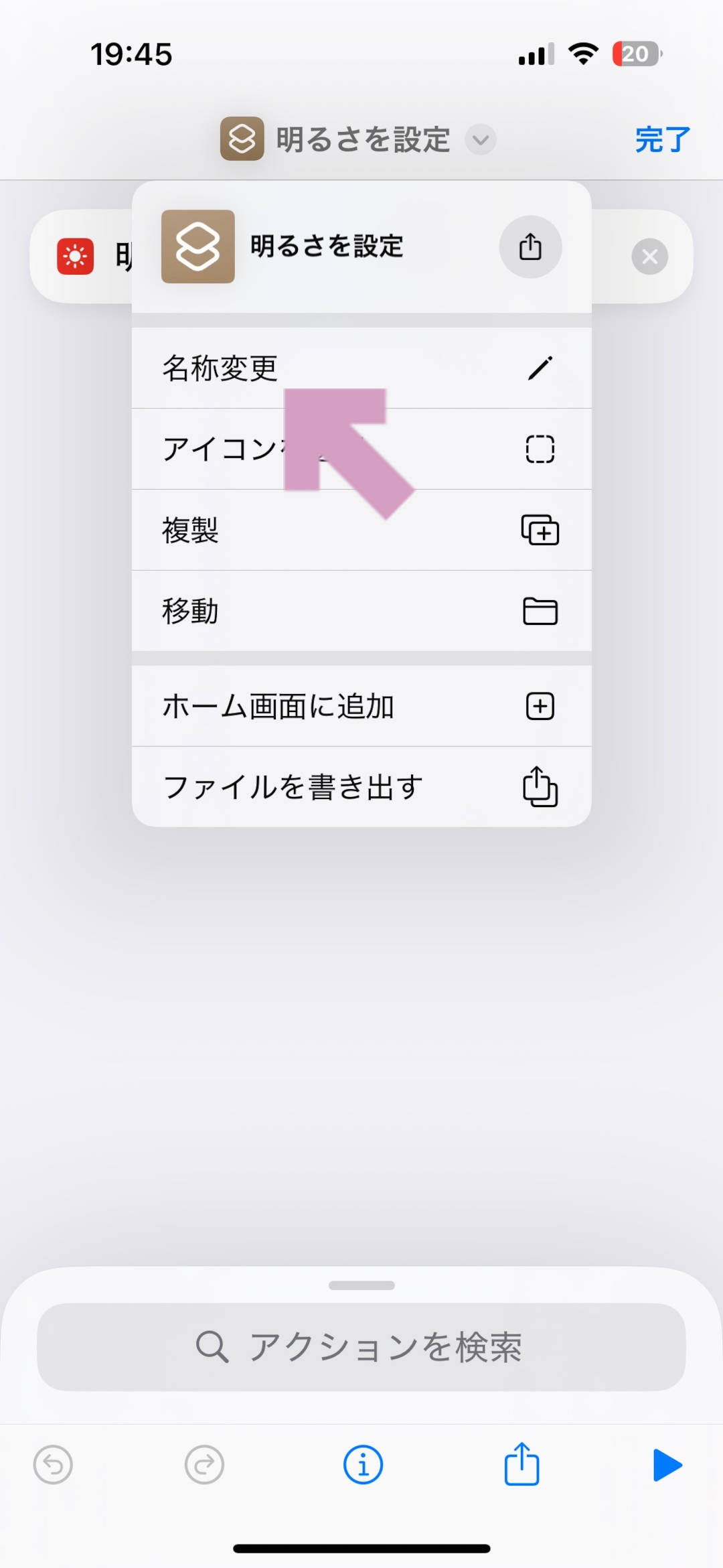
ショートカットの名称を変更して、
「画面を暗くする」、「画面を明るくする」に変更。
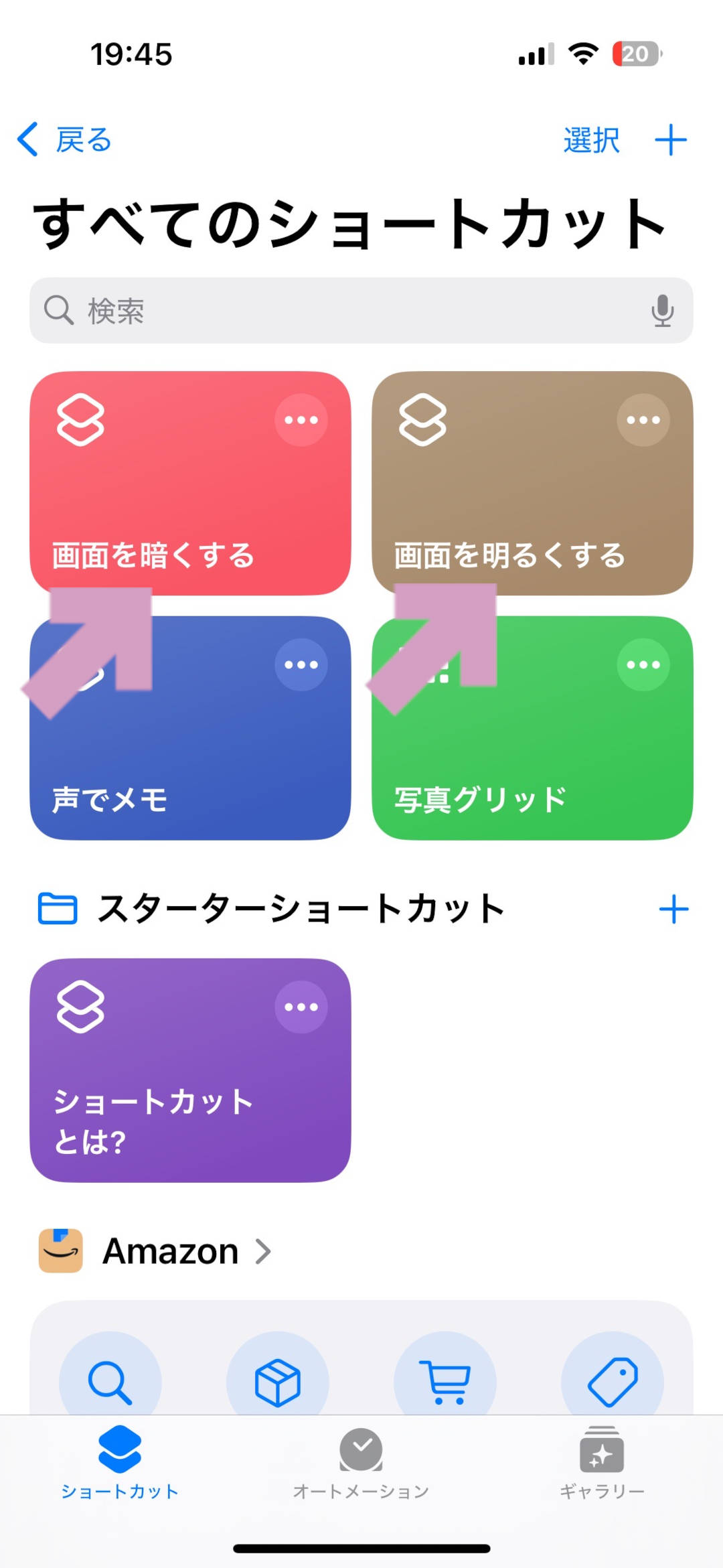
ショートカットの名前を変更したら、「背面タップ」で使わずに残っている
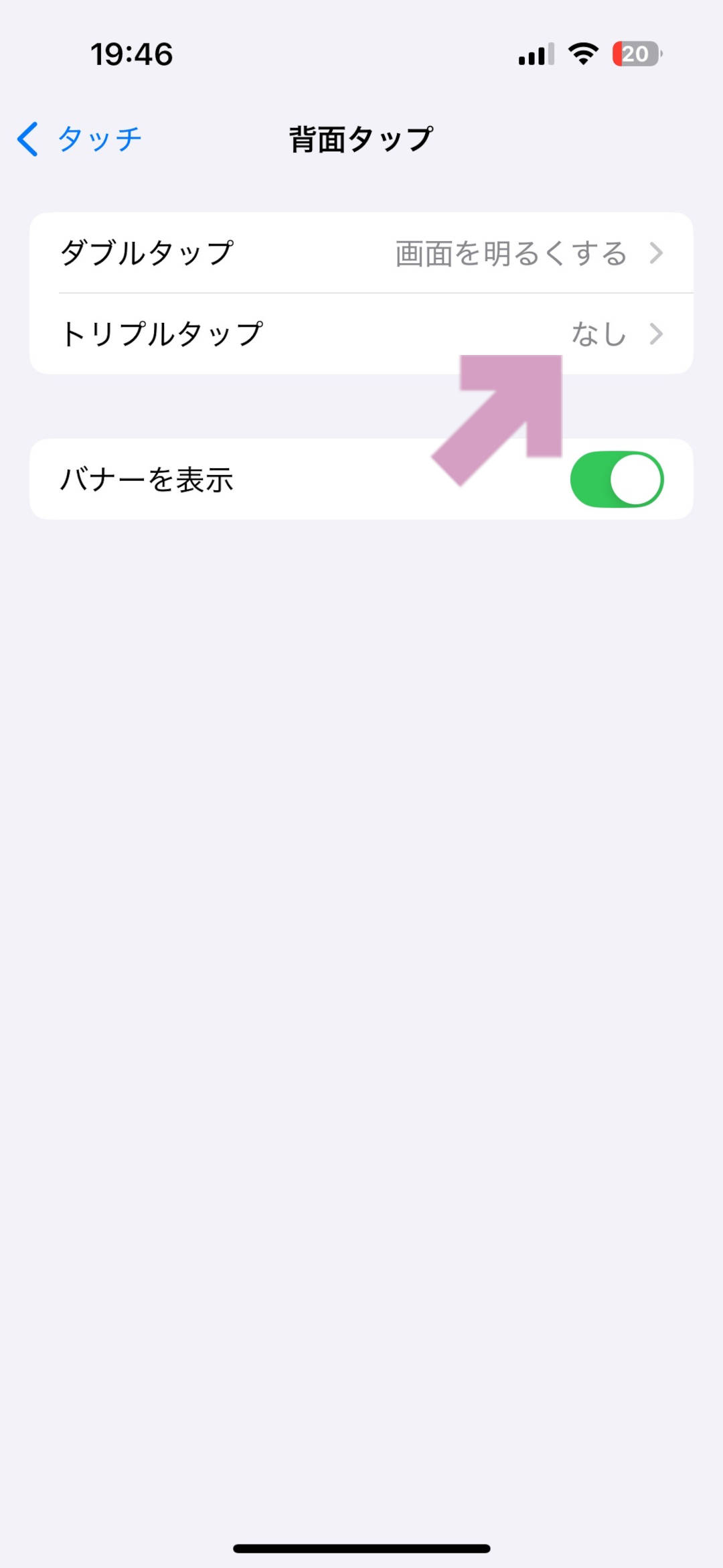
「トリプルタップ」にこのショートカットを割り当てる。
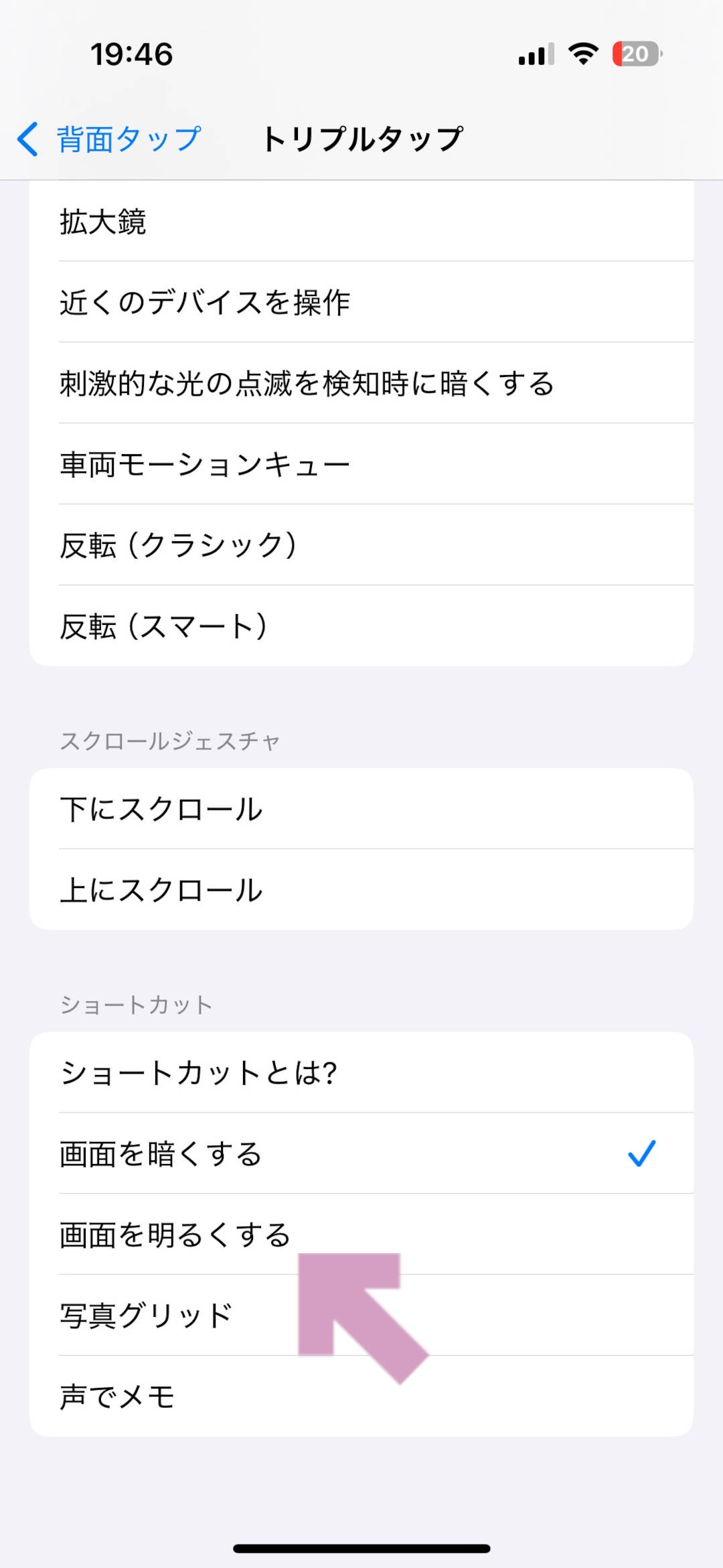
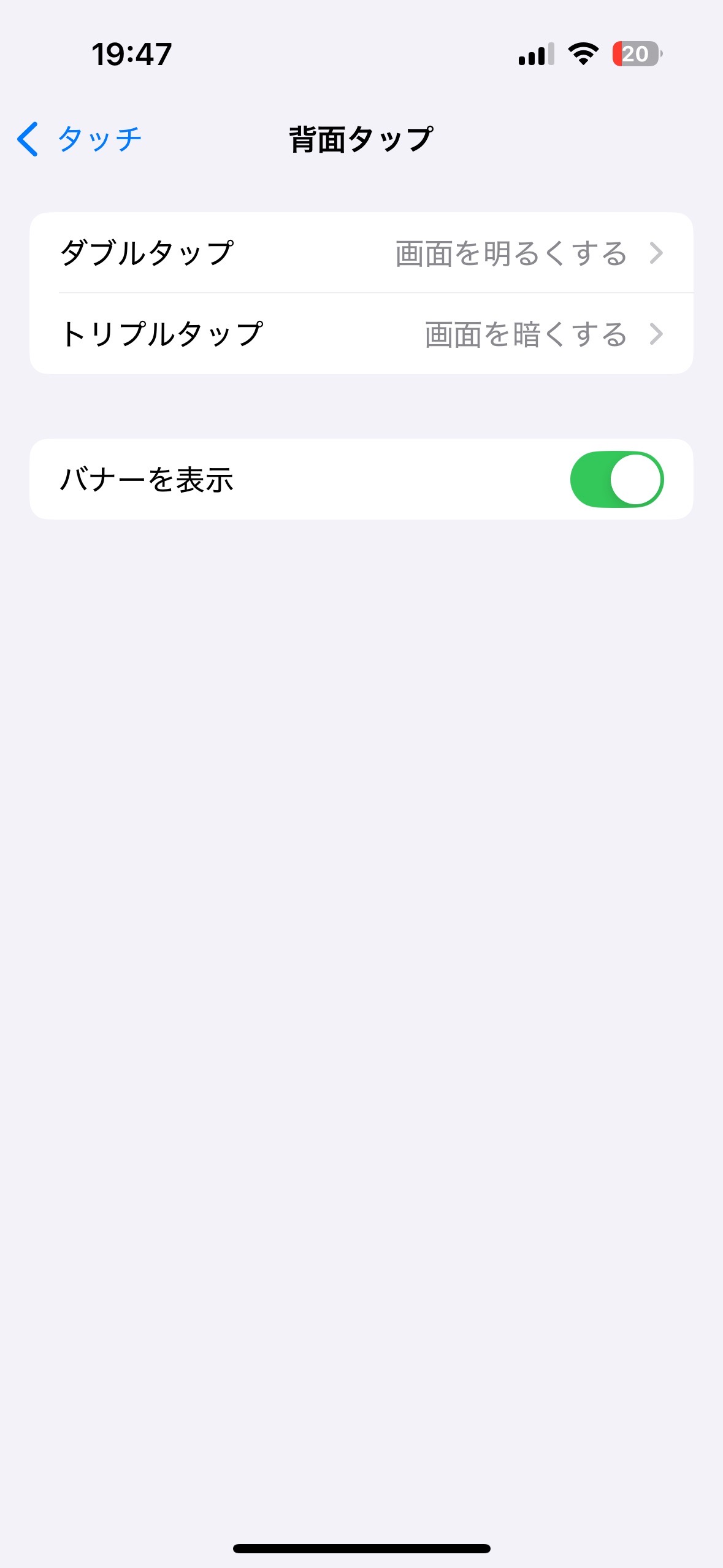
これで画面の明るさ調整は「背面タップ」だけで完結出来るようになった。
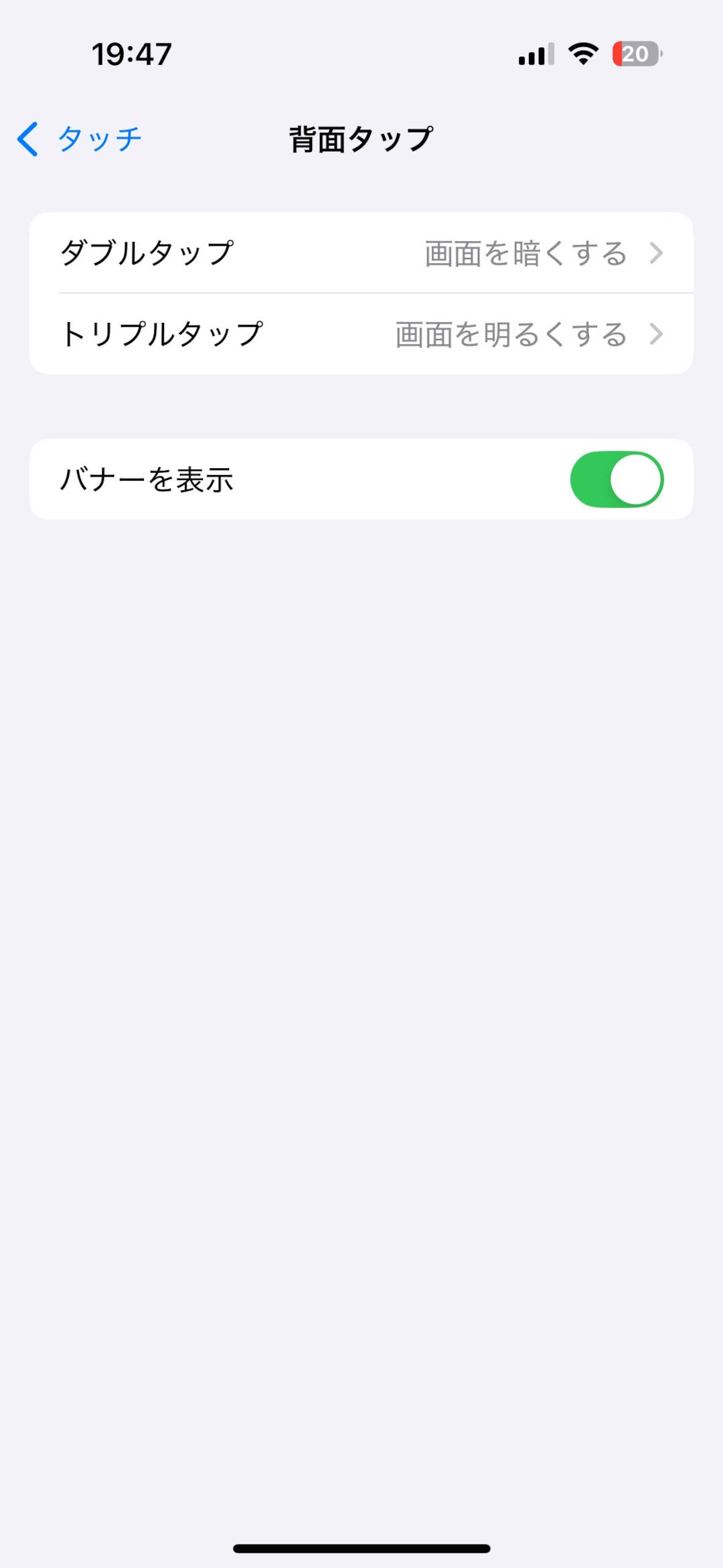
ちなみに、「ダブルタップ」と「トリプルタップ」のショートカットの割り当ての変更は自由なので、使ってみた感じ、使いやすい方に後から簡単に変更出来ます。
簡単に設定出来るので、同じように画面の明るさに不便を感じてる人はぜひ試してみて❗️