



【LOCAL】MacにFileZilla3.69.5をインストール

こんにちは(・∀・)
web design lab中の人です。
新しいMacBook AirにFTPアプリケーションソフトFileZillaをインストールしました。
ダウンロードは公式サイトFileZilla - The free FTP solutionから。
MacにFileZilla3.69.5をインストール
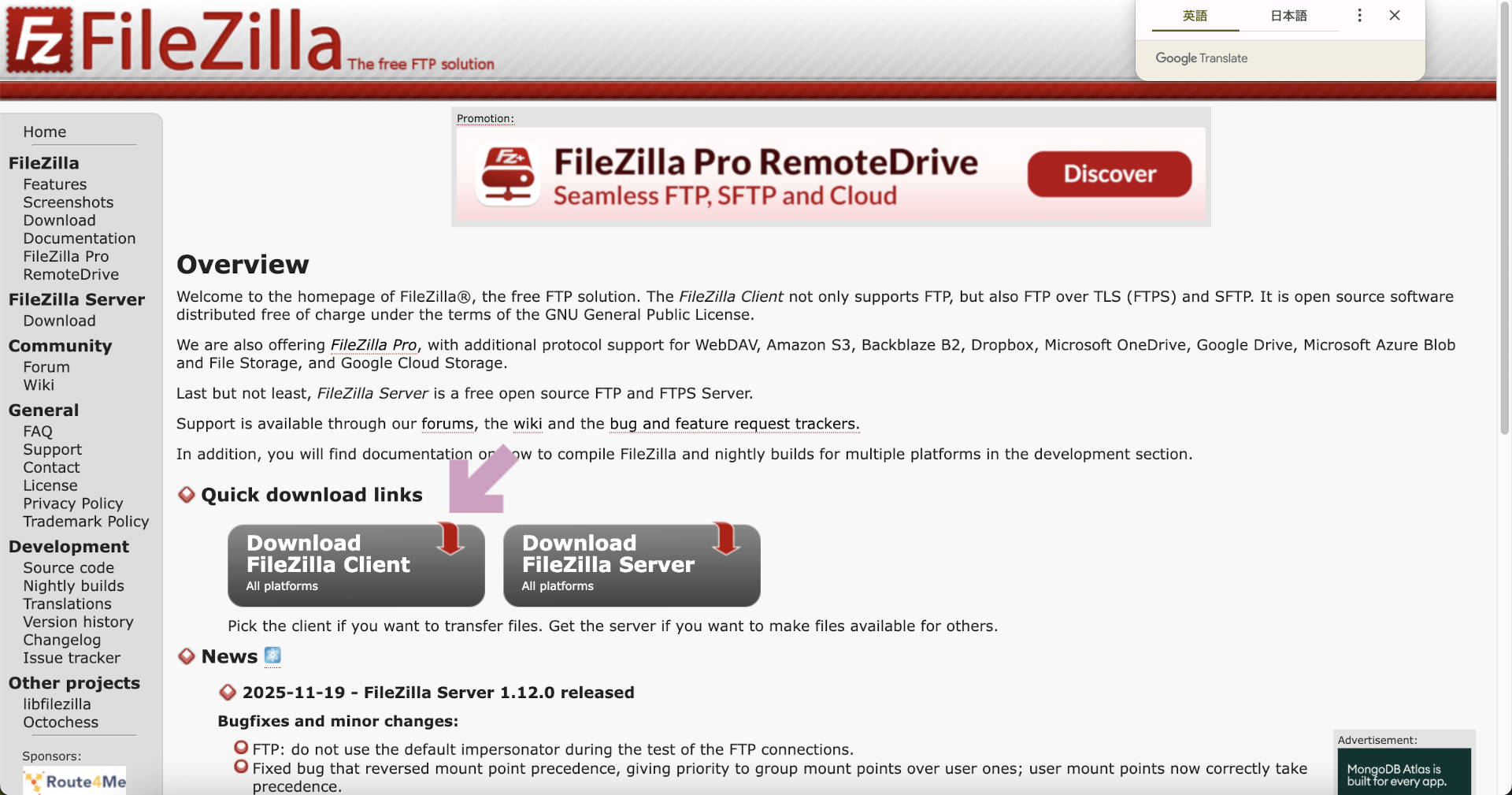
「Download FileZilla Client」をクリック。
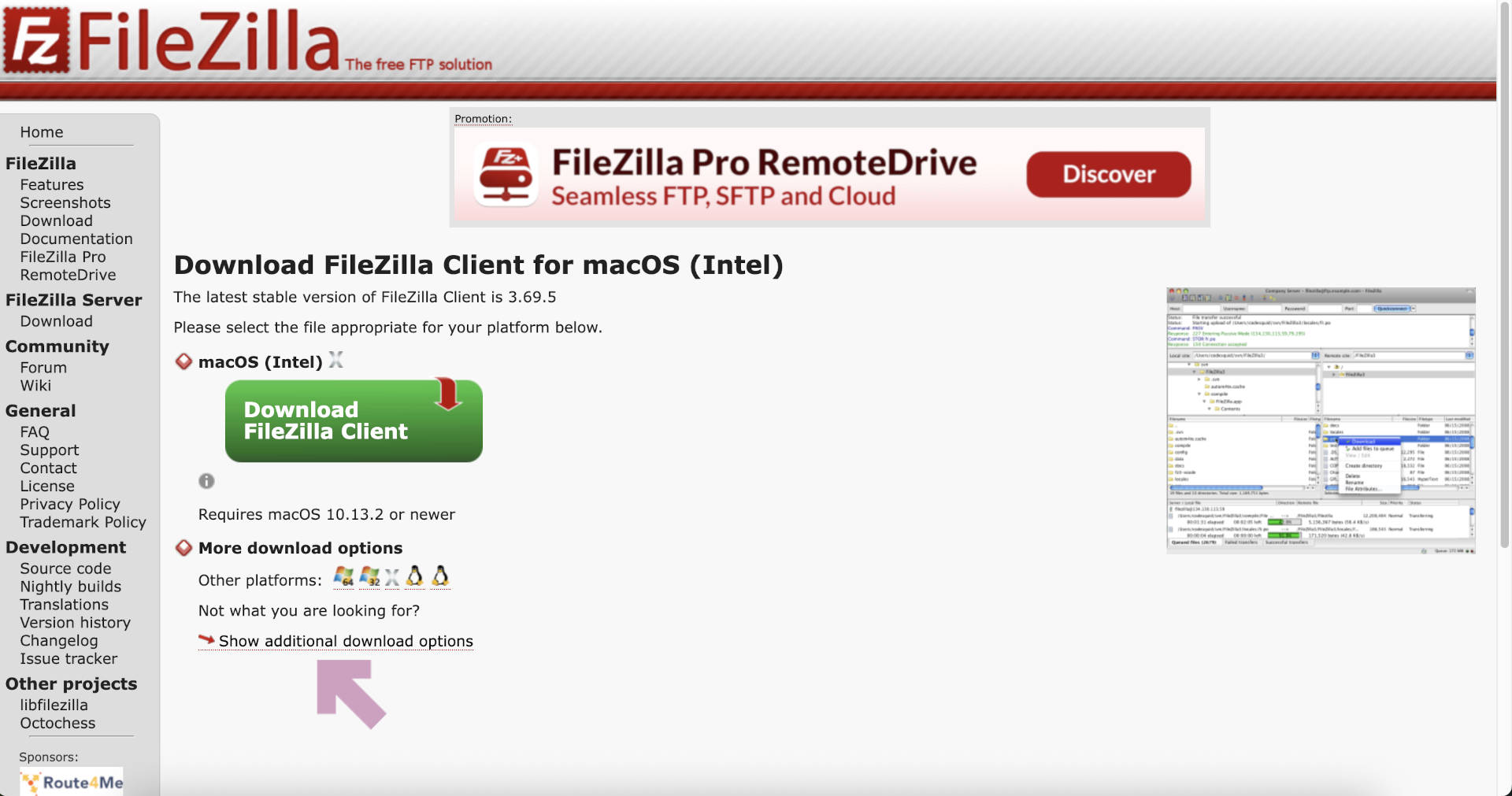
「Show additional download options」をクリック。
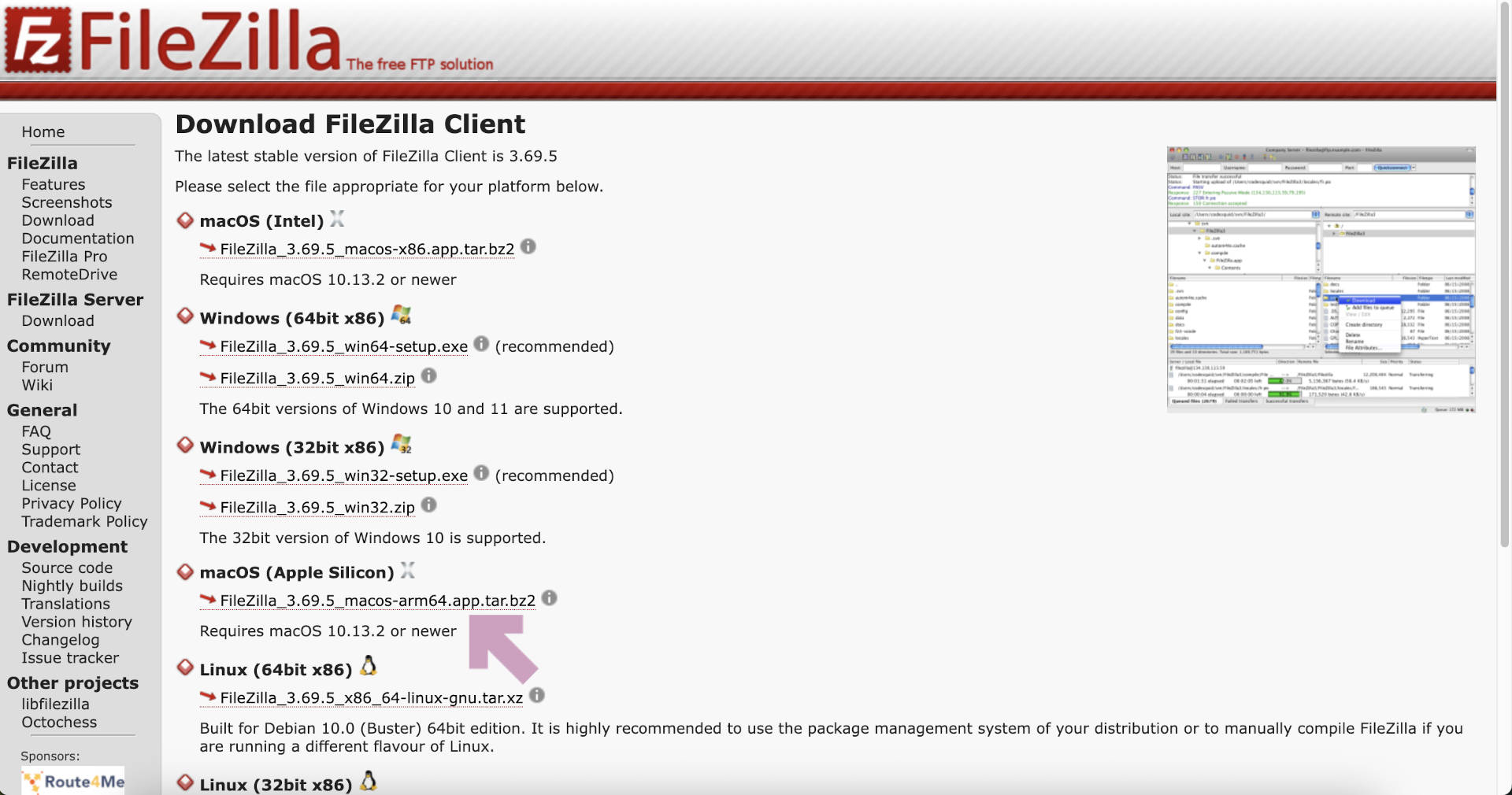
今回ダウンロードするFileZilla Clientの2025年12月現在のバージョンは3.69.5です。
macOS (Apple Silicon)の項目の「FileZilla_3.69.5_macos-arm64.app.tar.bz2」をクリック。
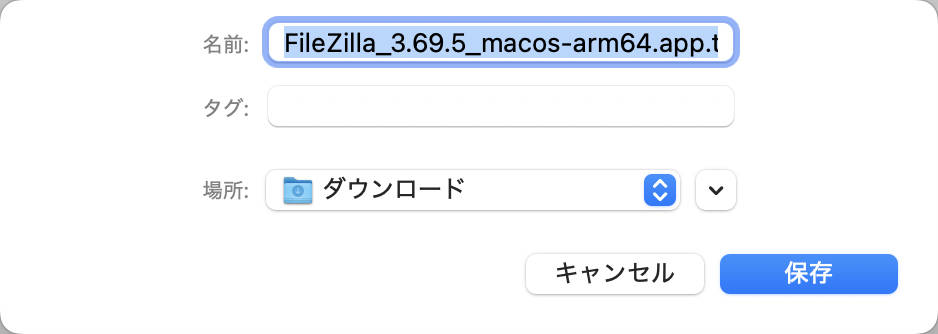
「保存」をクリックしてダウンロード。
ダウンロードフォルダに保存された「FileZilla_3.69.5_macos-arm64.app.tar.bz2」をダブルクリック。
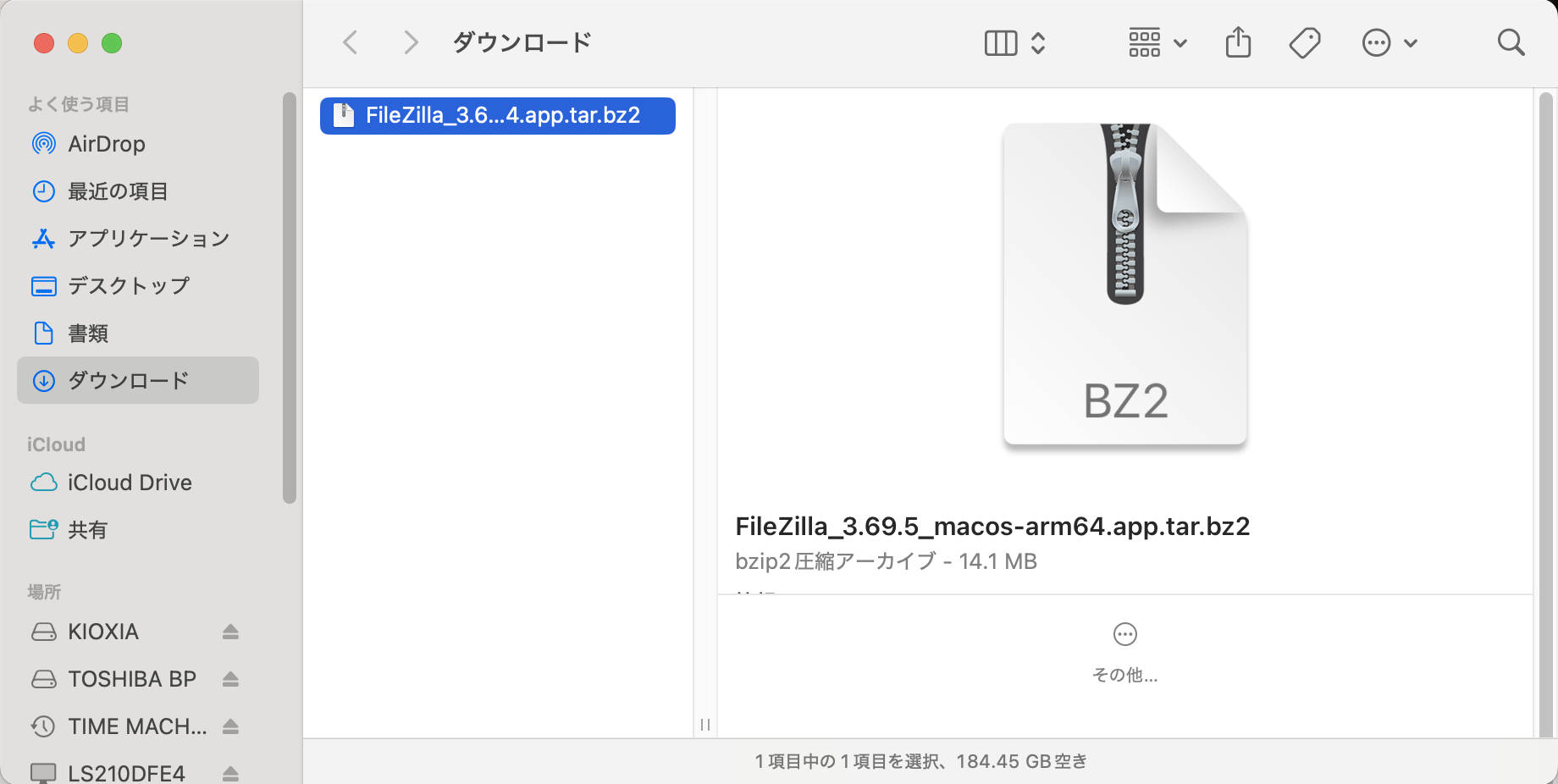
FileZillaアプリをファインダーの「よく使う項目」にある「アプリケーション」にドラッグ&ドロップしてMacにインストール。
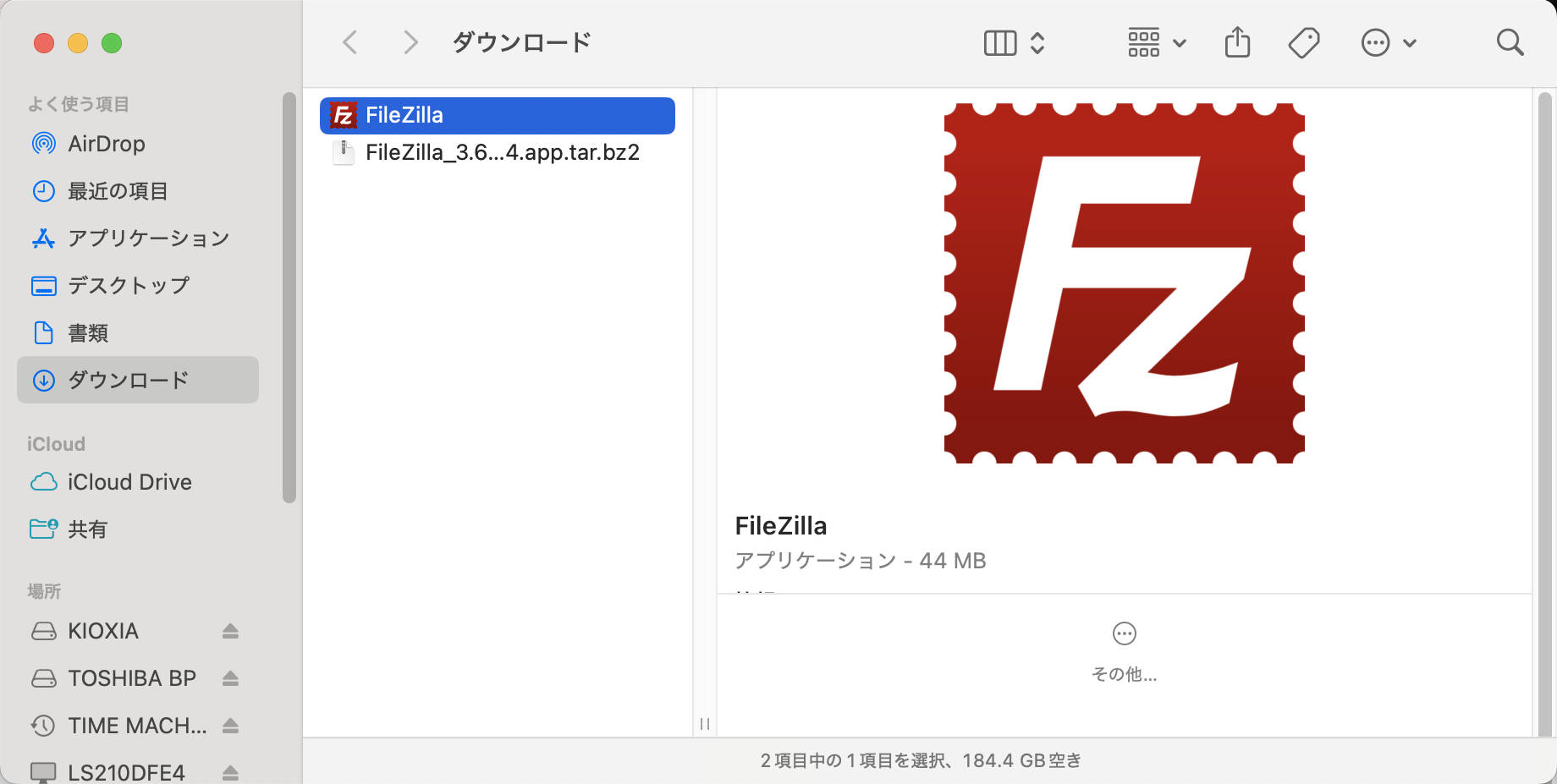
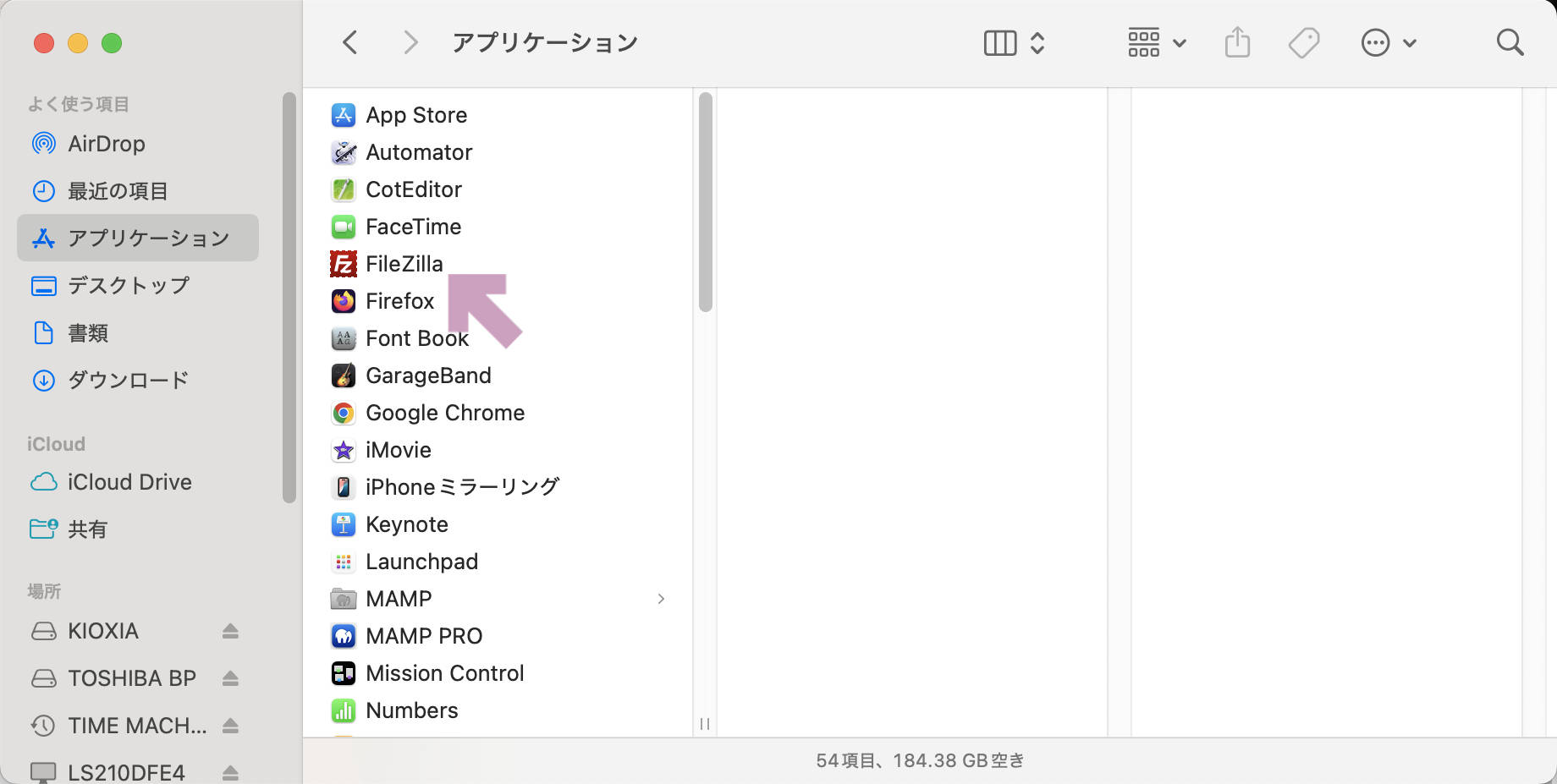
「アプリケーション」フォルダにあるFileZillaアプリをダブルクリックしてFileZillaアプリを開く。
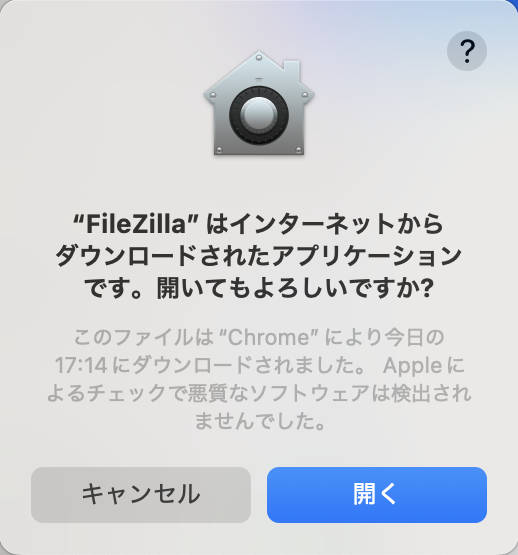
「開く」をクリック。
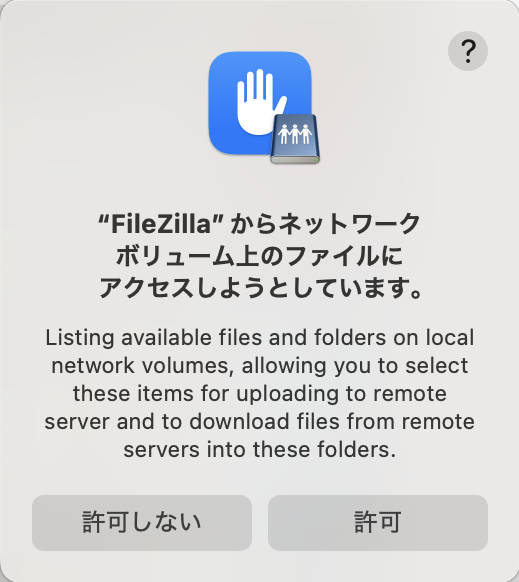
「許可」をクリック。
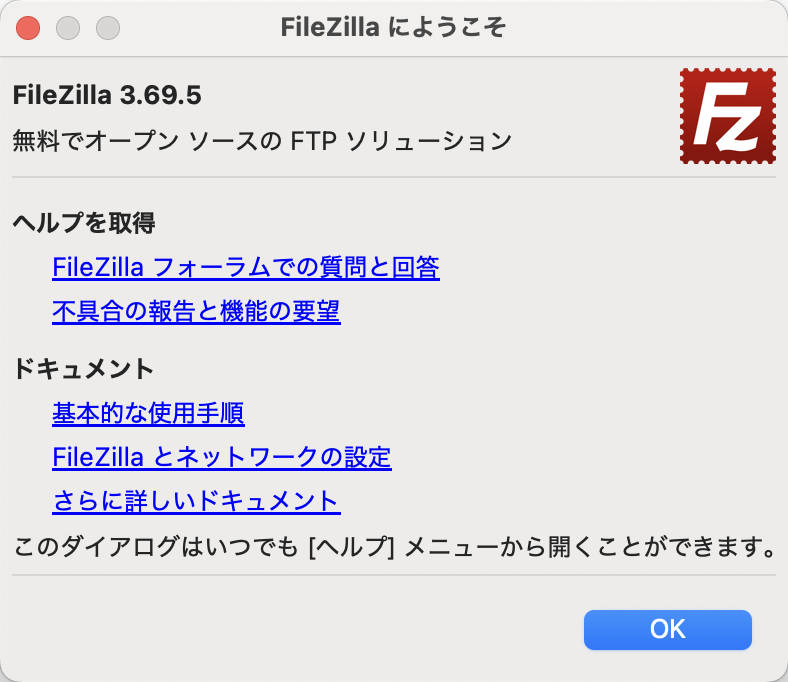
FileZillaにようこその画面、「OK」をクリック。
無事にFileZillaが起動。
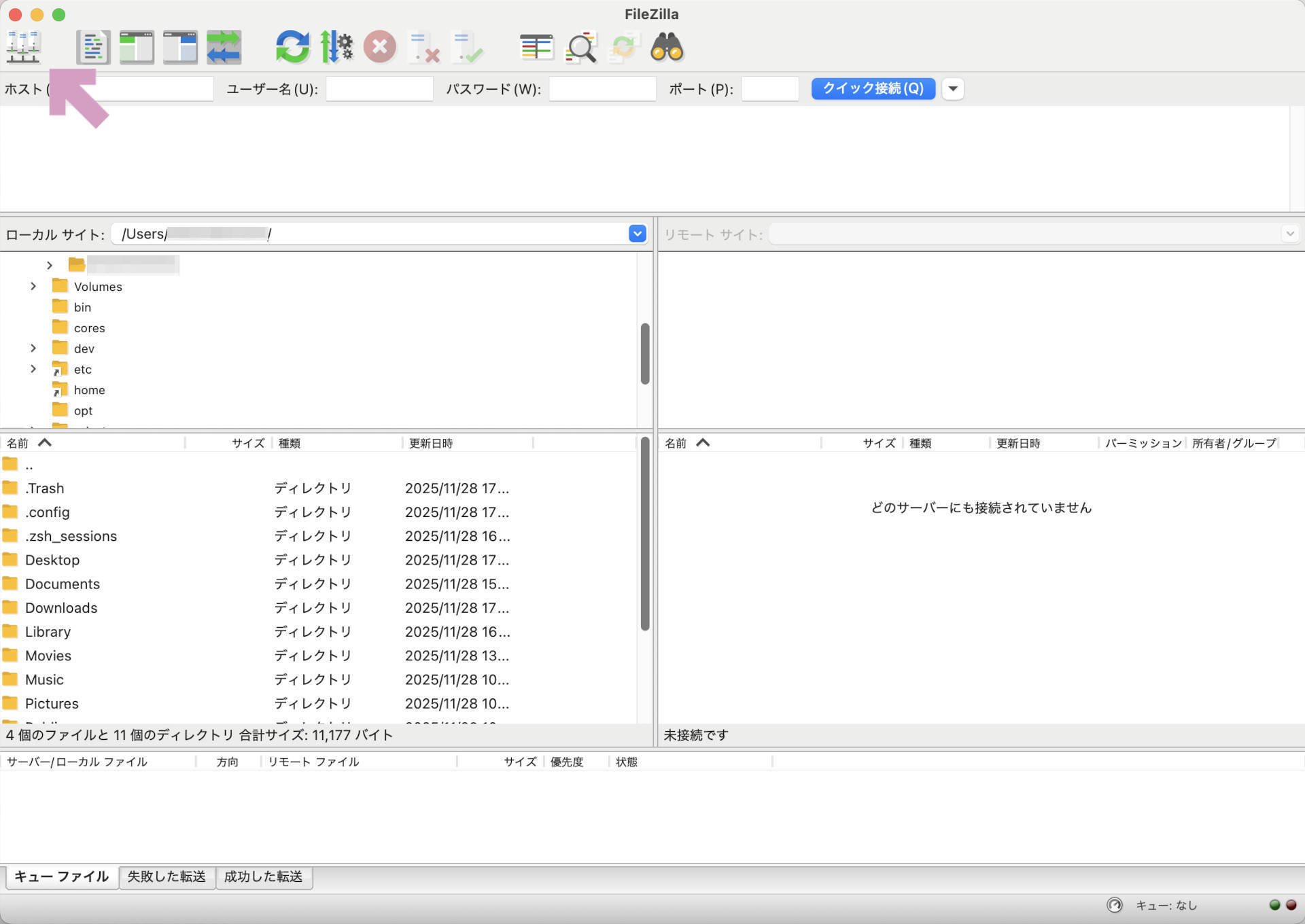
左上側にあるサイトマネージャーのボタンをクリックしてサイトマネージャーを開く。
新しいサイトをクリックして必要事項を入力。
①任意の名前をつける
お好きな名前を入力して、「一般」タブの②~⑦の項目を入力。

②プロトコル
「FTP - ファイル転送プロトコル」を選択。
③ホスト名
レンタルサーバ会社のFTPサーバーを入力。
④暗号化
「明示的なFTP over TLSが必要」を選択。
⑤ログオンタイプ
通常を選択。
⑥ユーザー
FTPアカウントを入力。
⑦パスワードを入力
FTPパスワードを入力。
「詳細」タブの⑧~⑩の項目を入力。
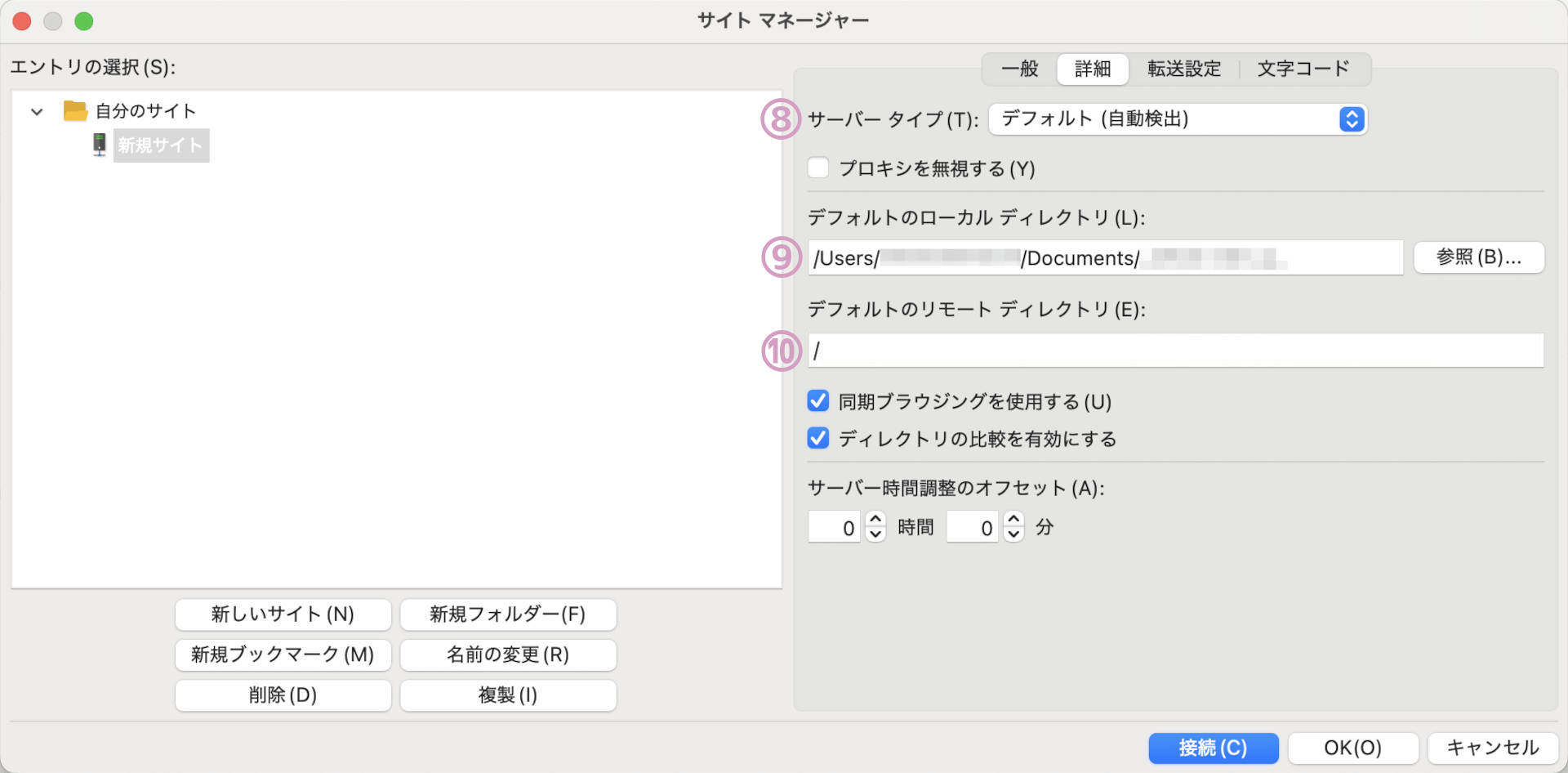
「詳細」タブの⑧~⑩の項目を入力。
⑧サーバータイプ
「デフォルト(自動検出)」を選択。
⑨デフォルトのローカルディレクトリ
自分のMacの中のローカルフォルダを入力。
⑩デフォルトのリモートディレクトリ
「同期ブラウジングを使用する」と「ディレクトリの比較を有効にする」はお好みで。ここではチェックを入れた。
「転送設定」タブの「転送モード」は「パッシブ」を選択。
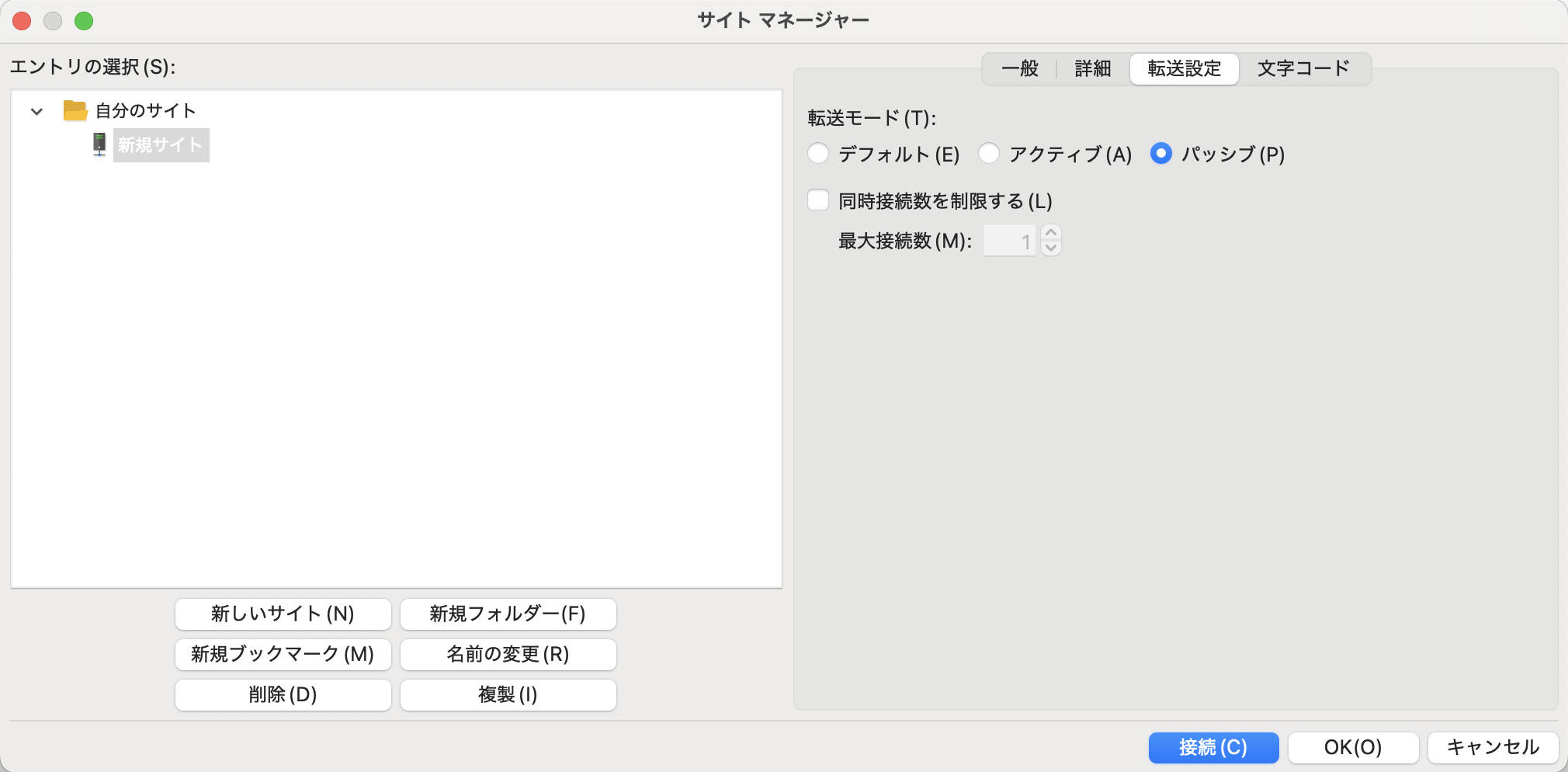
「文字コード」タブの「このサーバーで使用されるファイル名の文字コード」は「自動検出」を選択して「接続」をクリック。

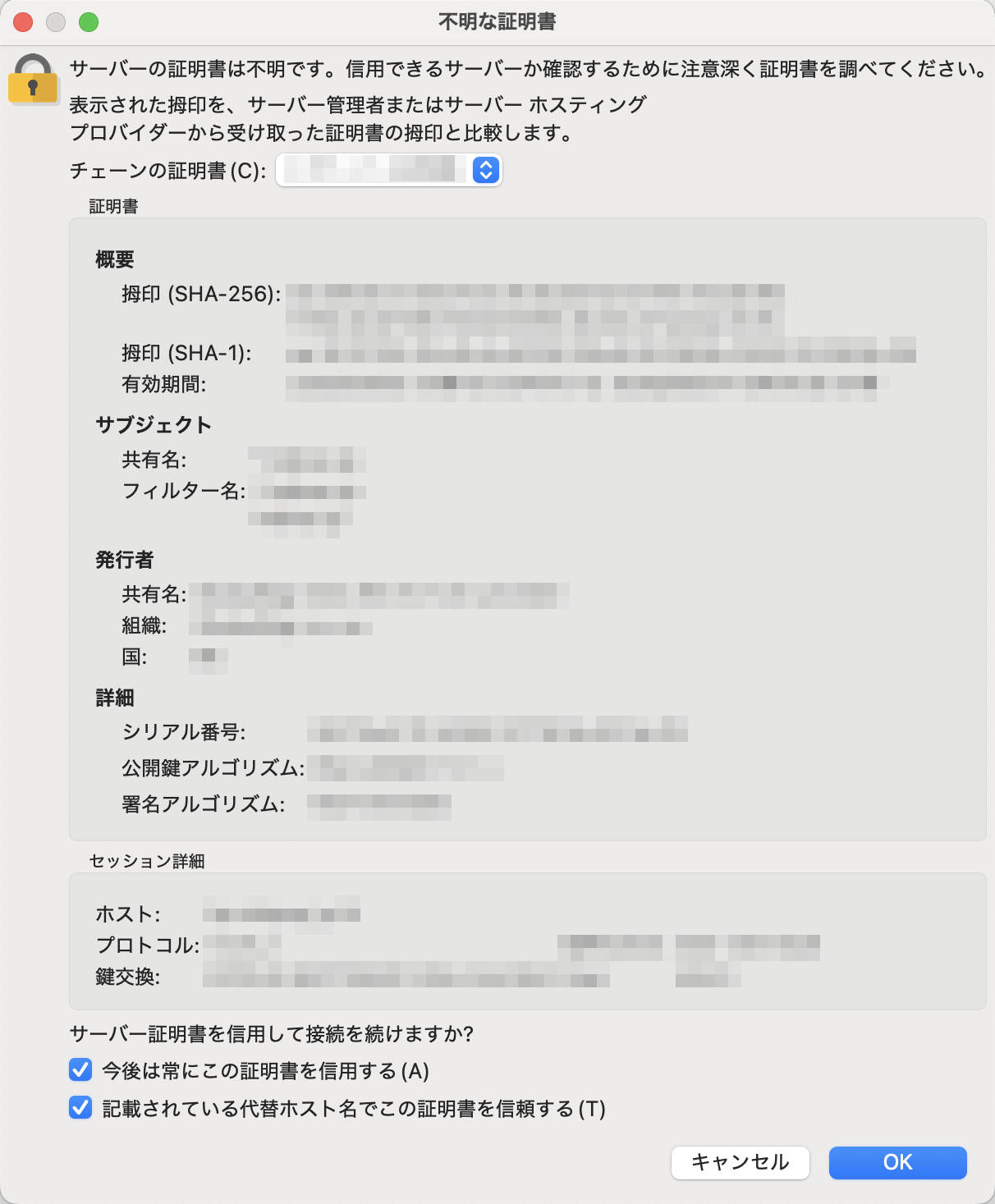
パスワードを保存しますか?と聞かれるので、ここでは「パスワードを保存する」を選択して「OK」をクリック。

「許可」をクリック。
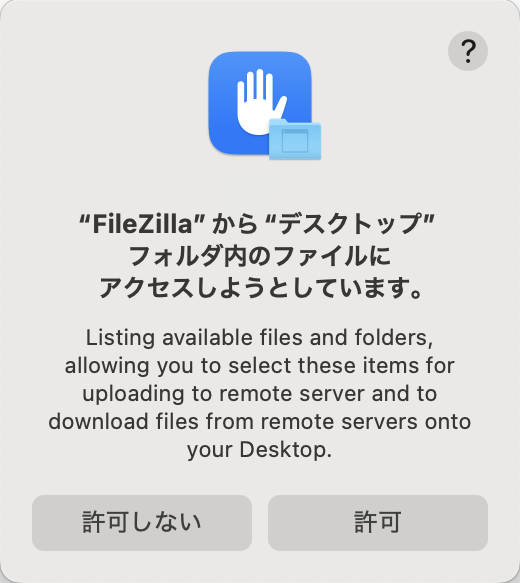
「許可」をクリック。
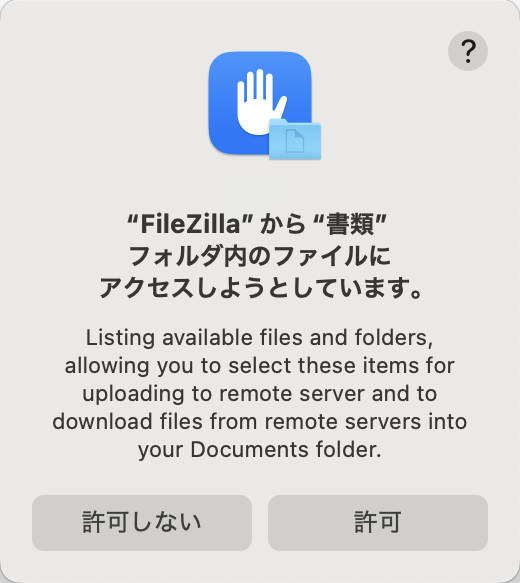
「許可」をクリック。
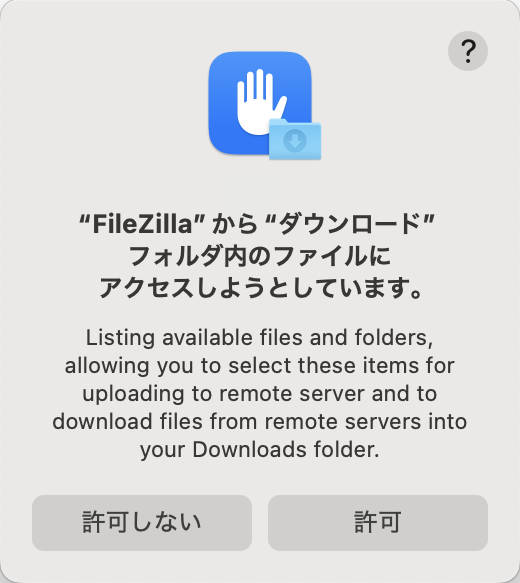
「OK」をクリック。
ローカルディレクトリとサーバー側のディレクトリが表示されました。
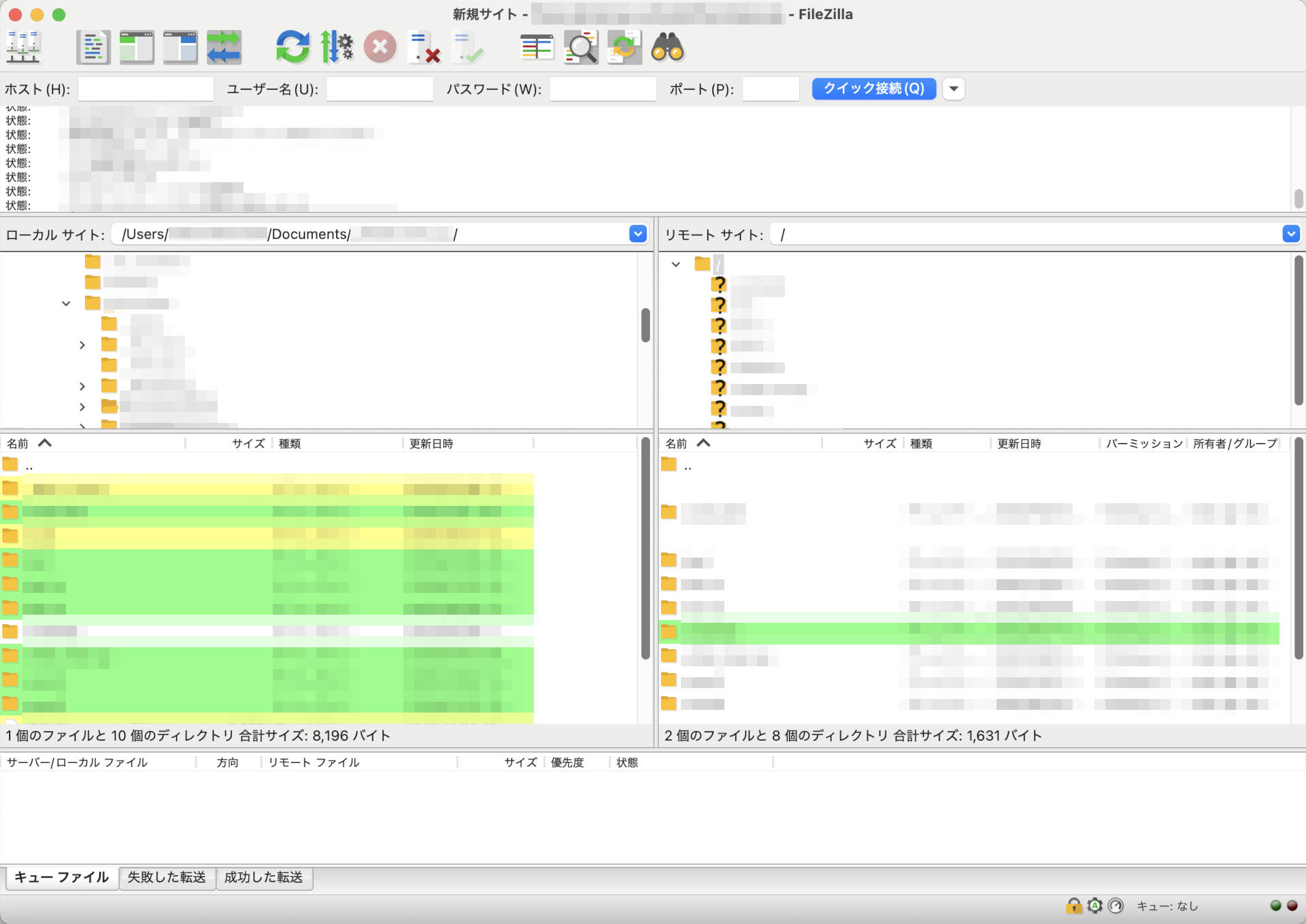
以上、FileZillaのインストールとサーバーへの接続方法のご紹介でした。
contents
HTML
CSS
Labs
Mac
iPhone iPad
JavaScript
jQuery
Camera
GIMP
Inkscape
DaVinci Resolve
Guide
WebTool
Blog