



【LOCAL】MacにMAMP7.2をインストール
こんにちは(・∀・)
web design lab中の人です。
MacBook AirにMAMP7.2で仮想Webサーバを構築します。
MacにMAMP7.2をインストール
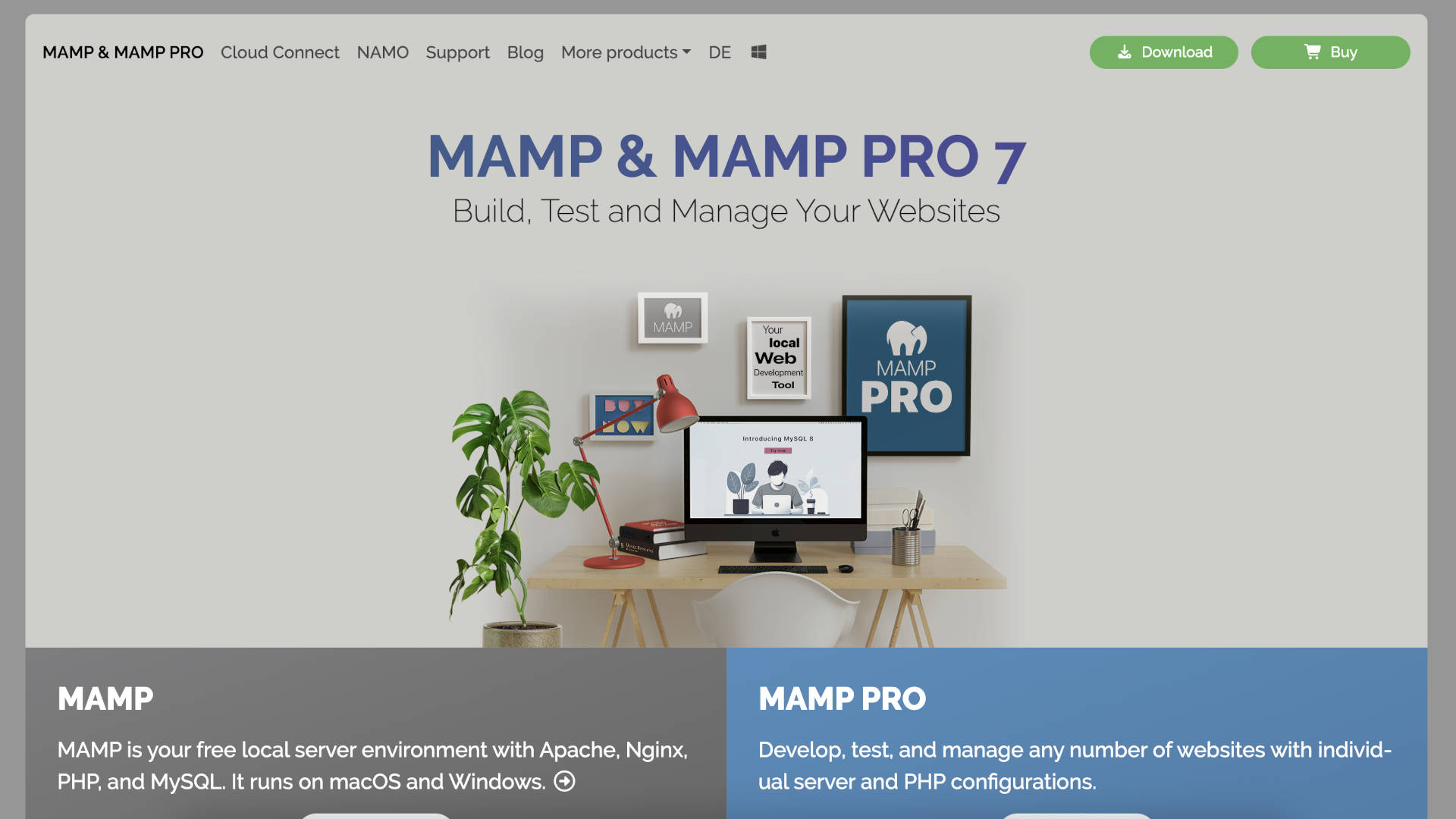
MAMP公式サイトからMAMPをダウンロードします。DOWNLOADをクリック。
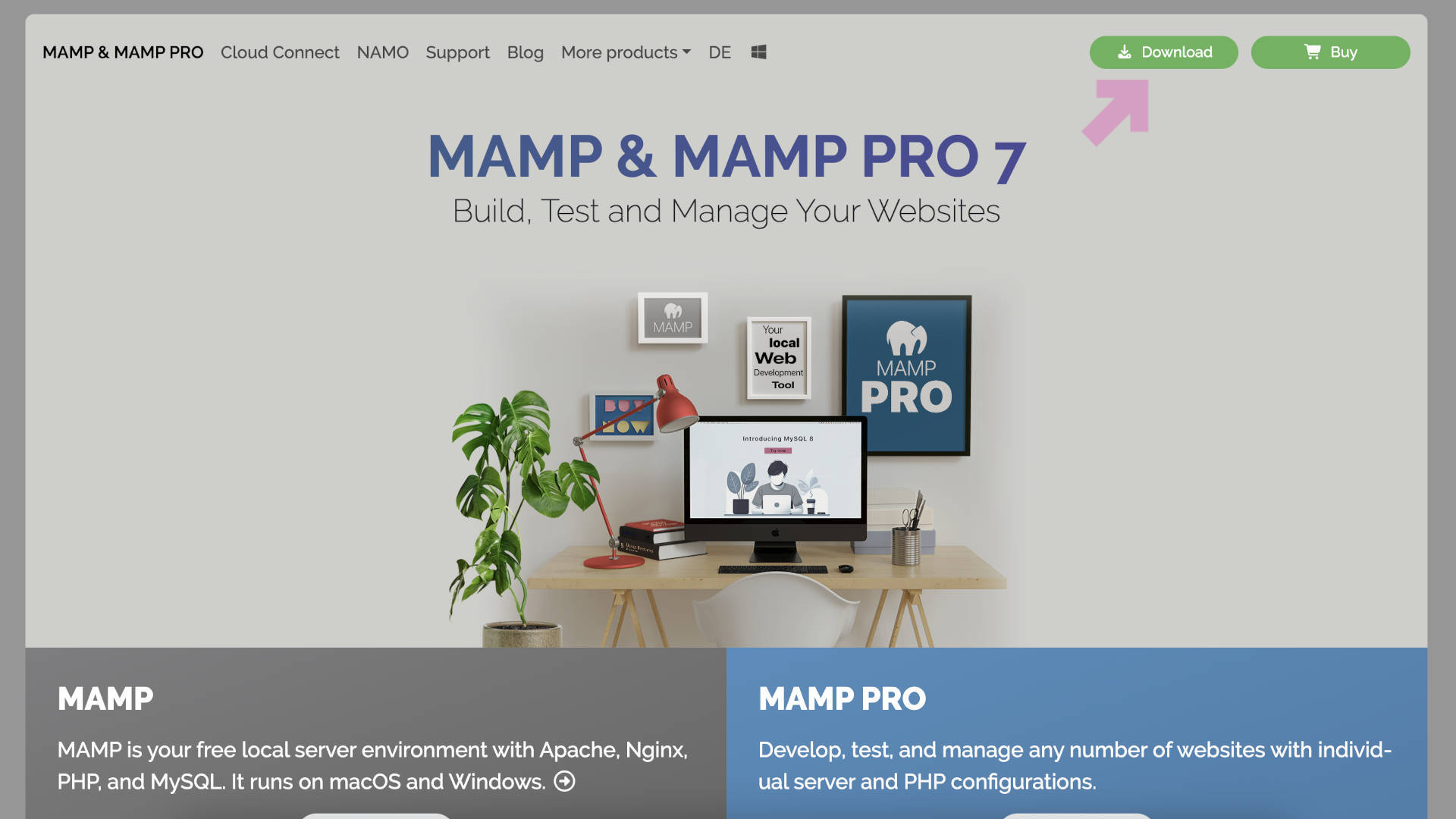
MAMP & MAMP PRO for macOS – Local Web Development Environment for PHP, MySQL & Apache
「保存」をクリック。
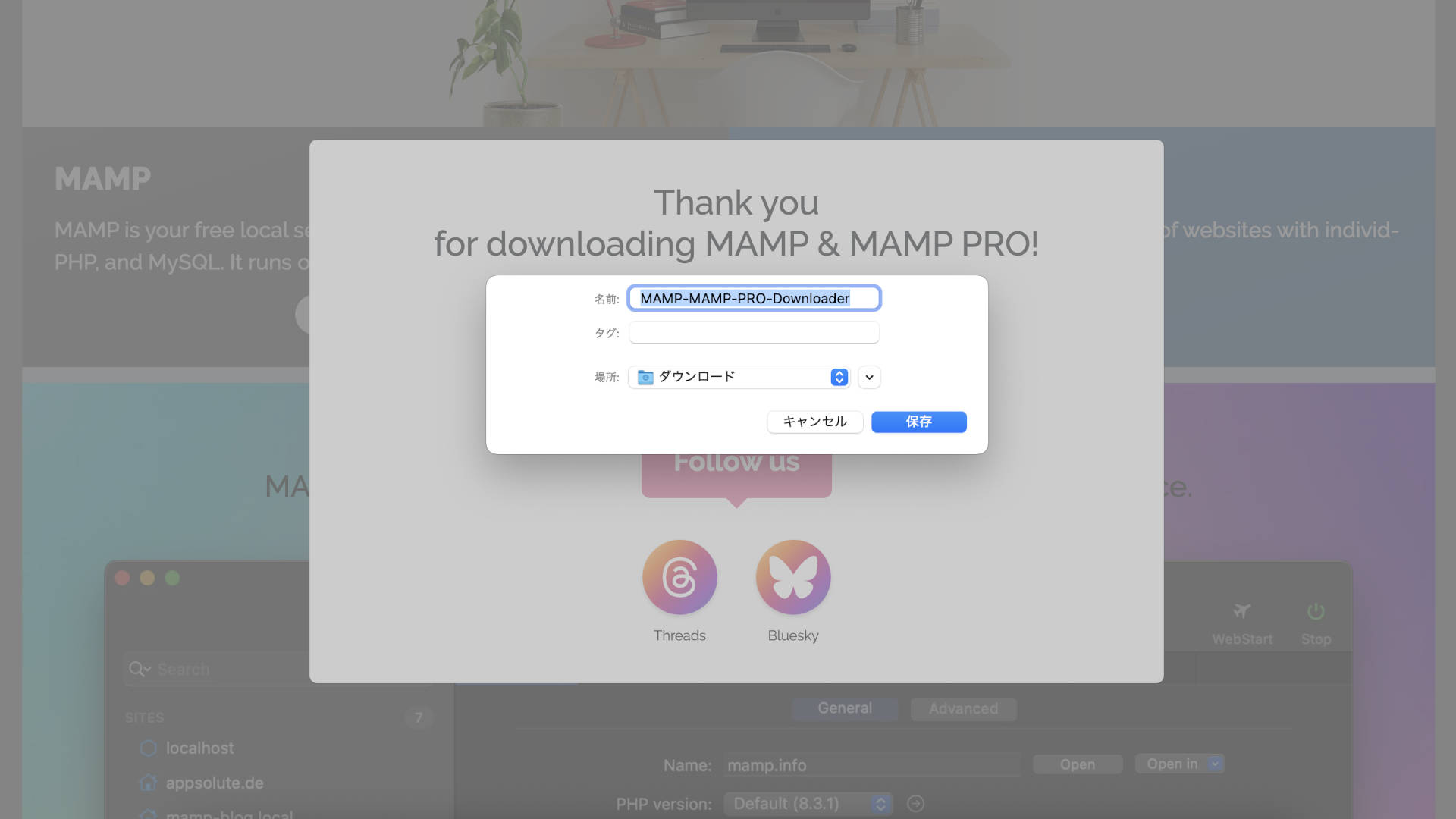
ダウンロードフォルダに「MAMP-MAMP-PRO-Downloader.zip」が保存されました。
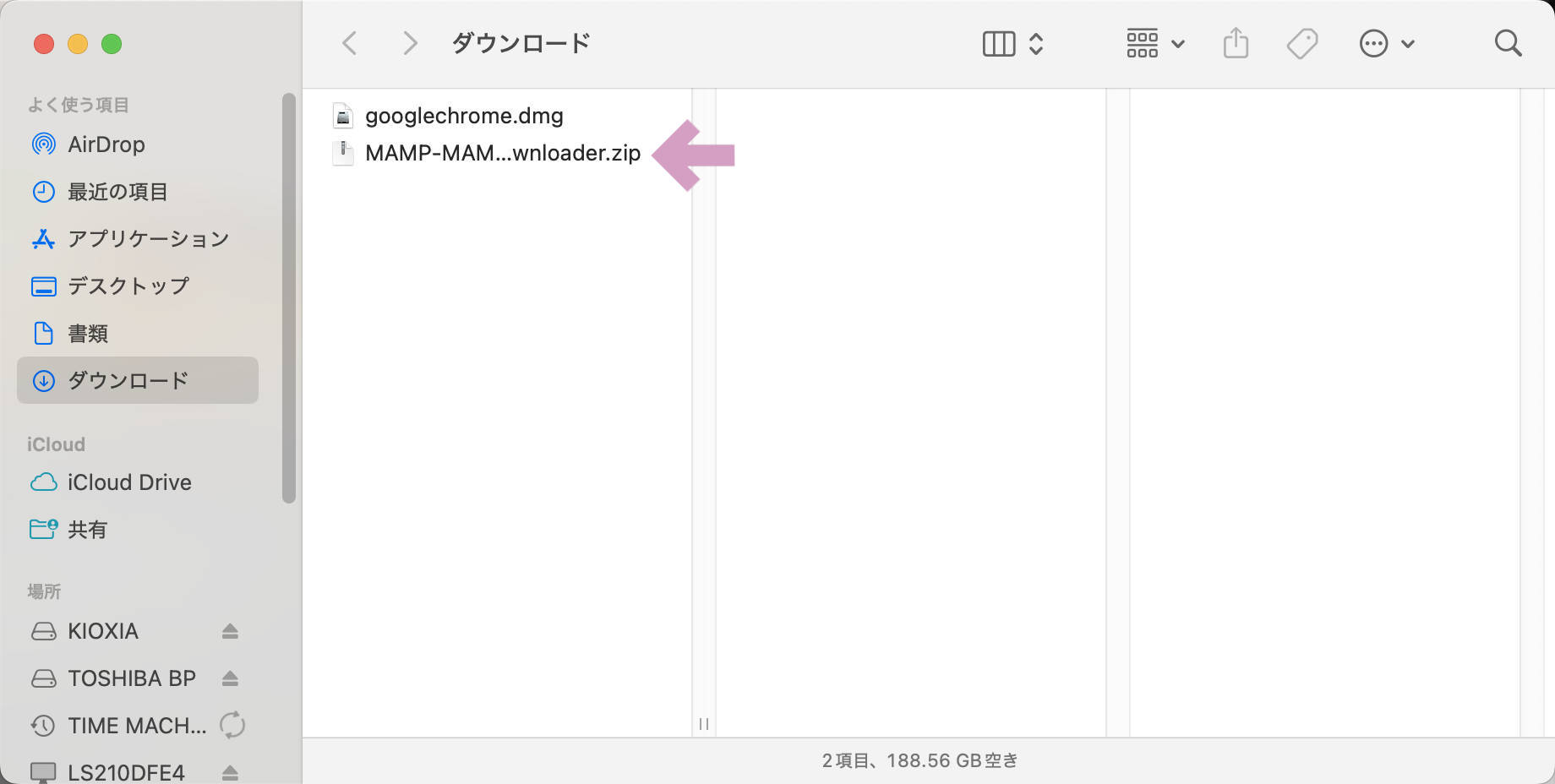
同じダウンロードフォルダにgooglechrome.dmgファイルがありますが、それは気にしないでください。MAMPをインストールする前にクロムをインストールした名残です。
「MAMP-MAMP-PRO-Downloader.zip」をダブルクリックして解凍すると「MAMP-MAMP-PRO-Downloader」ファイルが出来るので、それをダブルクリック。
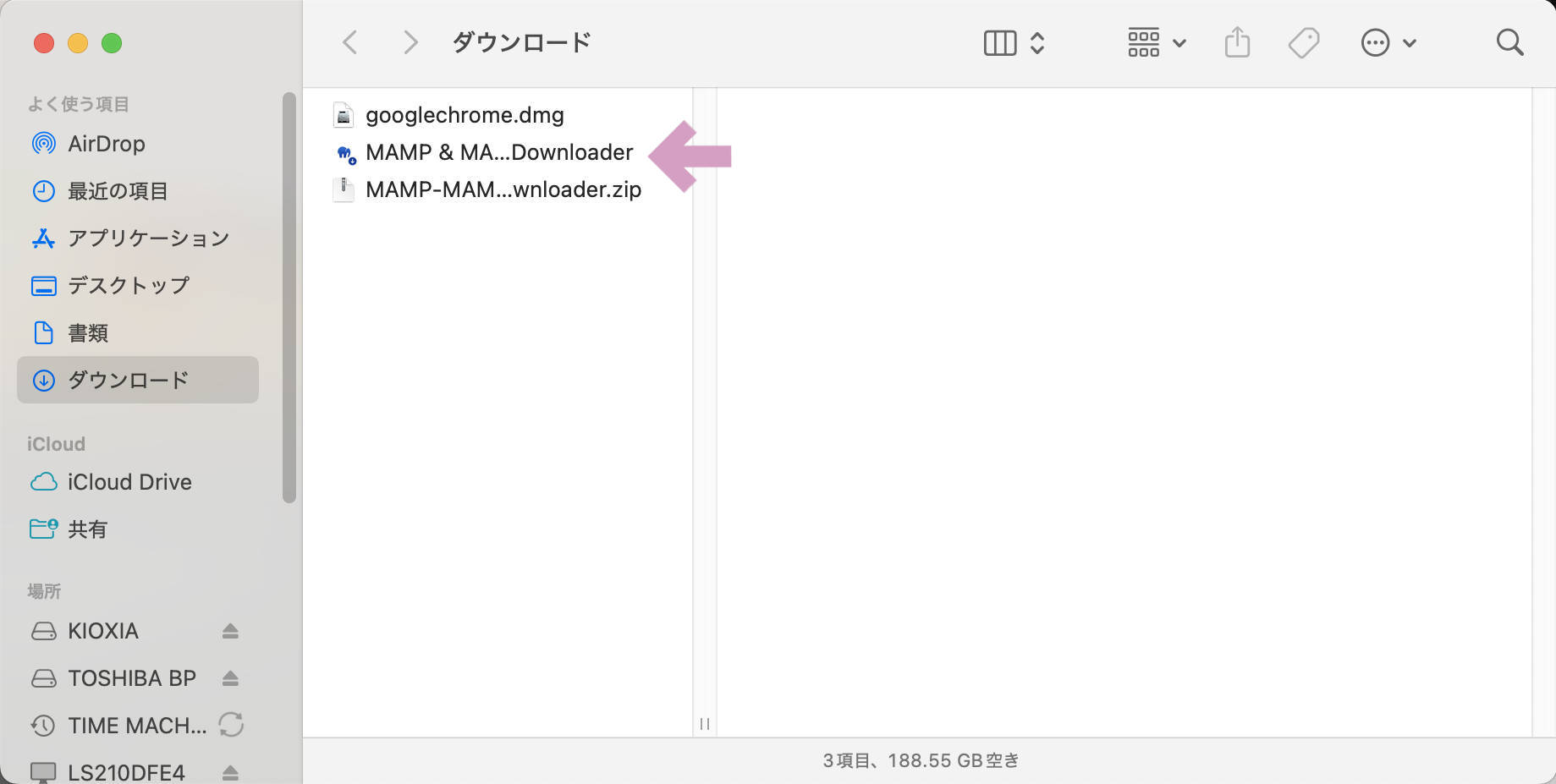
「開く」をクリック。
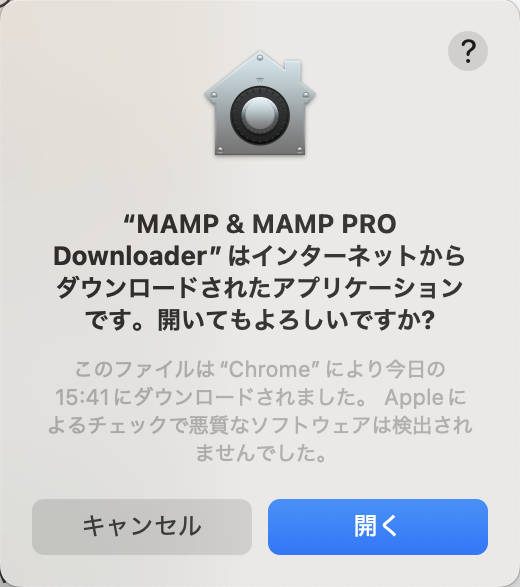
「Download」をクリック。
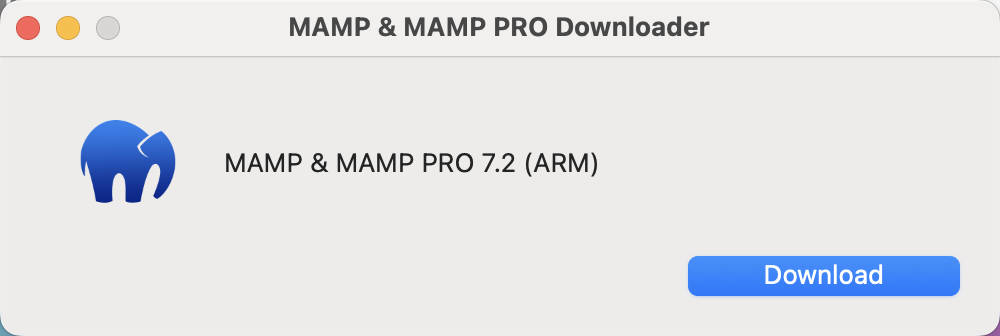
「続ける」をクリック。
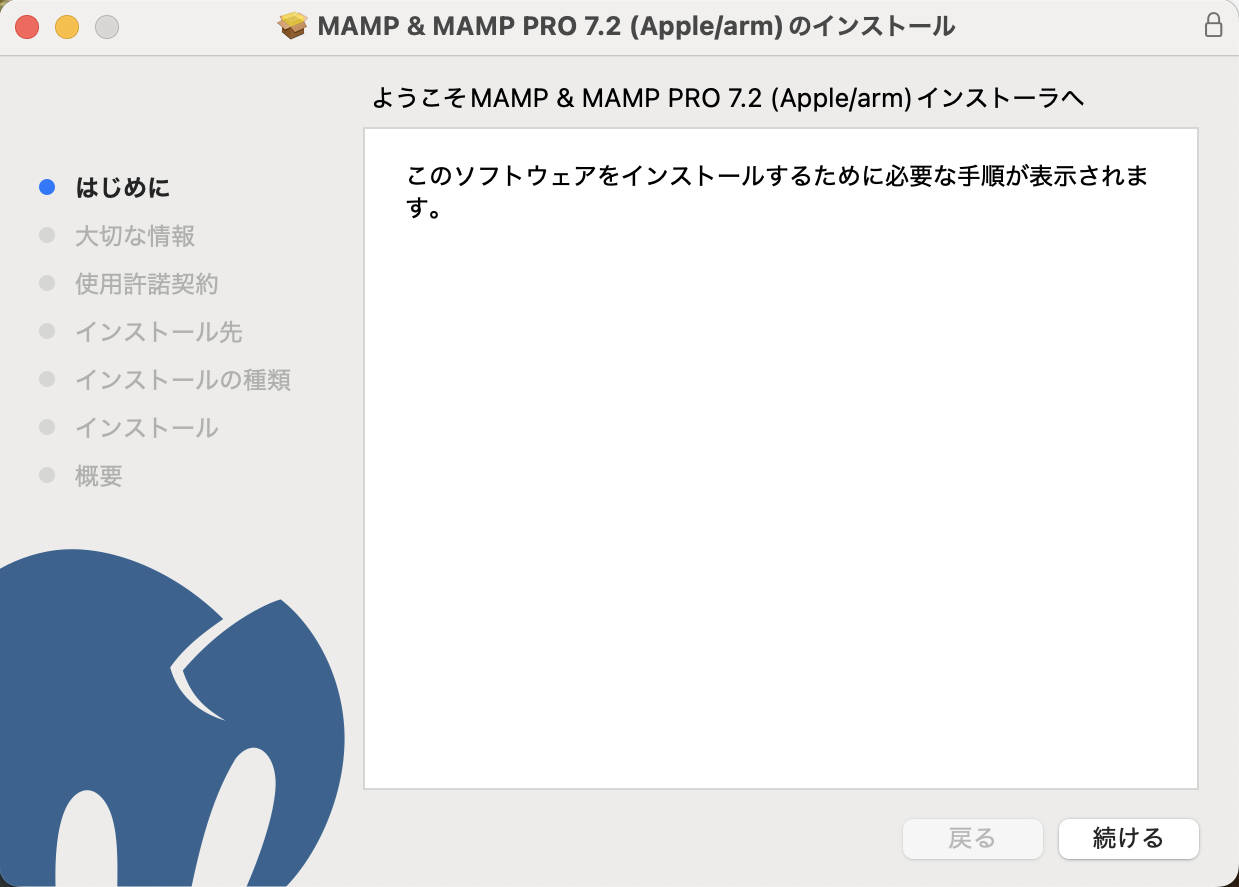
「続ける」をクリック。
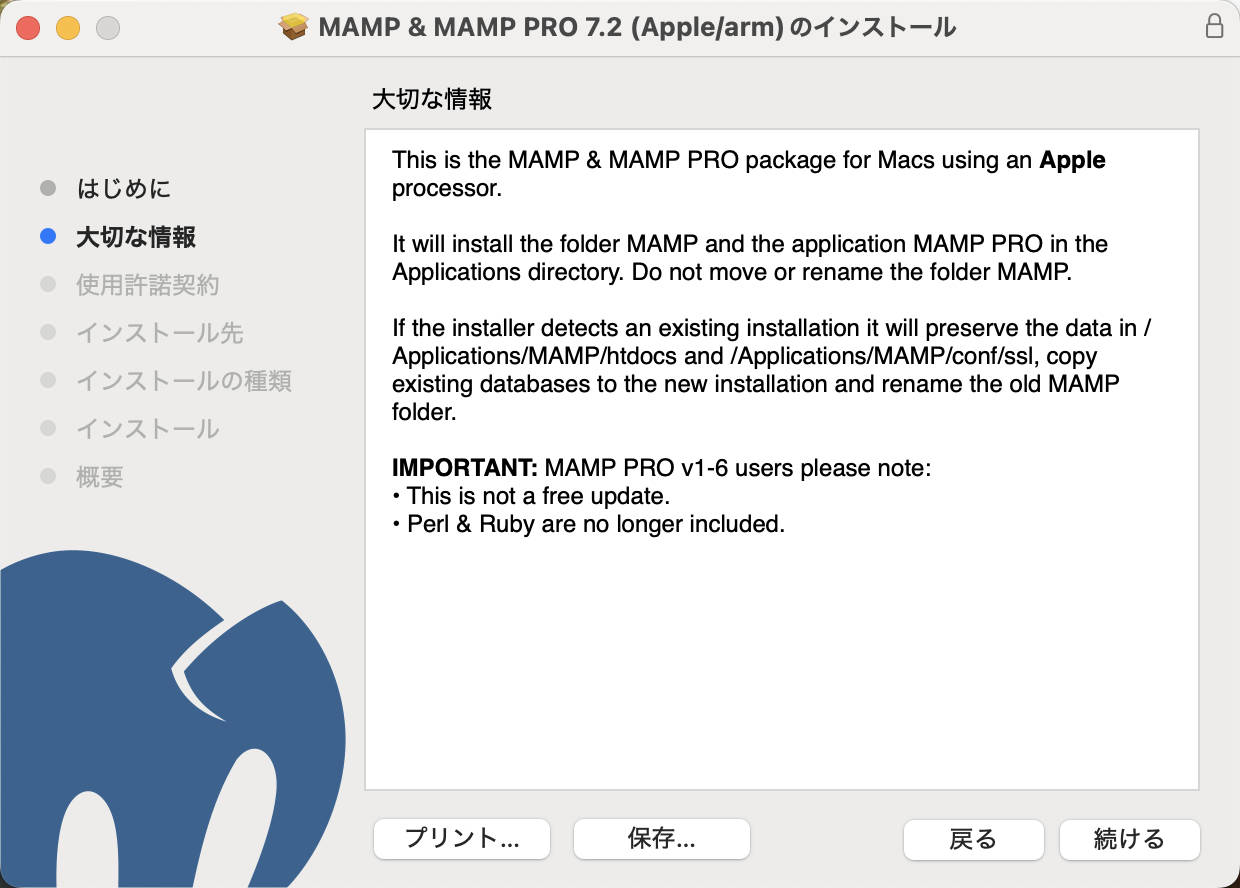
「続ける」をクリック。
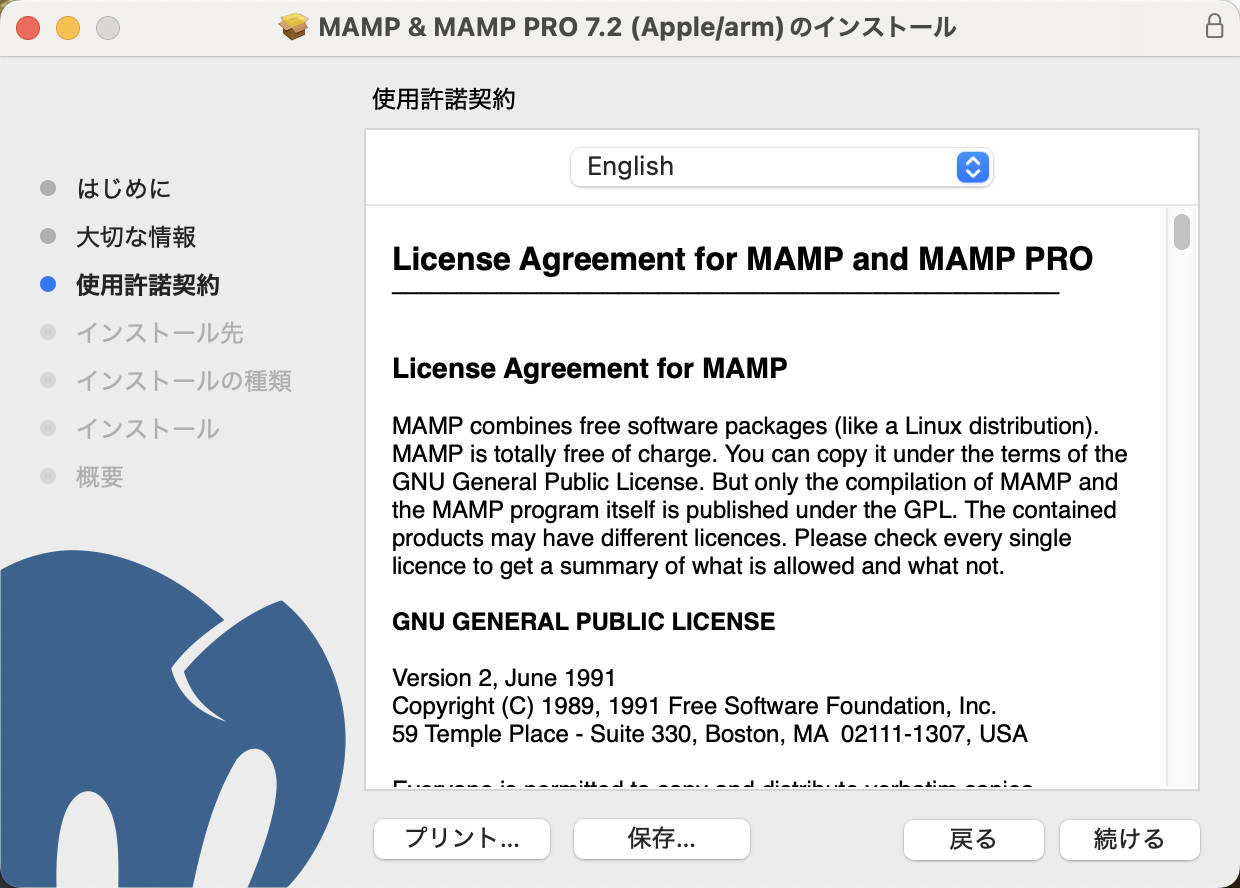
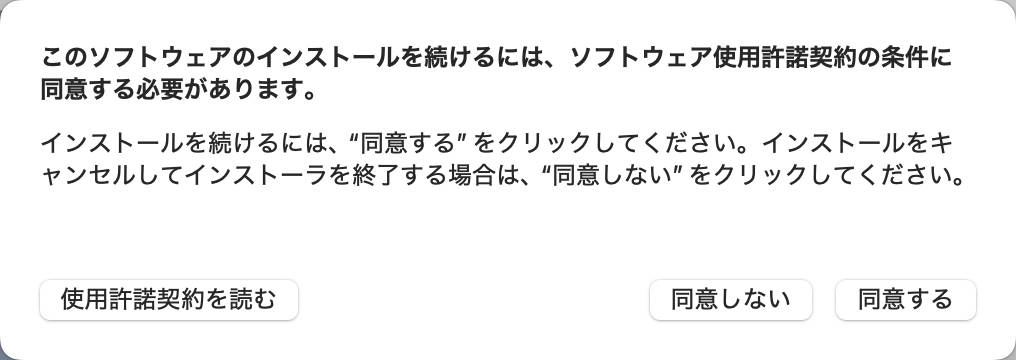
内容に同意したら「同意する」をクリック。
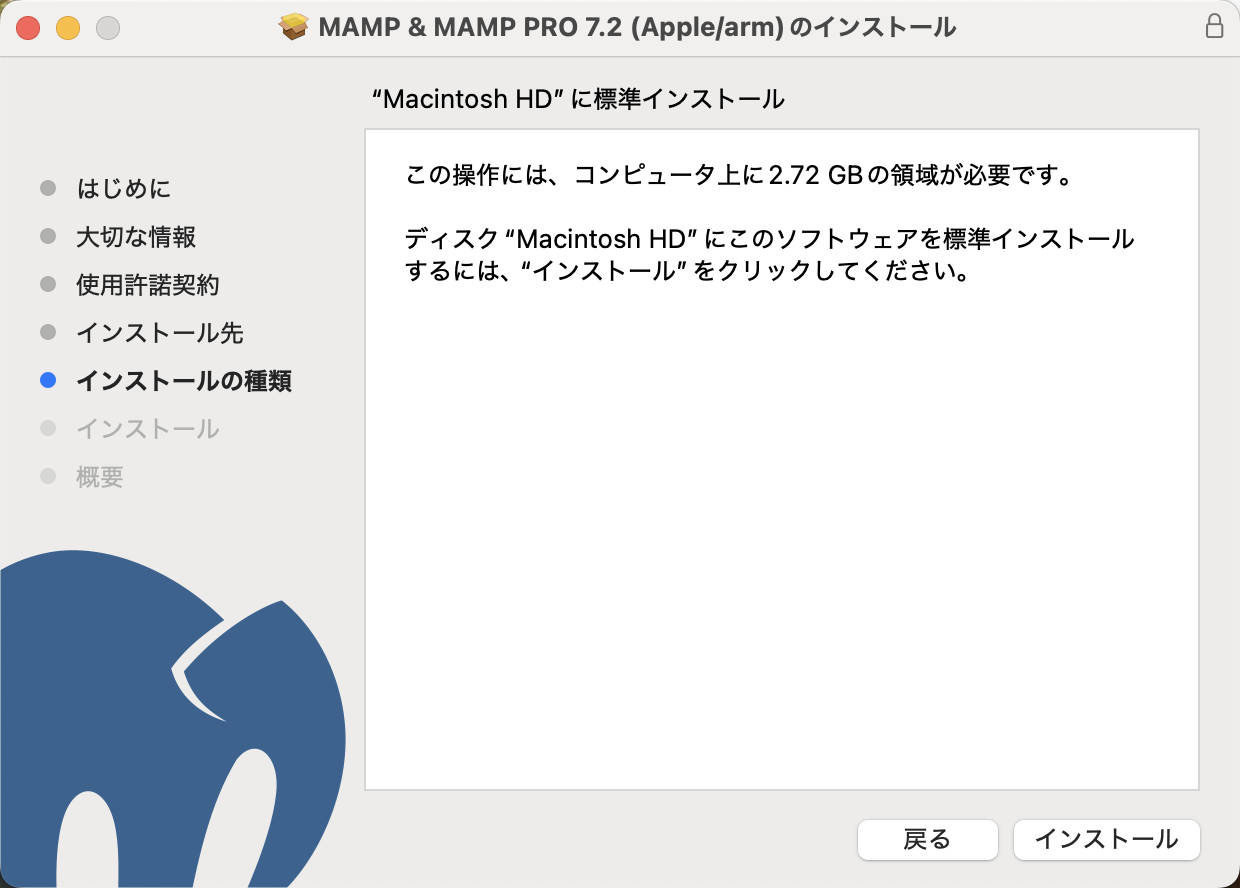
「インストール」をクリック。
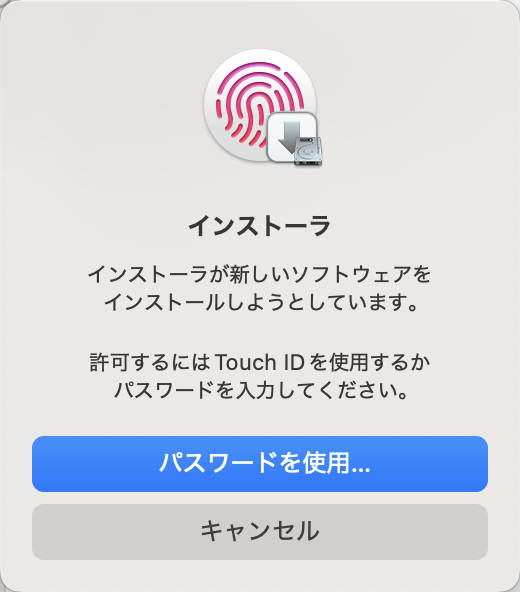
パスワードかTouch IDを使用してインストールを許可する。
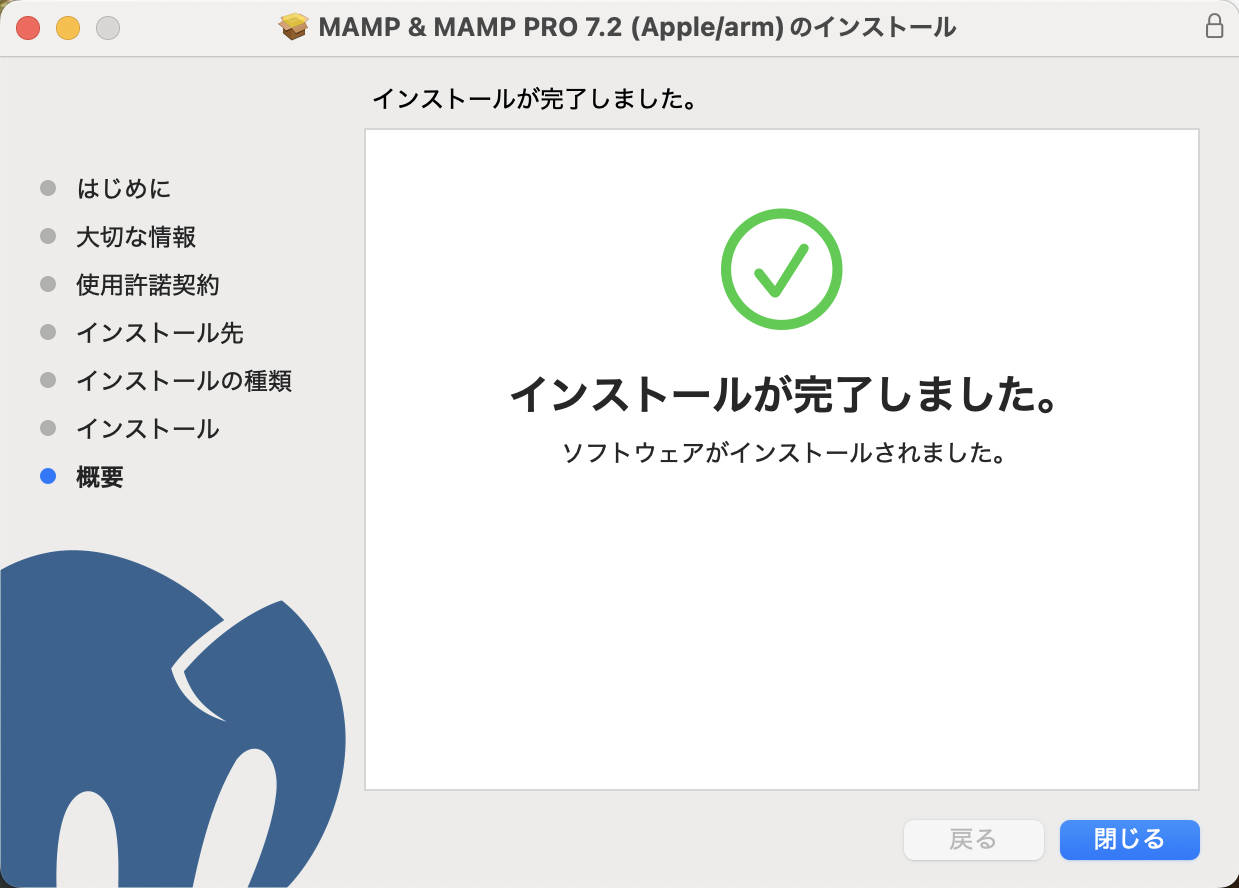
「閉じる」をクリック。
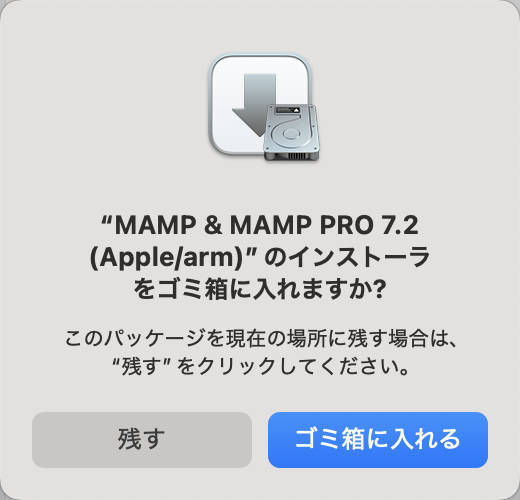
「ゴミ箱に入れる」をクリック。
アプリケーションフォルダにMAMPがインストールされました。
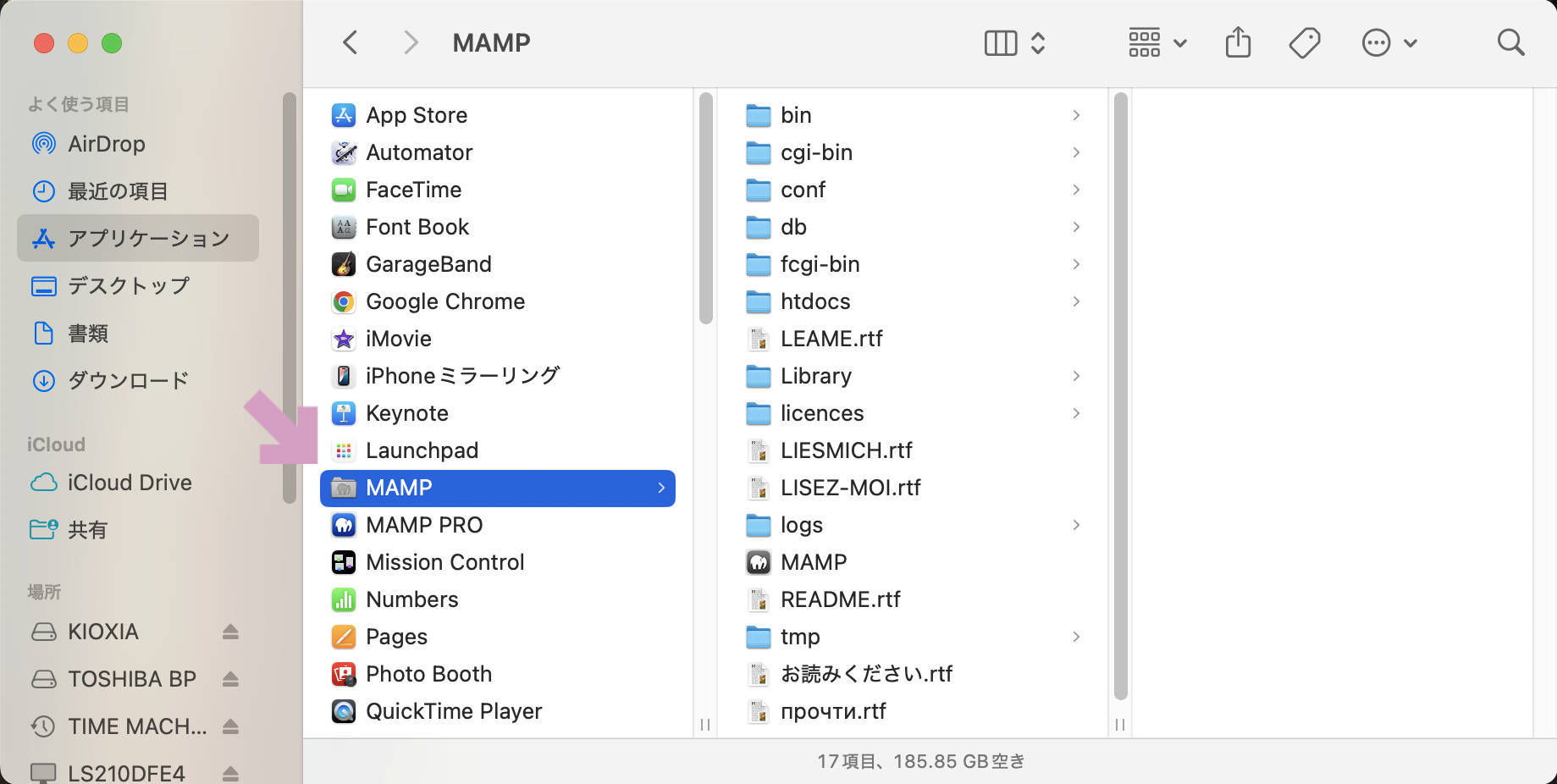
ちなみに、MAMPの下にMAMP PROのアイコンがあると思います。以前はMAMPをインストールする時にMAMP PROのインストールは外せたのですが、今回は強制的にMAMP PROもインストールされてしまいました。MAMP PROは必要ないので、自分は手動で削除しました。
MAMPのアイコンをダブルクリックしてMAMPを起動。
MAMPが起動したらPreferencesをクリック。
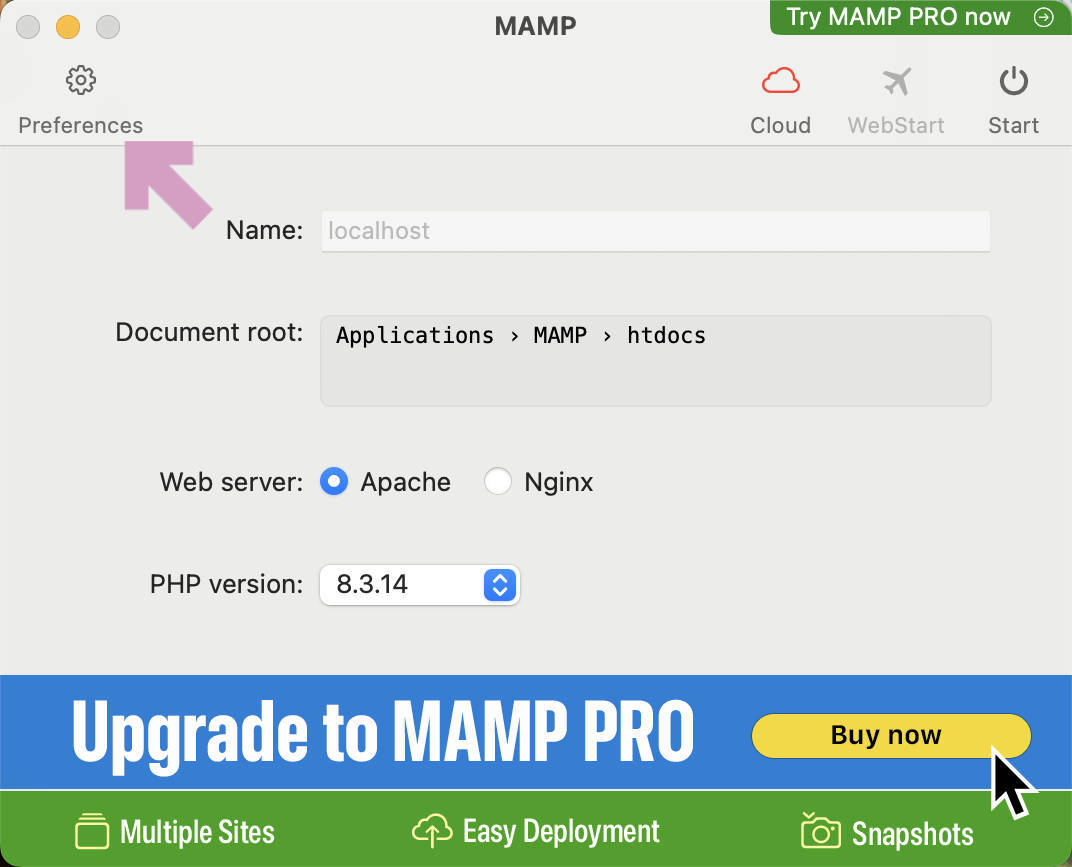
以前はPreferencesを開くと出てきたWebサーバーとPHPのバージョン選択がここにあります。自分はWebサーバーはApacheを選択、PHPは最新バージョンの8.3.14を選択しました。
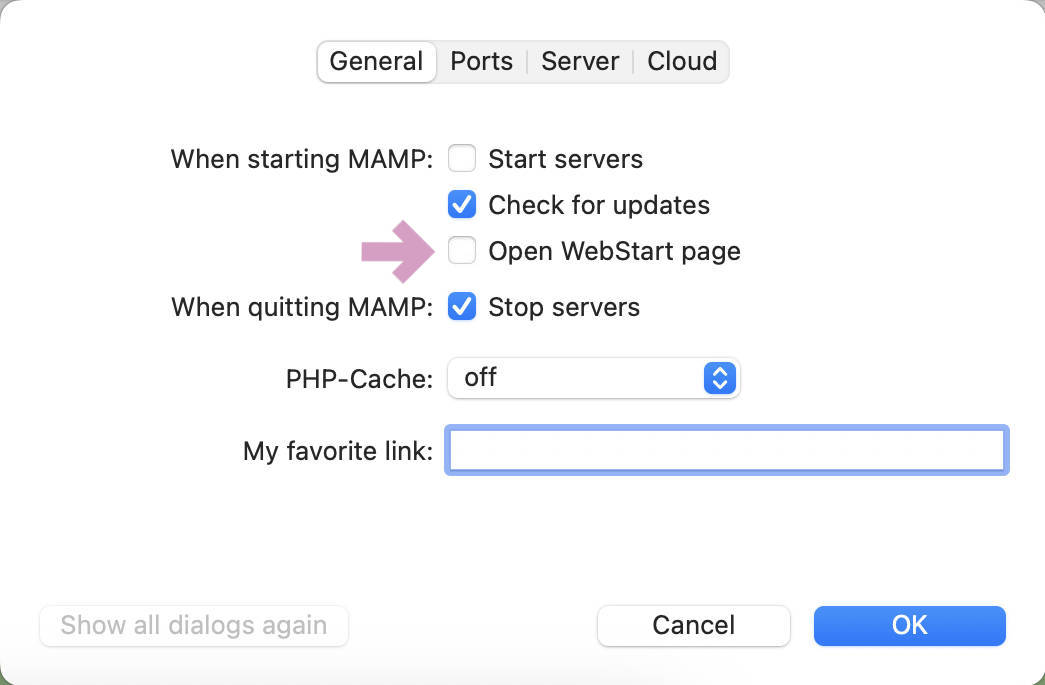
「General」のタブでは「Open WebStart page」のチェックは外しても良いかも。MAMPを起動する度に、必要無いのにブラウザが立ち上がるから。
「Ports」のタブでポート番号の設定をする。
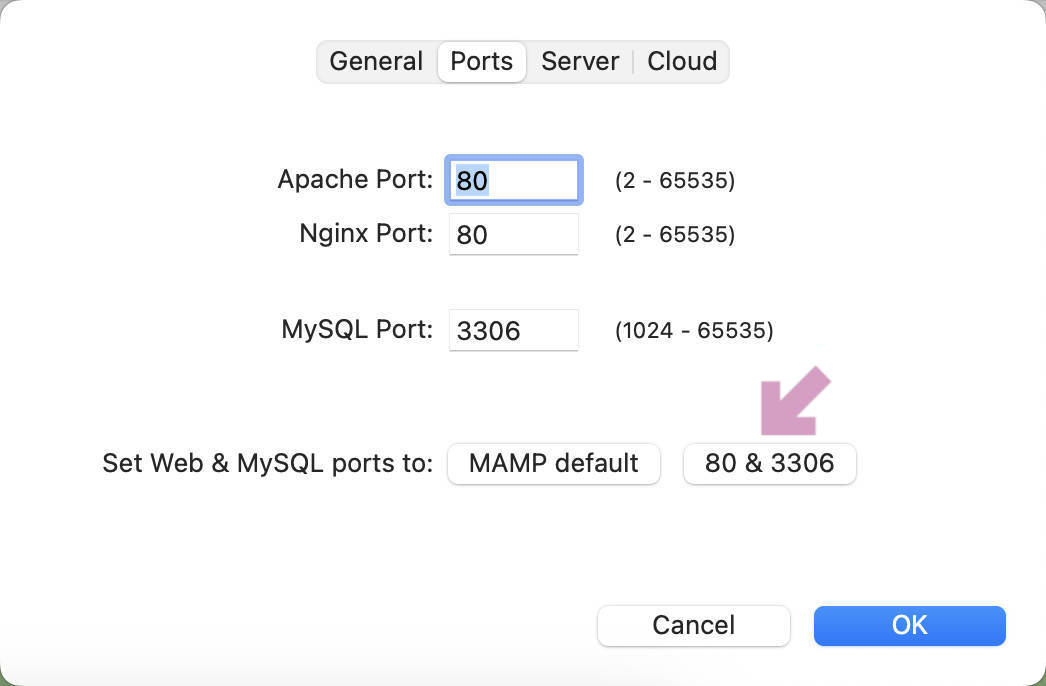
MAMPはデフォルトの設定ではApacheのポート番号が8888番、MySQLのポート番号は8889番に設定されています。そのままにしていてもいいのですがポート番号を変更しない場合、URLのポート番号が省略できなくなり、通常は「http://localhost/」となるところが「http://localhost:8080/」のようになってしまいます。ポート番号は80番の時だけ省略することができるので、ポート番号を省略したい場合はここで設定を変更しておきます。
ちなみに自分はいつからか、MAMPデフォルトのPort番号の8888で運用してる。
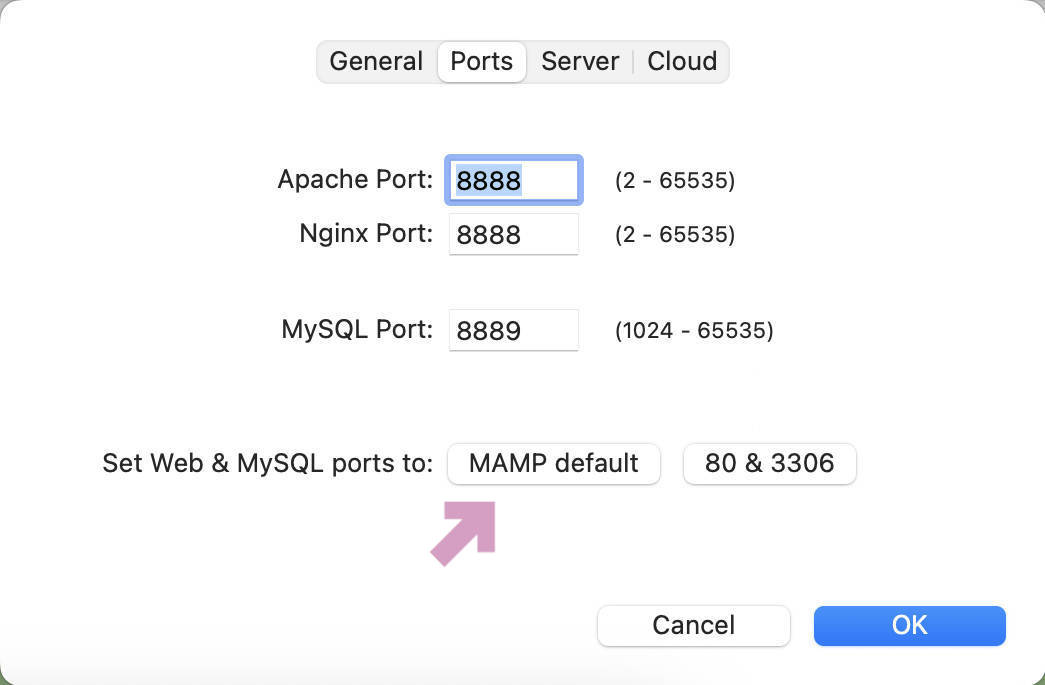
これはお好みで。
「Server」タブでMySQLのバージョンとドキュメントルートを設定する。
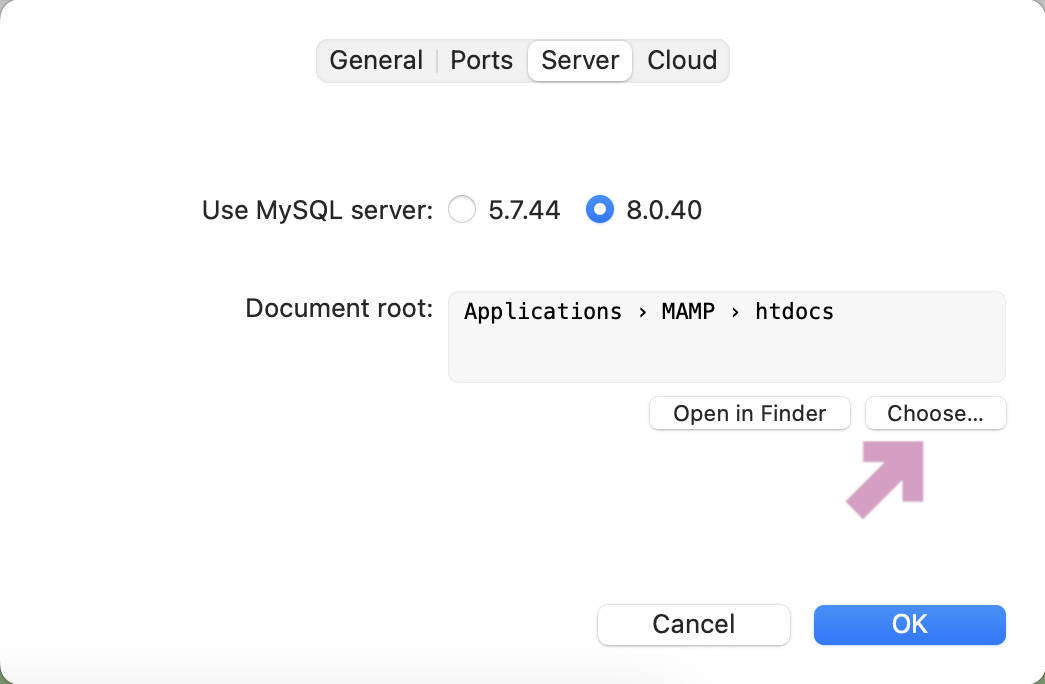
Serverタブを開いてパスの設定をします。use MySQL serverでは8.0.4を選択、Document rootは、デフォルトは「/アプリケーション/MAMP/htdocs」がファイル保存場所になっています。作業(保存)場所を変更したい場合は「Choose...」をクリックして、ファイルの作業(保存)場所を選択して任意の場所に変更します。変更しない場合、Document rootはそのままにします。
Document rootを変更する場合、任意の場所を選択したら「Choose」をクリック。
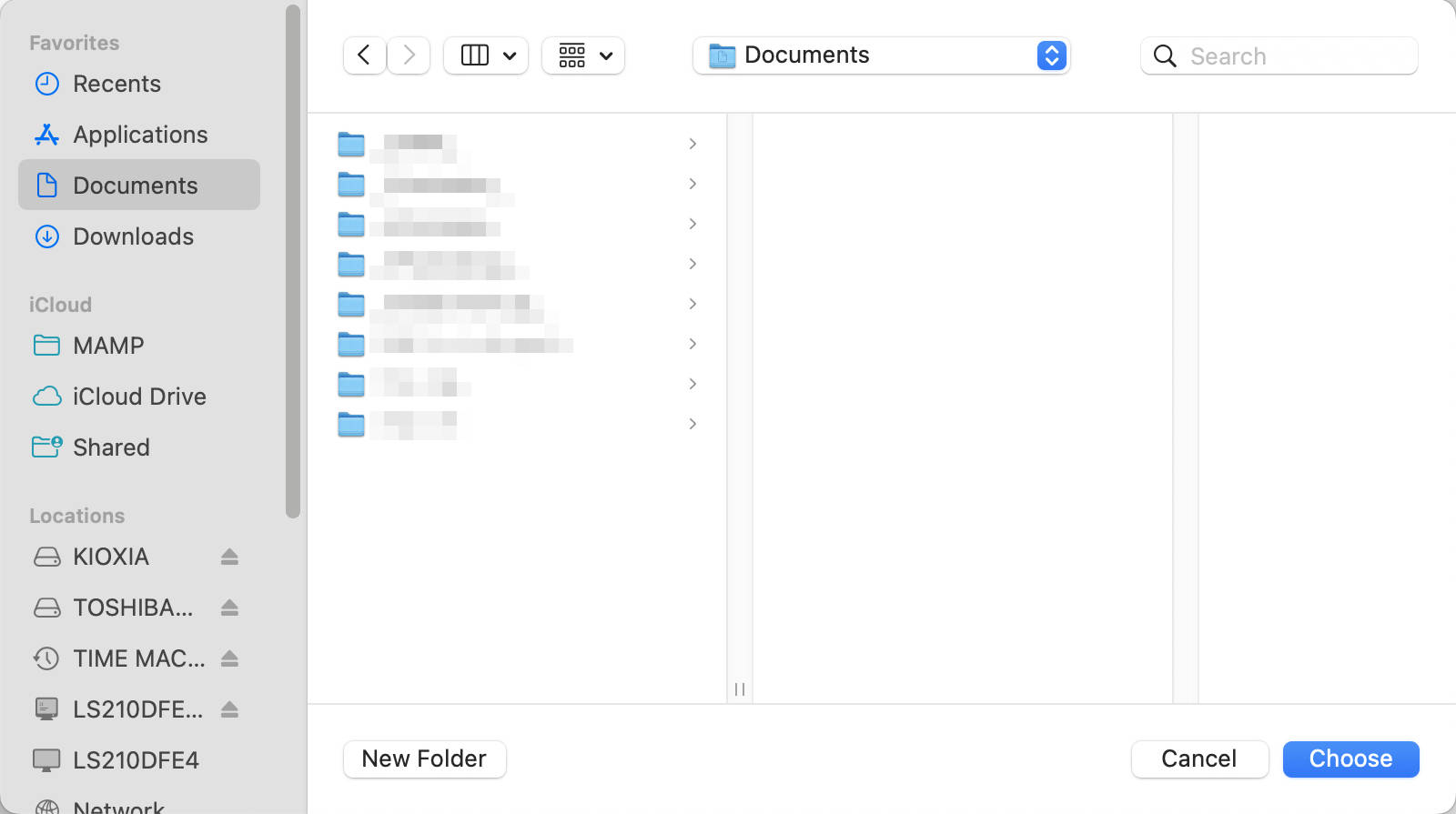
自分はDocuments(書類)フォルダの中にMAMP用の作業フォルダを作ってそこにファイルを保存するようにしました。
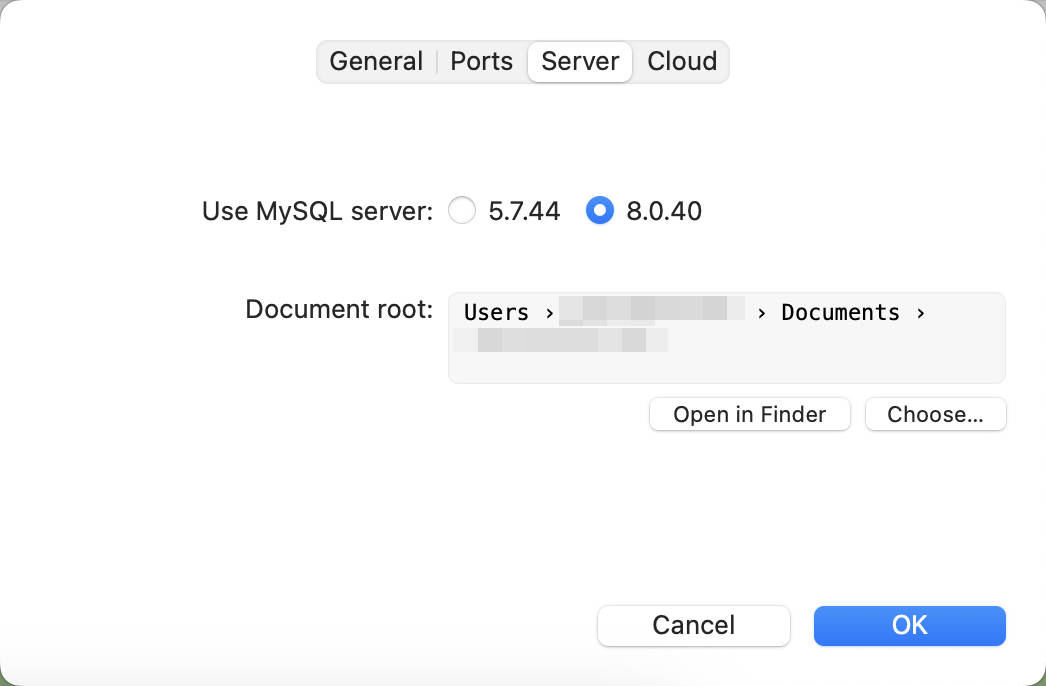
すると、ドキュメントルートが変更されます。「OK」をクリックして変更した内容を確定させます。
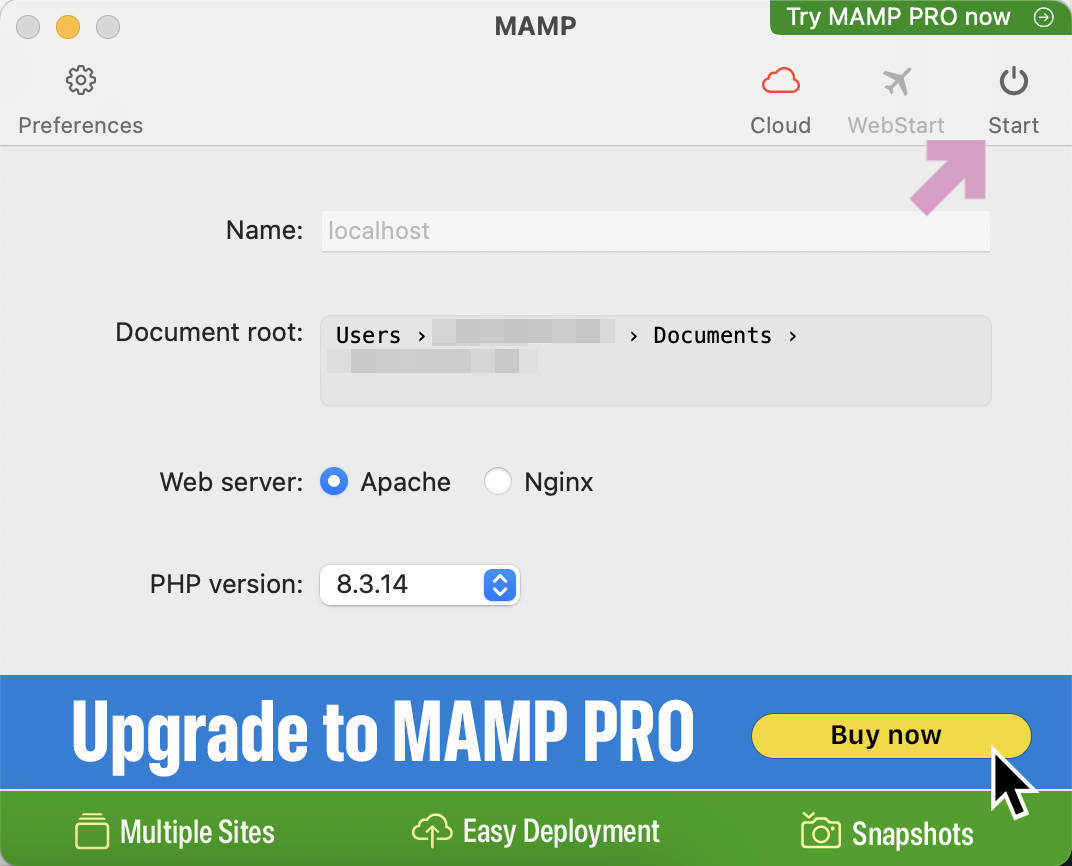
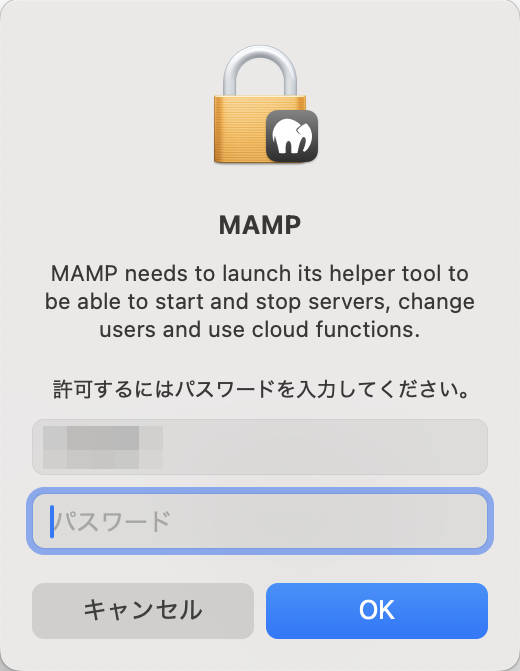
右上にある「Start」をクリック。
Macのパスワードを入力して「OK」をクリック。
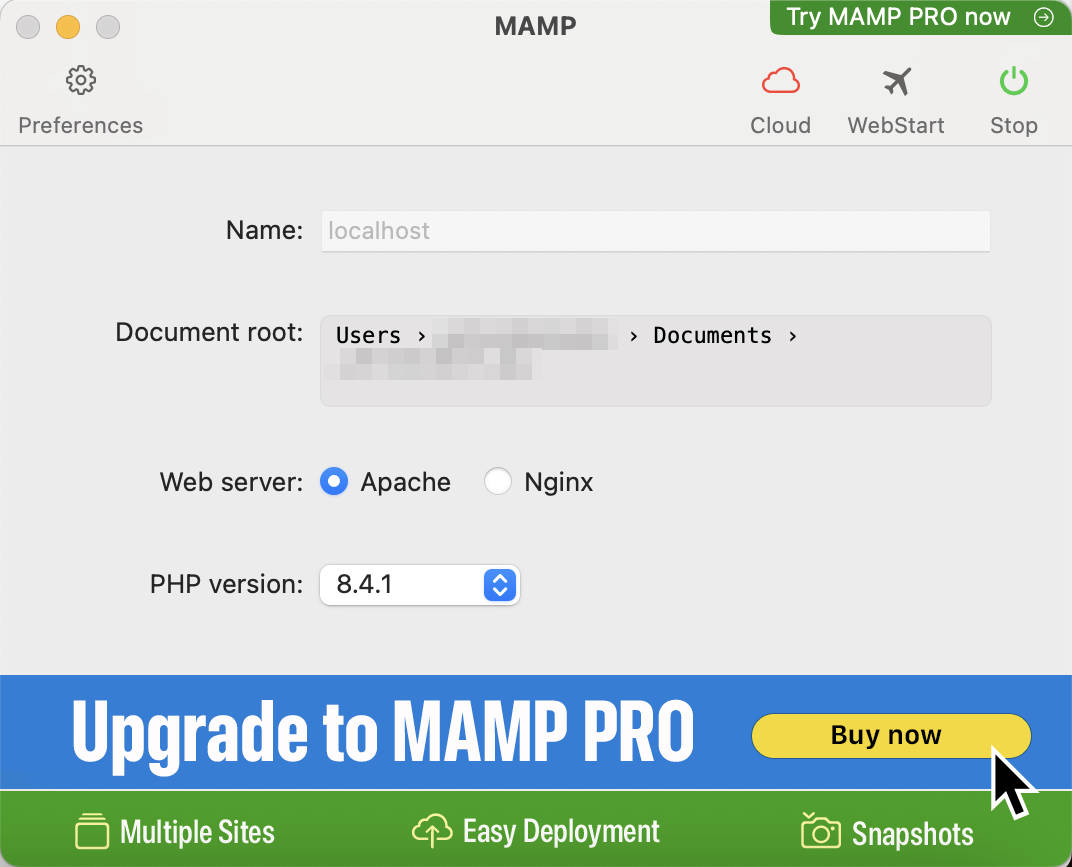
Startボタンの表示がStopボタンに変わって、アイコンが緑色になれば接続完了。
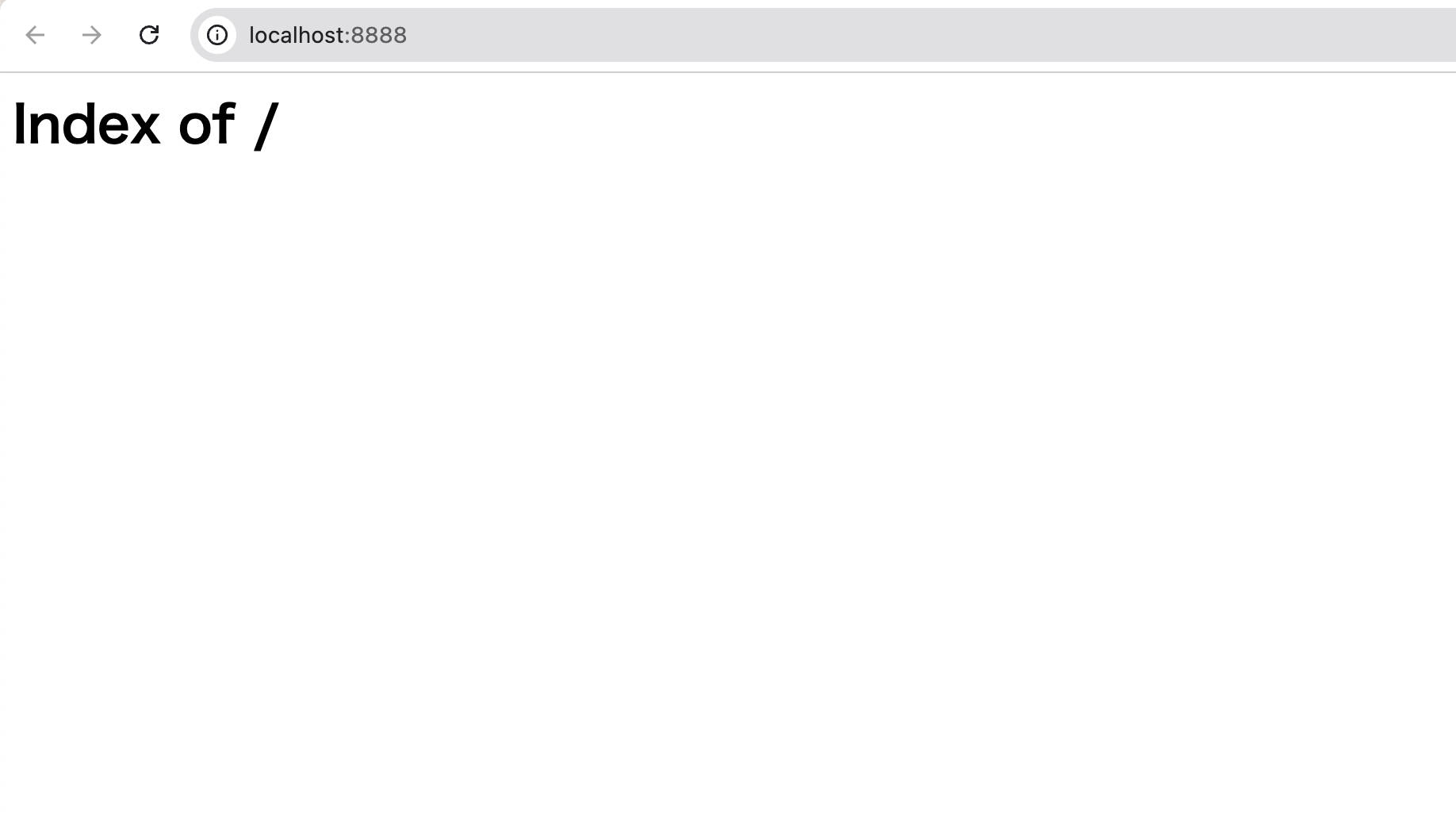
ブラウザにlocalhostまたは、localhost:8888と入力して次の画面が表示されるのを確認したらMAMPのインストールと基本的な設定は終了です。
いかがでしたでしょうか、Macに仮想WebサーバのMAMPをインストールする方法についてご紹介しました。MAMPでバーチャルホストの設定をする場合については、現在ブログを作成中です。設定する内容がほとんど変わってないので、【LOCAL】MAMPでバーチャルホストは過去に書いたブログですが、新しくブログが出来るまでは、こちらを参考にしてみてください。
contents
HTML
CSS
Labs
Mac
iPhone iPad
JavaScript
jQuery
Camera
GIMP
Inkscape
DaVinci Resolve
Guide
WebTool
Blog