



【Mac】ファンクションキーを標準のファンクションキーとして使用する方法

こんにちは(・∀・)
web design lab中の人です。
ファンクションキーを標準のファンクションキーとして使用する方法をご紹介します。
ファンクションキーを標準のファンクションキーとして使用する方法
今まで、F6を押してひらがな、F7を押してカタカナなんて使い方をずっとしてきましたが、新しいMacBook Airではそれが出来なくなってる。
調べてみたら設定する方法がわかりました。
設定画面を開いて「キーボード」をクリック。
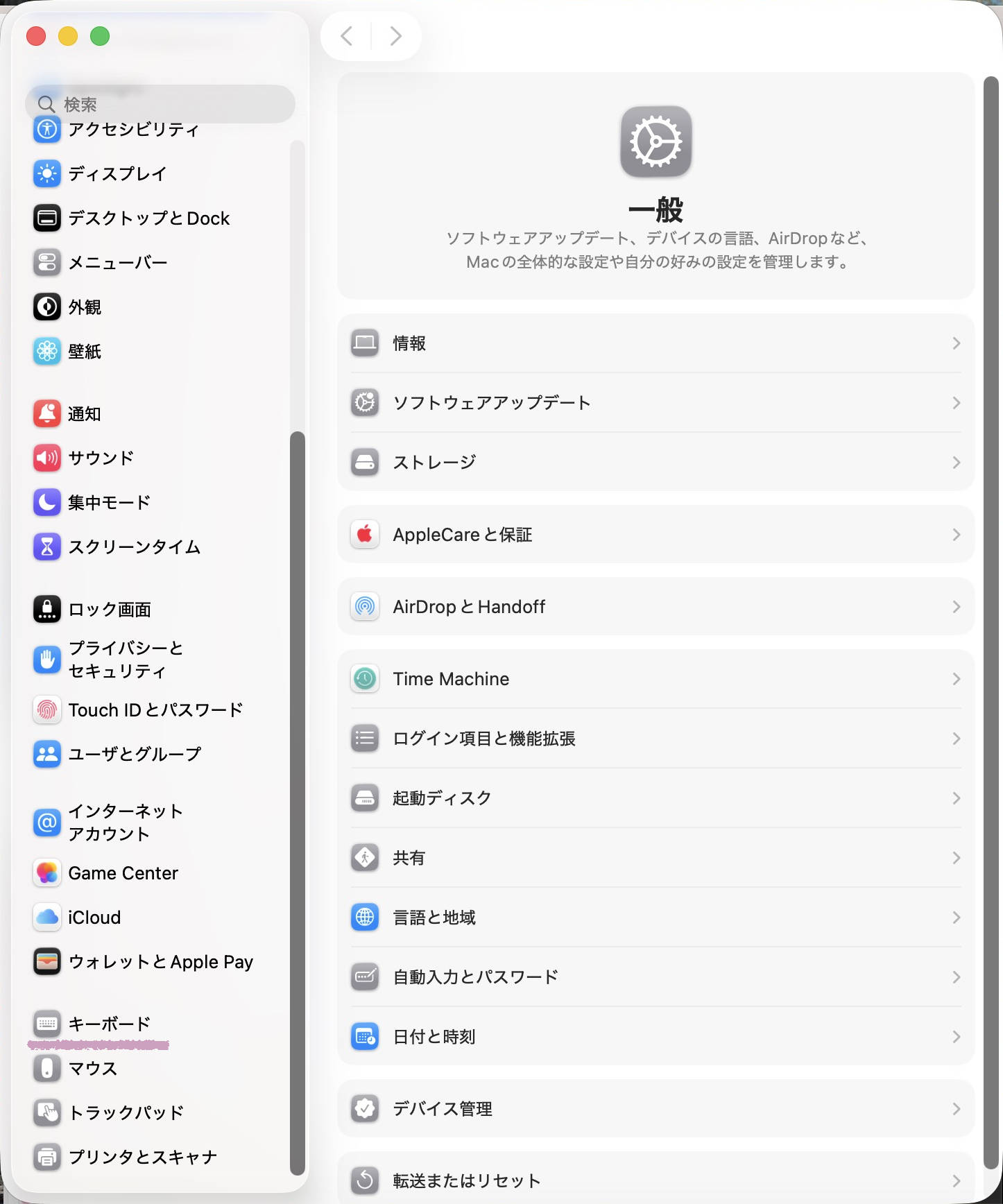
「キーボードショートカット...」をクリック。
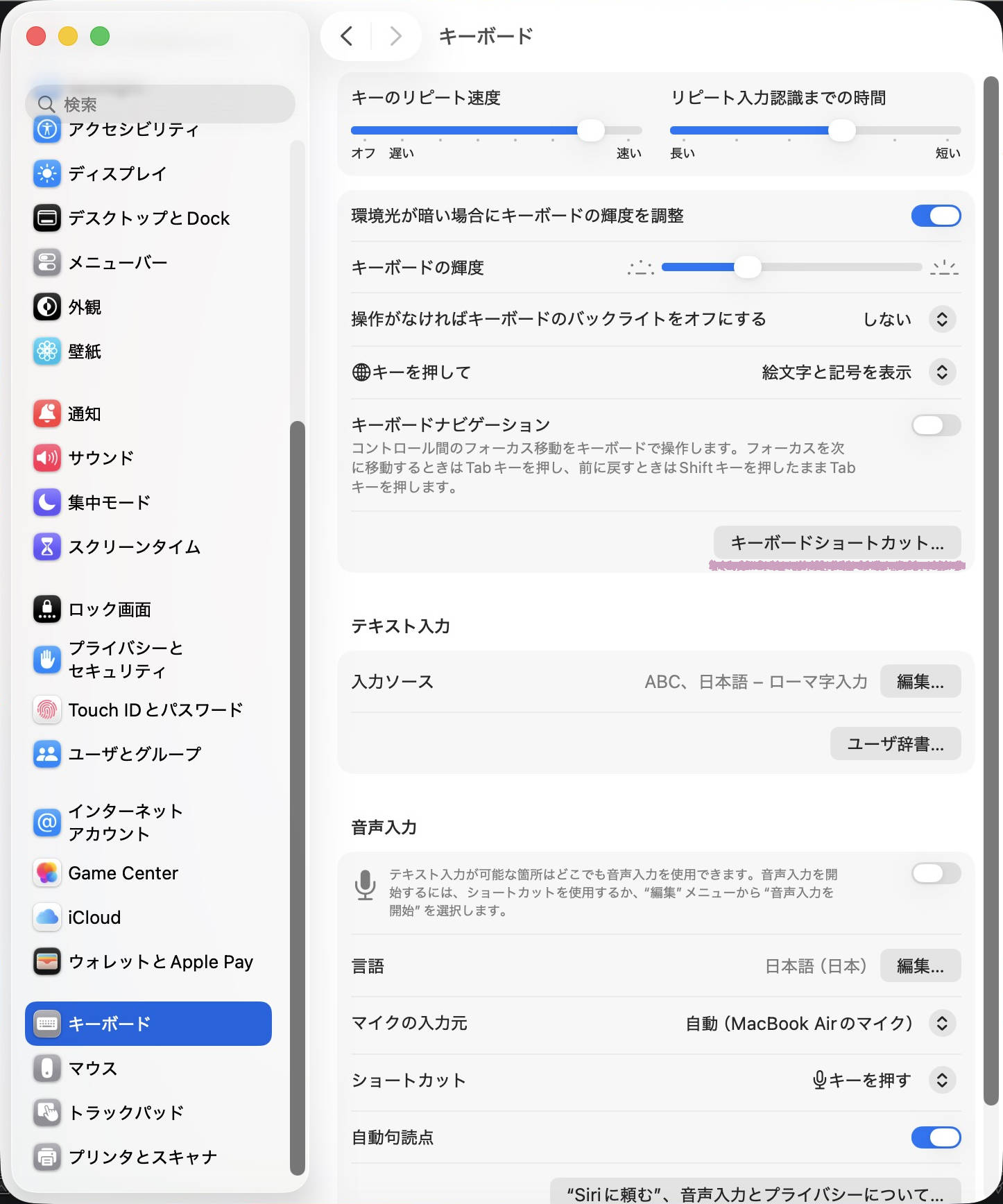
「ファンクションキー」をクリック。
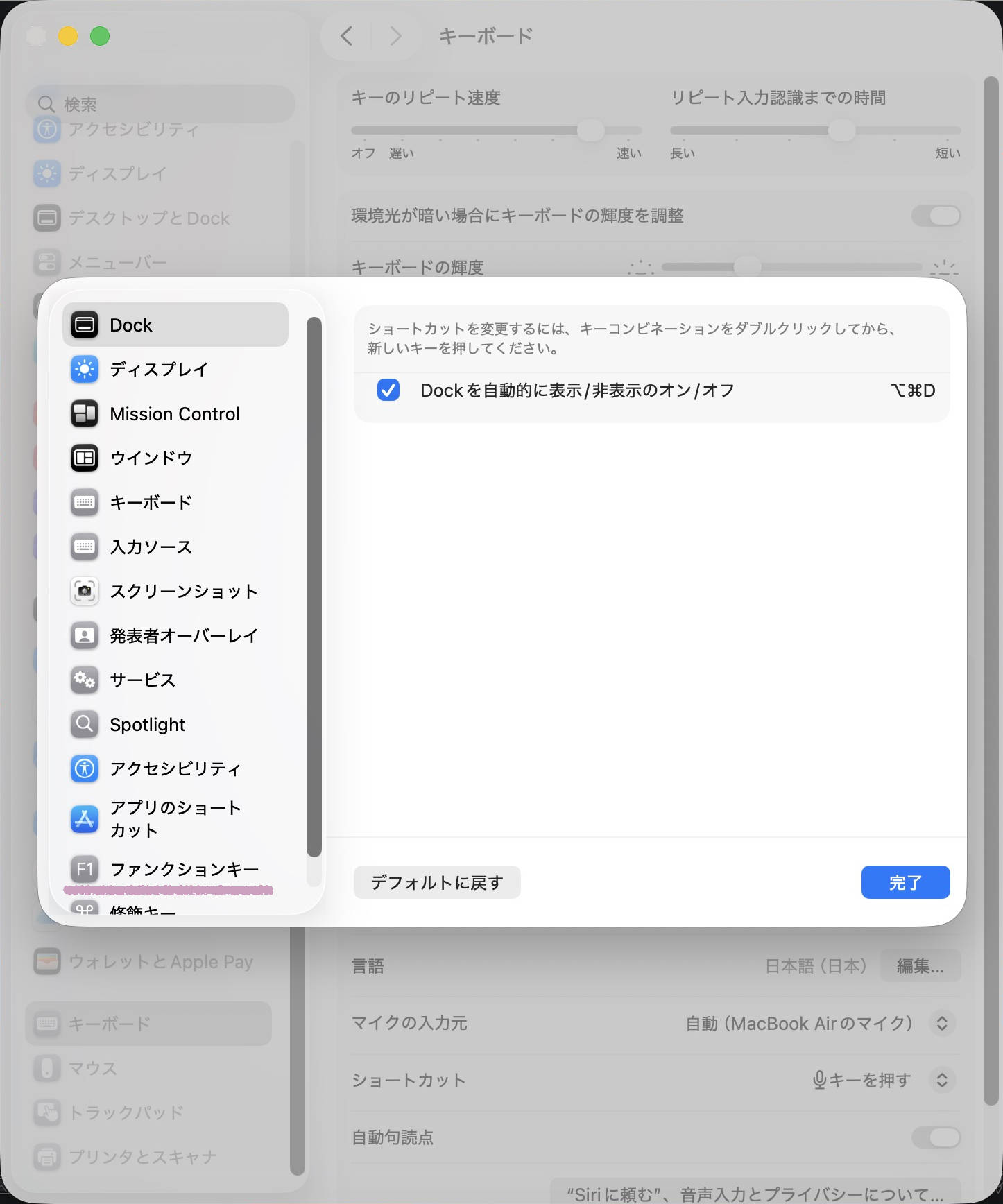
「F1、F2などのキーを標準のファンクションキーとして使用」を、
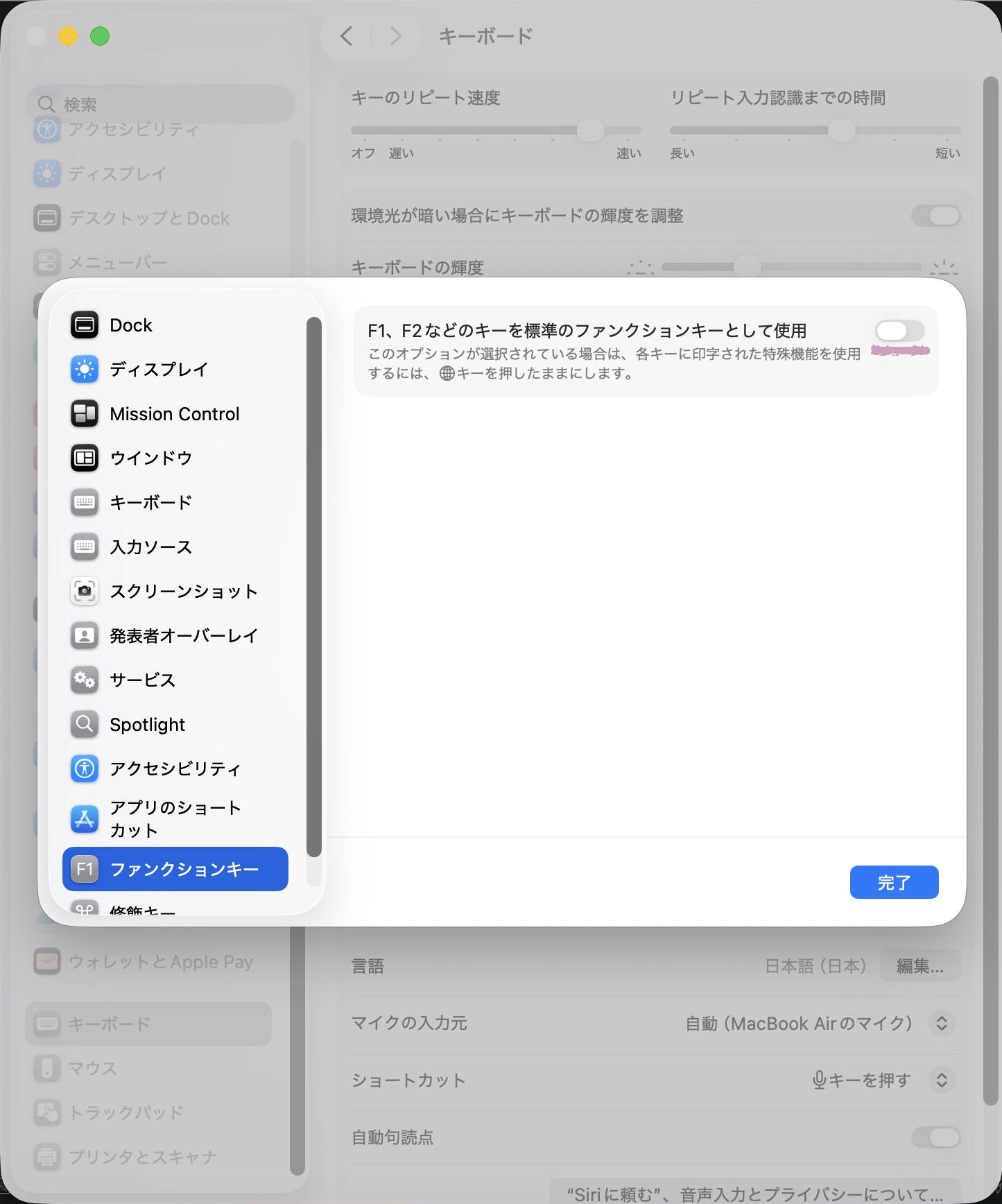
「オン」にして「完了」をクリック。
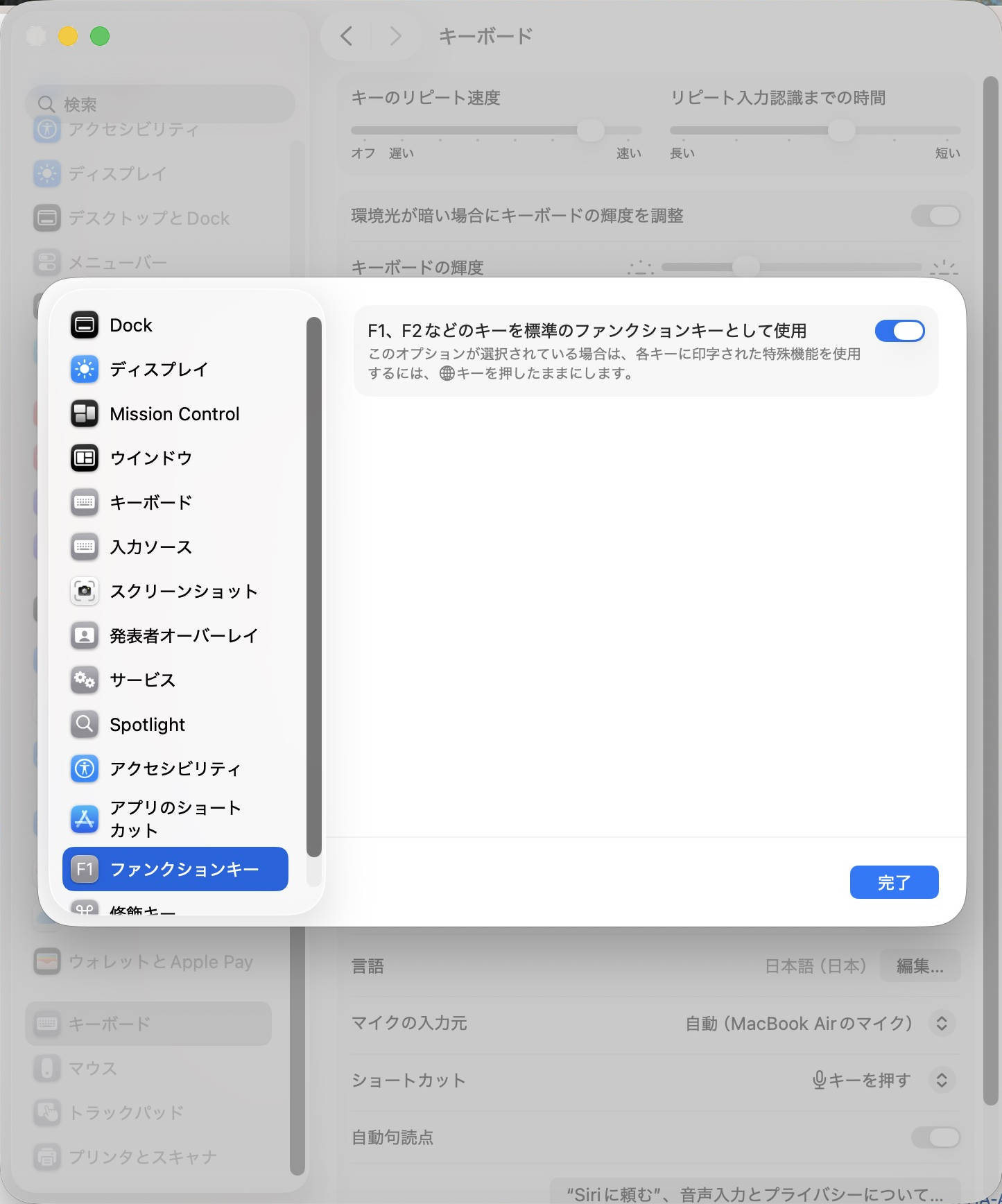
すると、F6キーでひらがな、F7キーでカタカナの変換が使えるようになります。
ただし、今までそのまま使えてた、F10で消音、F11で音量下げ、F12で音量上げは「fnキー」を押しながらじゃないと反応しなくなります。
ちなみに、この設定を「オン」にしない場合はその逆で、F6キーでひらがな、F7キーでカタカナに変更したい場合は、「fnキー」を押しながにすればひらがなやカタカナに変更することができ、F10で消音、F11で音量下げ、F12で音量上げは、そのままそれぞれのキーを押して変更することが出来ます。
どちらをよく使うかによって、この設定のオン・オフを選択すればいいと思います。
contents
Mac
HTML
CSS
Labs
LOCAL
iPhone iPad
JavaScript
jQuery
Camera
GIMP
Inkscape
DaVinci Resolve
Guide
WebTool
Blog
HTML
CSS
Labs
LOCAL
iPhone iPad
JavaScript
jQuery
Camera
GIMP
Inkscape
DaVinci Resolve
Guide
WebTool
Blog