



【MacBook Air】Macの初期設定
こんにちは(・∀・)
web design lab中の人です。
MacBook Air M4 13インチ 2025、開封から初期設定をして使えるようになるまで。
Macの初期設定
MacBookを9年ぶりに買い替えました。今回はProではなくAirです。開封して初期設定をして使えるようにします。
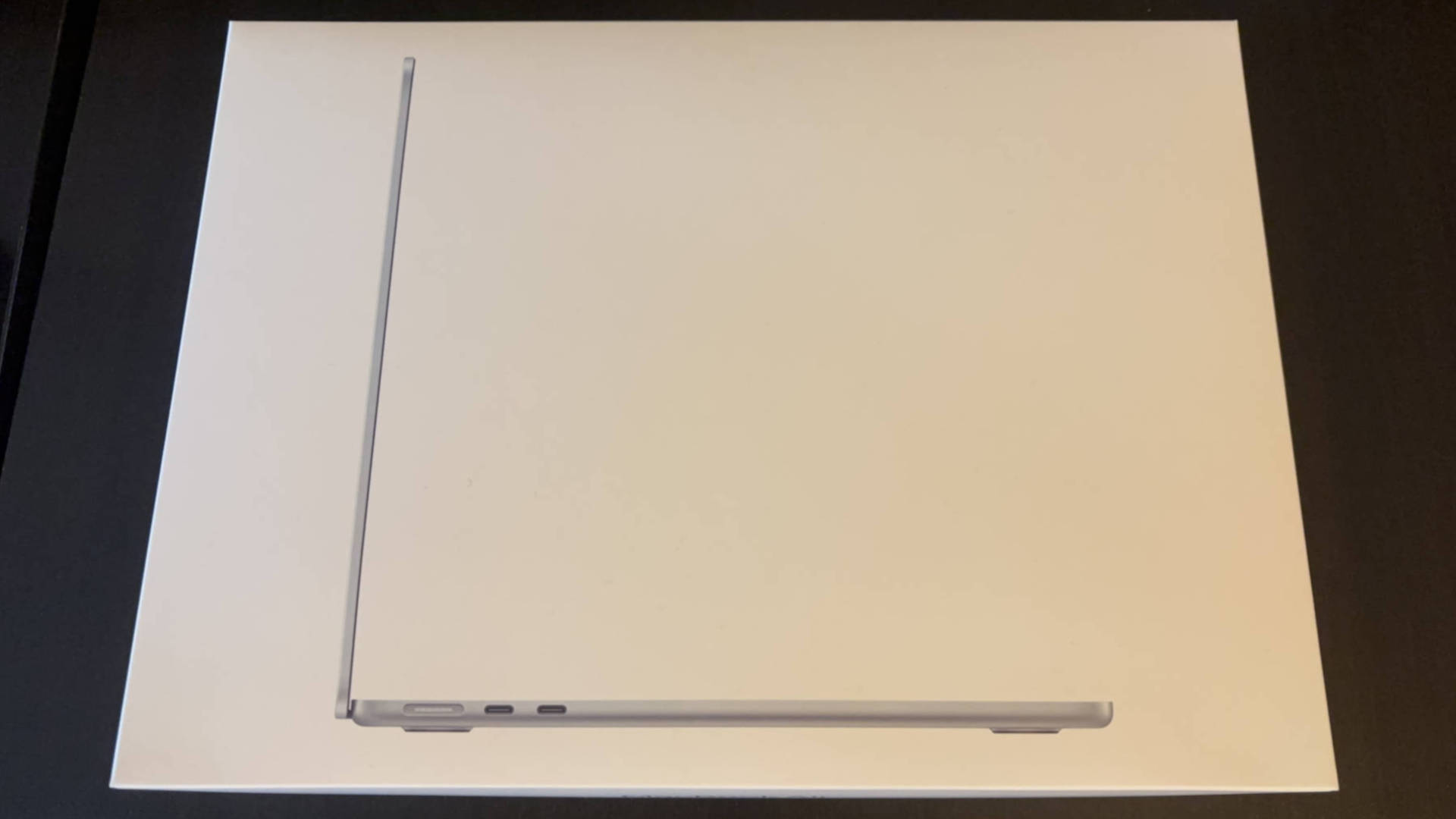
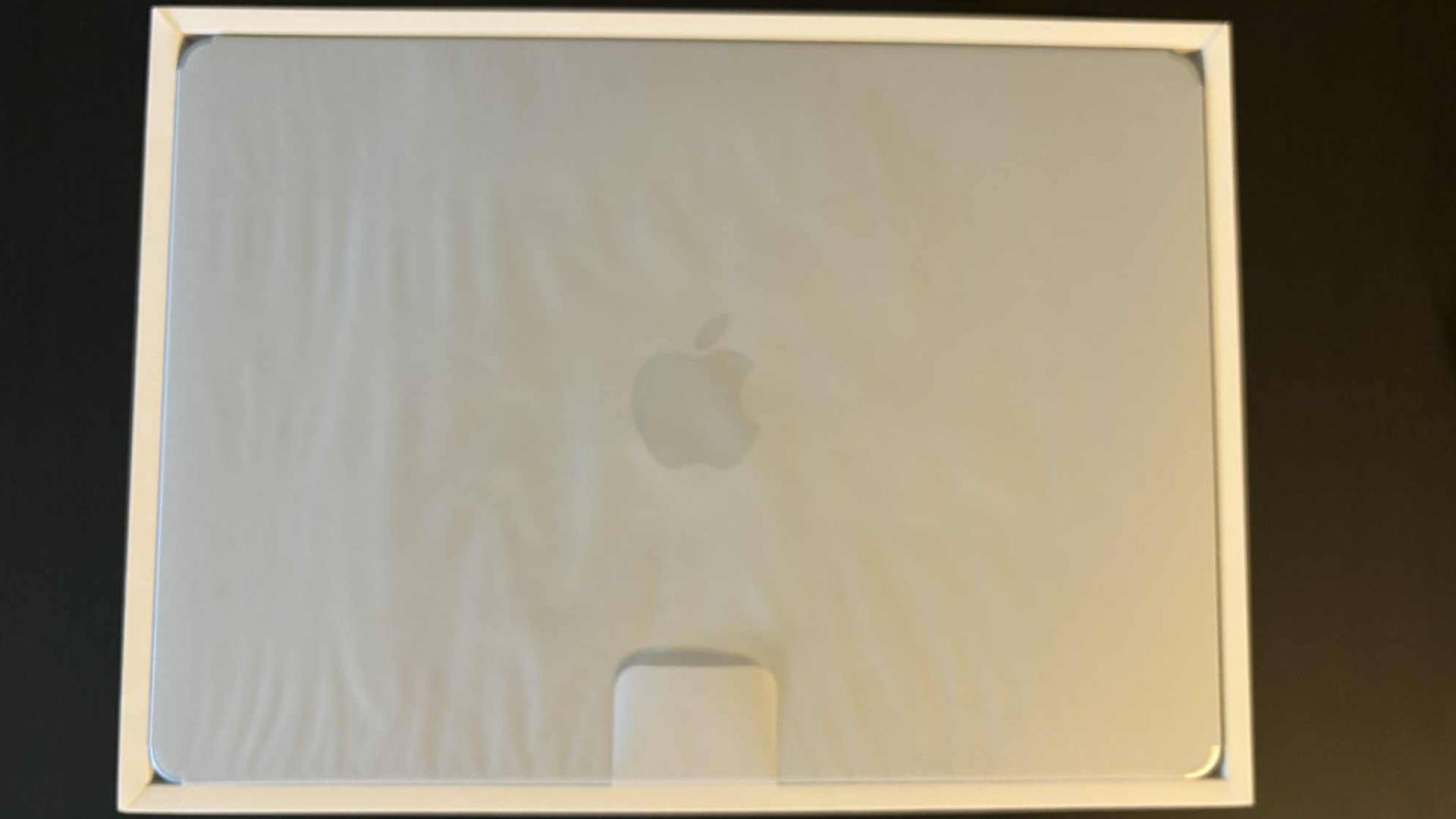
開封します。
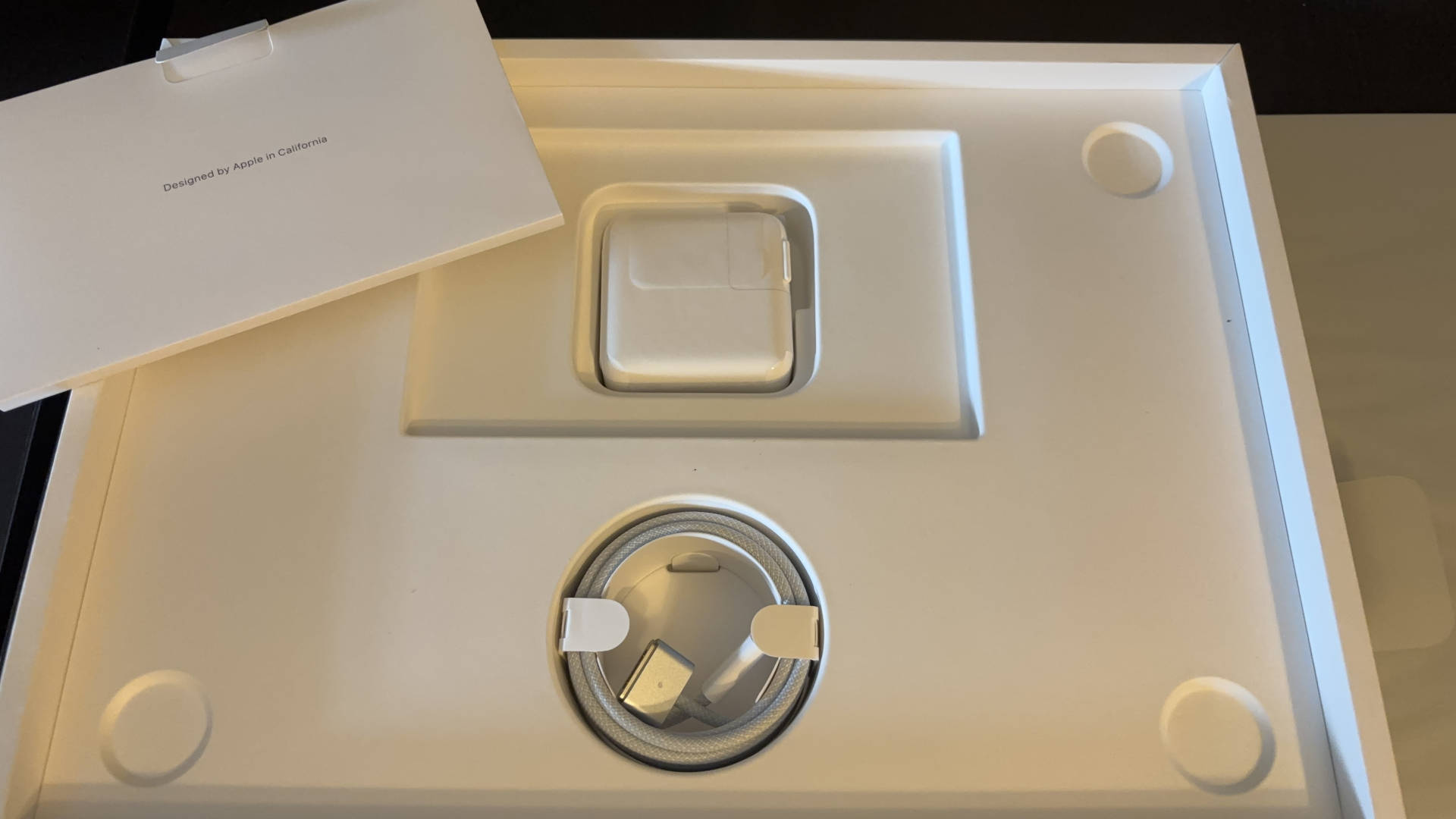
MacBook Airの下にはUSB-C-MagSafeケーブルとUSB-C電源アダプター。
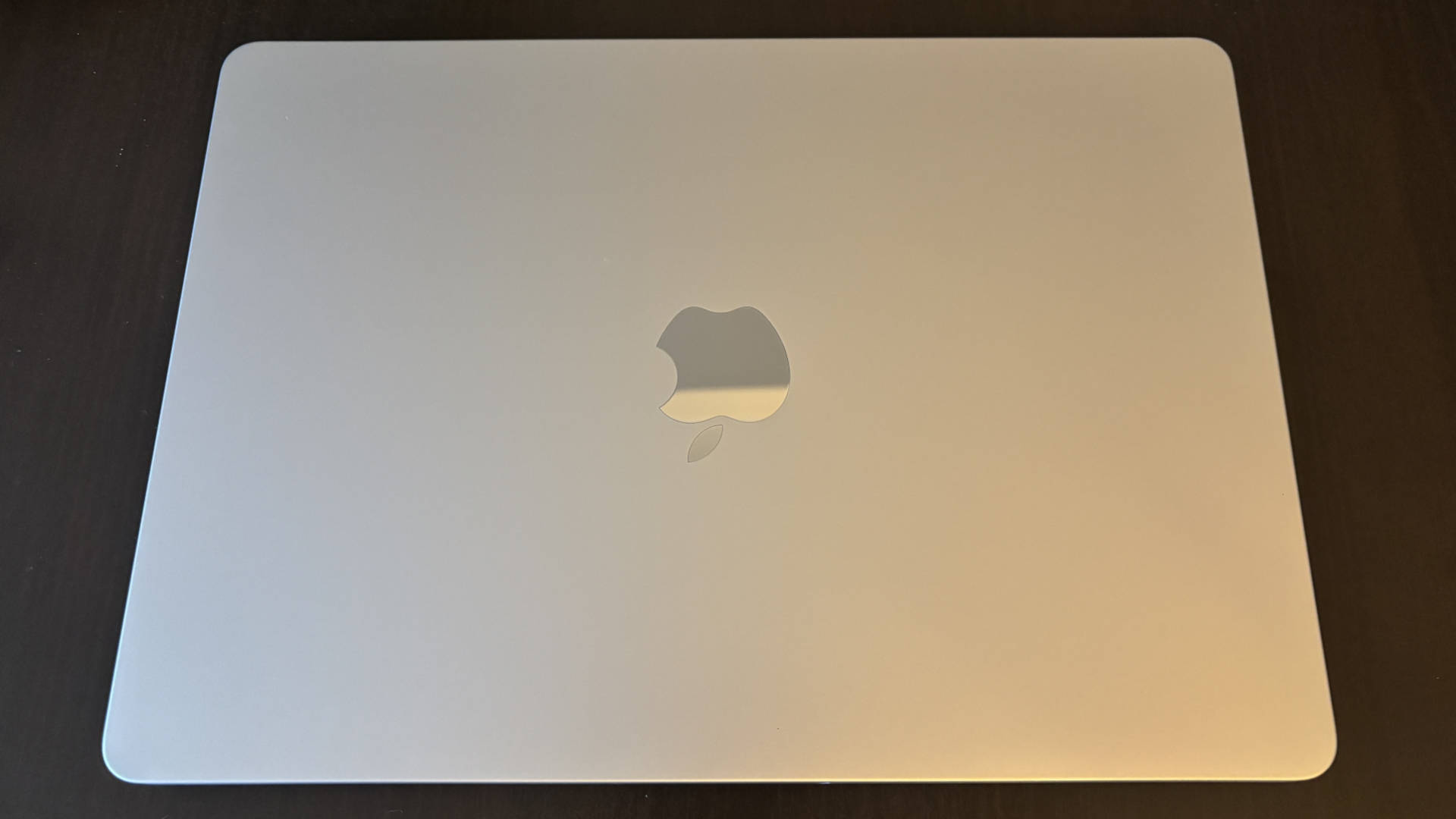
今回購入したMacBook Airの色はスカイブルー。
本体左側にMagSafeの電源ポートとUSB-Cポートが2つ。
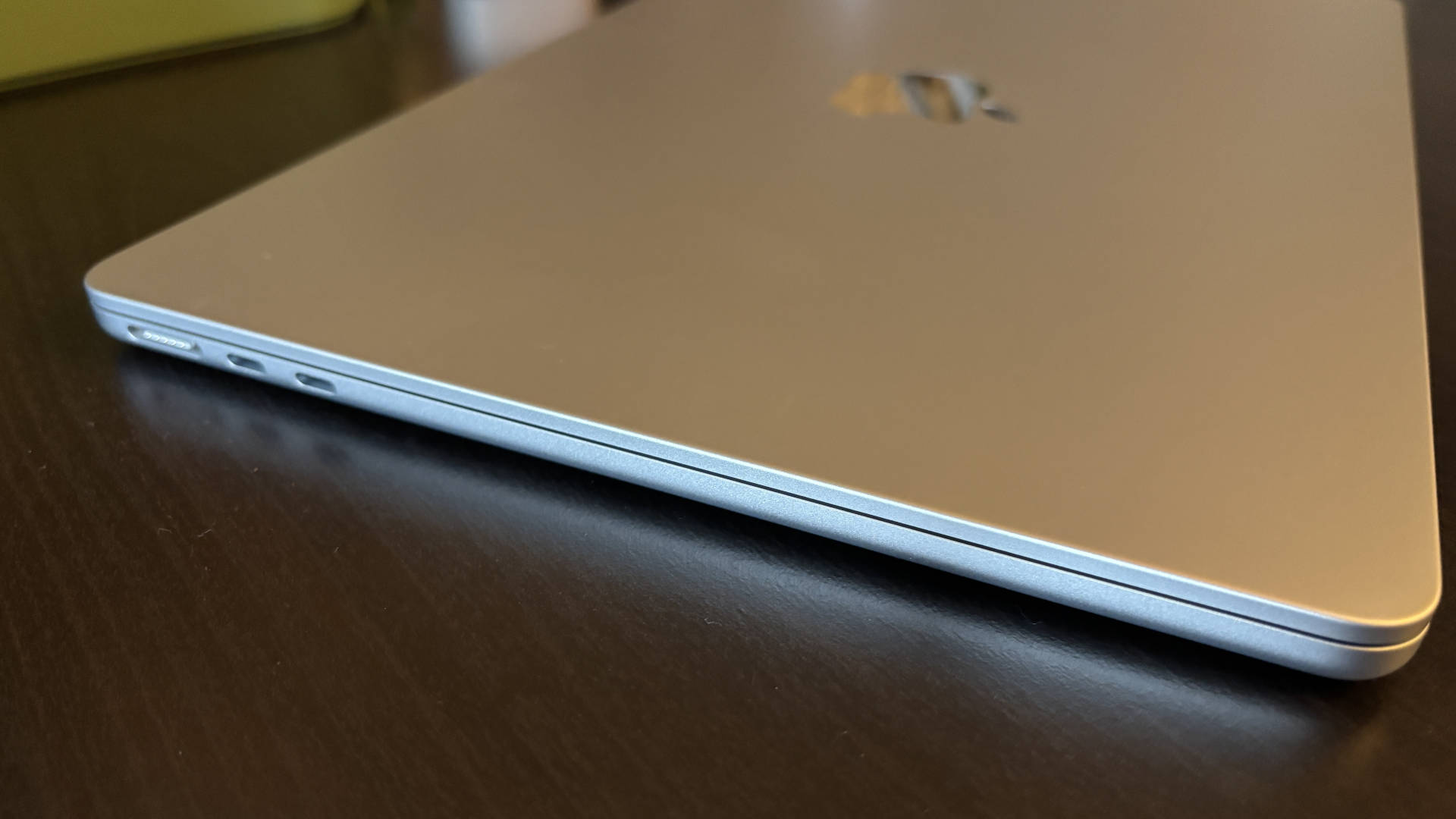
本体右側にイヤホンジャック。
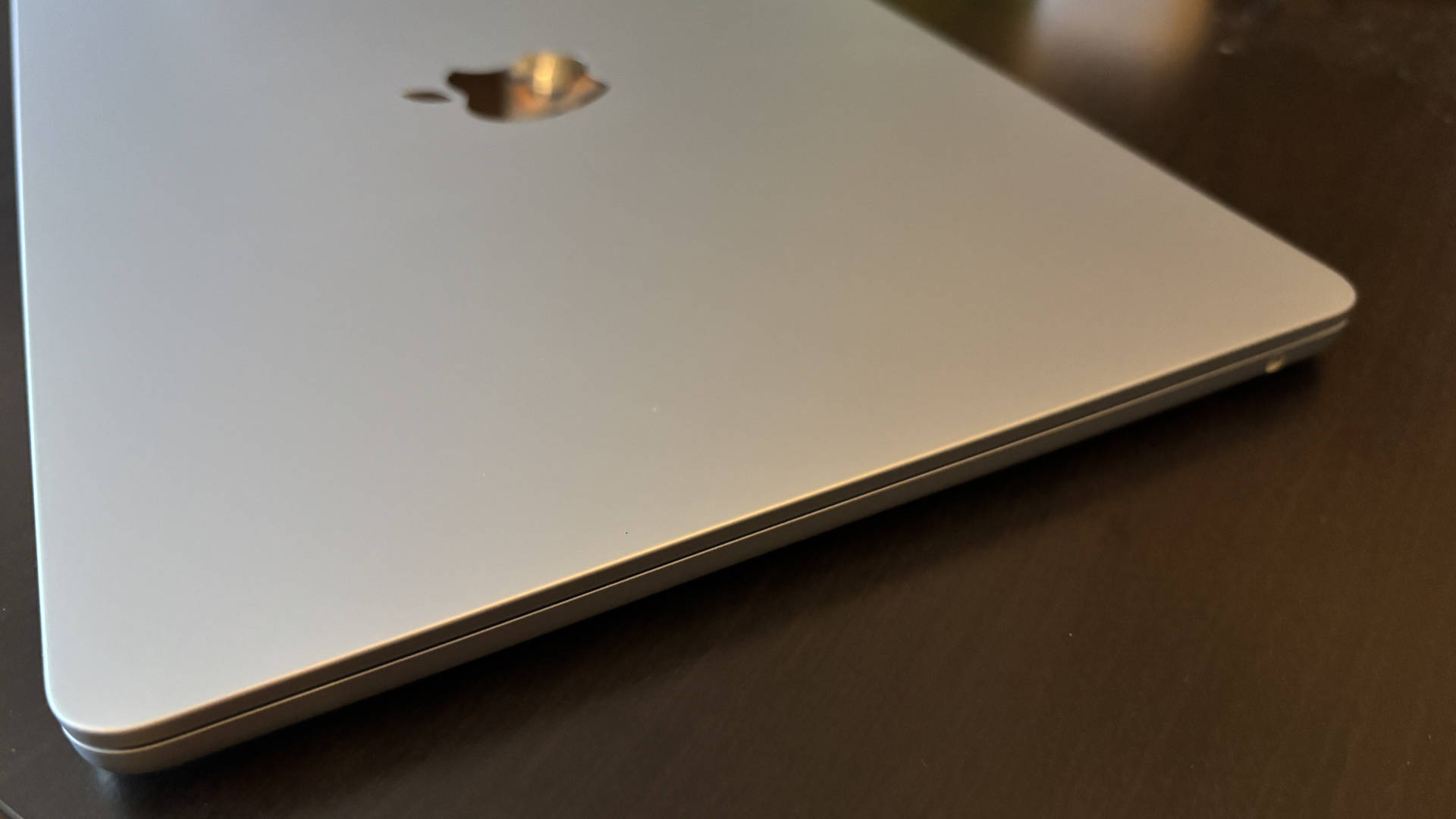
ここから初期設定。
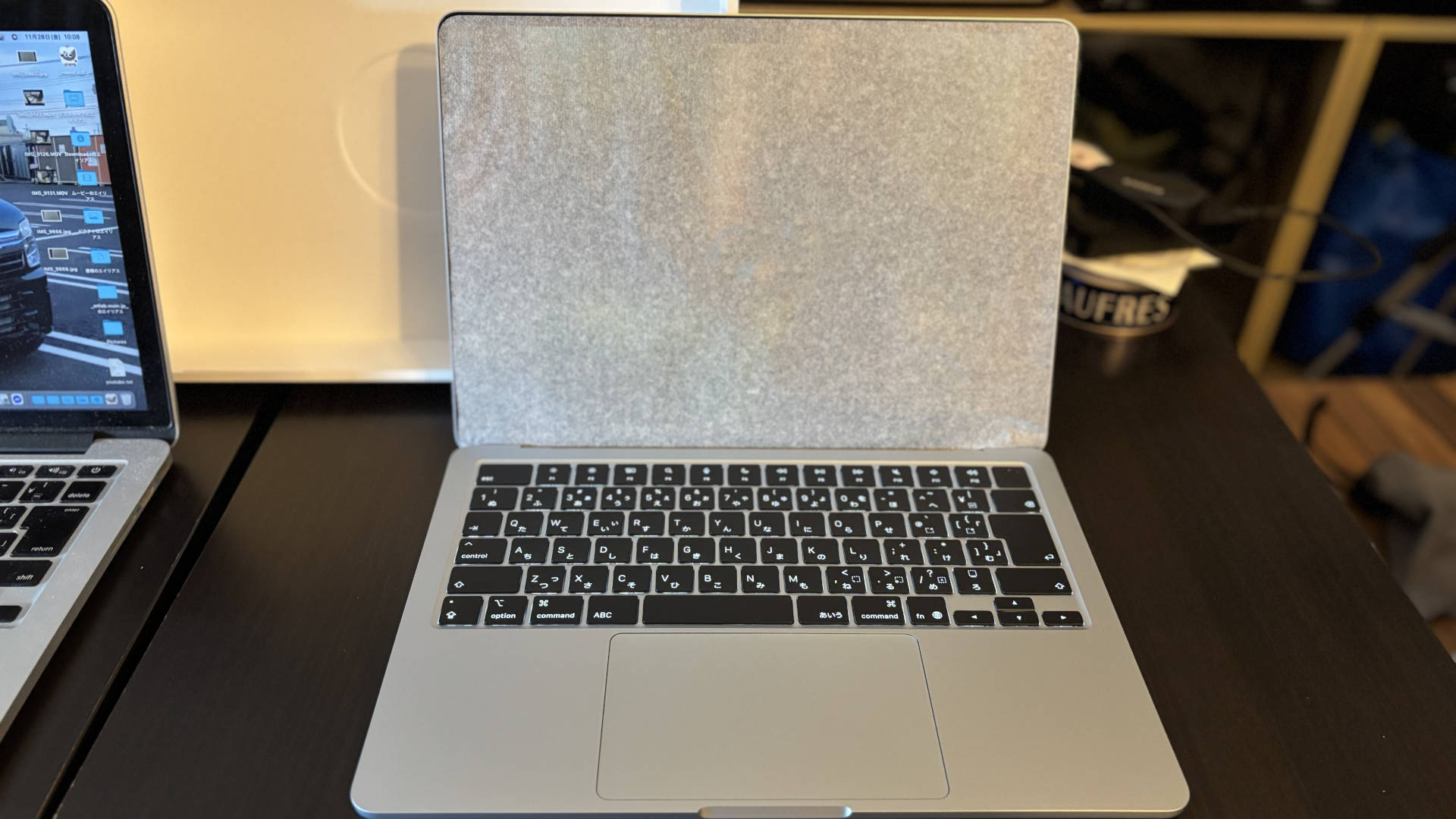
スクショが撮れてないところは手持ちで撮影した写真になります。
初期設定の画面で、すべてスクショを撮りましたが、撮れてないところもありました。一応手持ちでも撮影してるので、足りない部分はiPhoneで撮影した写真になります。
画面を開けると自動で起動して言語を選択する画面が開きます。
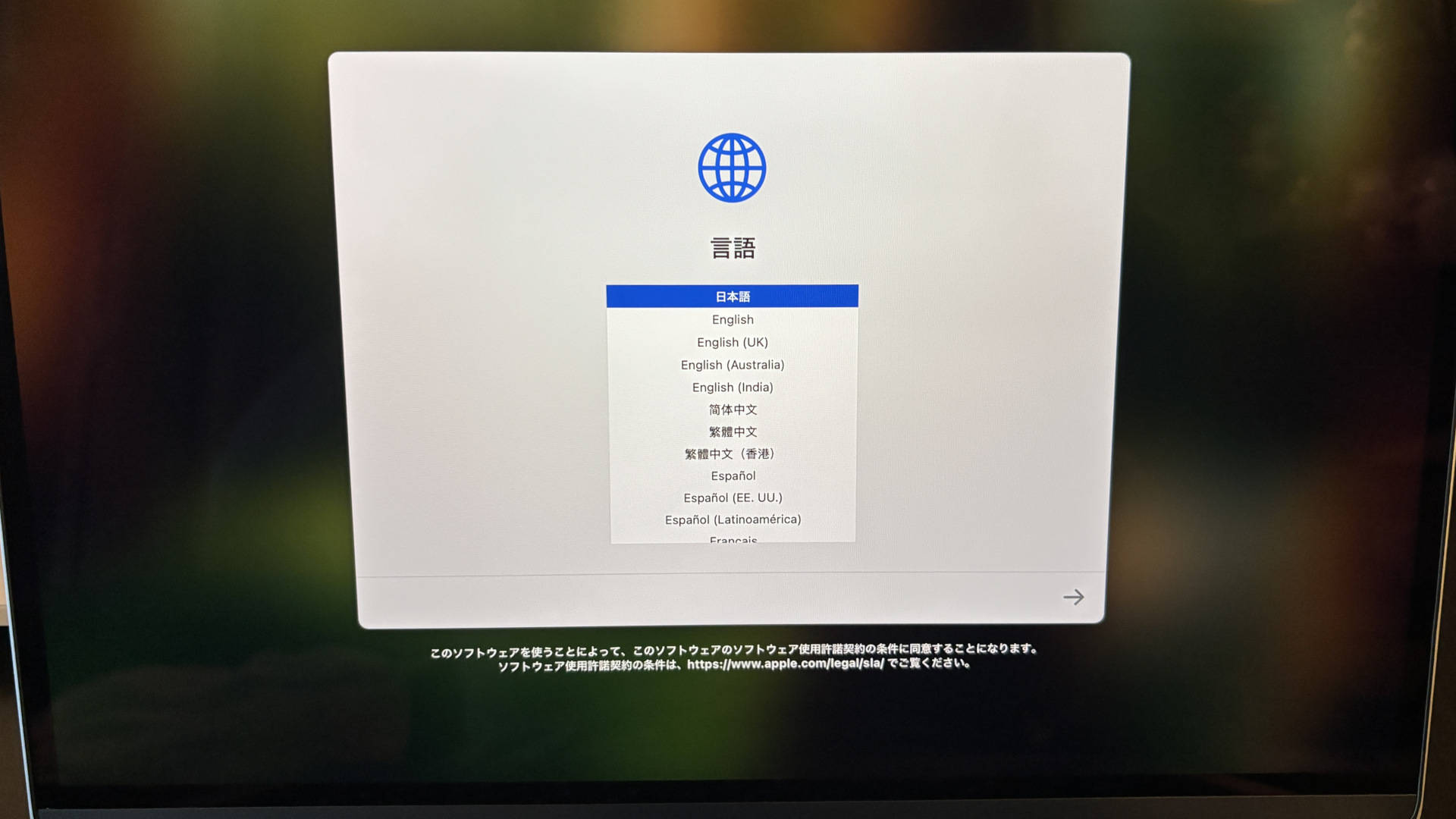
「日本語」を選択して右下にある「矢印→」をクリック。
すると「VoiceOverチュートリアル」が開きました。
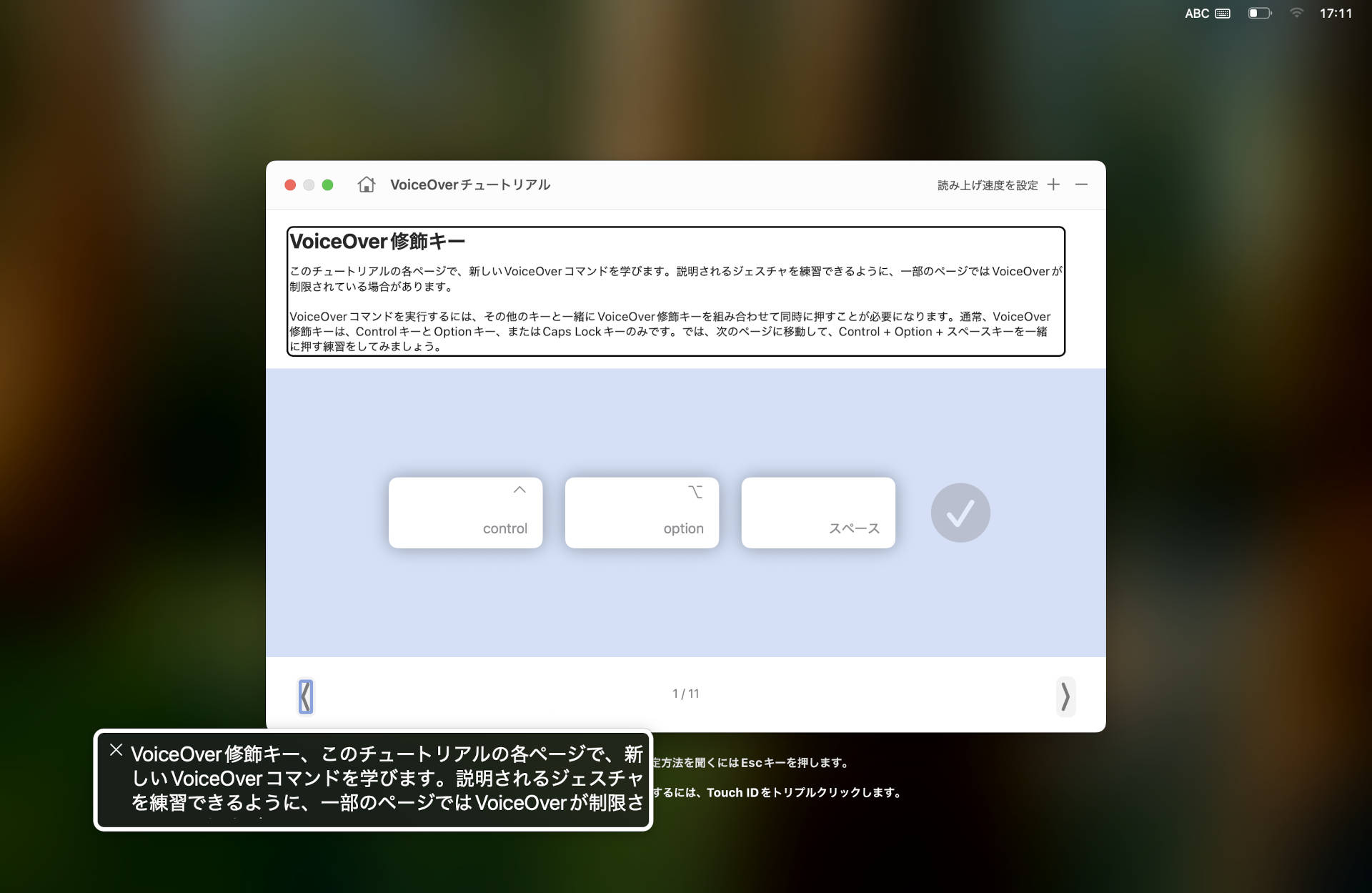
他の人のブログでは、VoiceOverチュートリアルの設定画面は出て来て無いから、なんかちょっと違う感じ。今は必要無いので、左上の赤丸をクリックして閉じておく。
国または地域を選択する画面が開いたら、
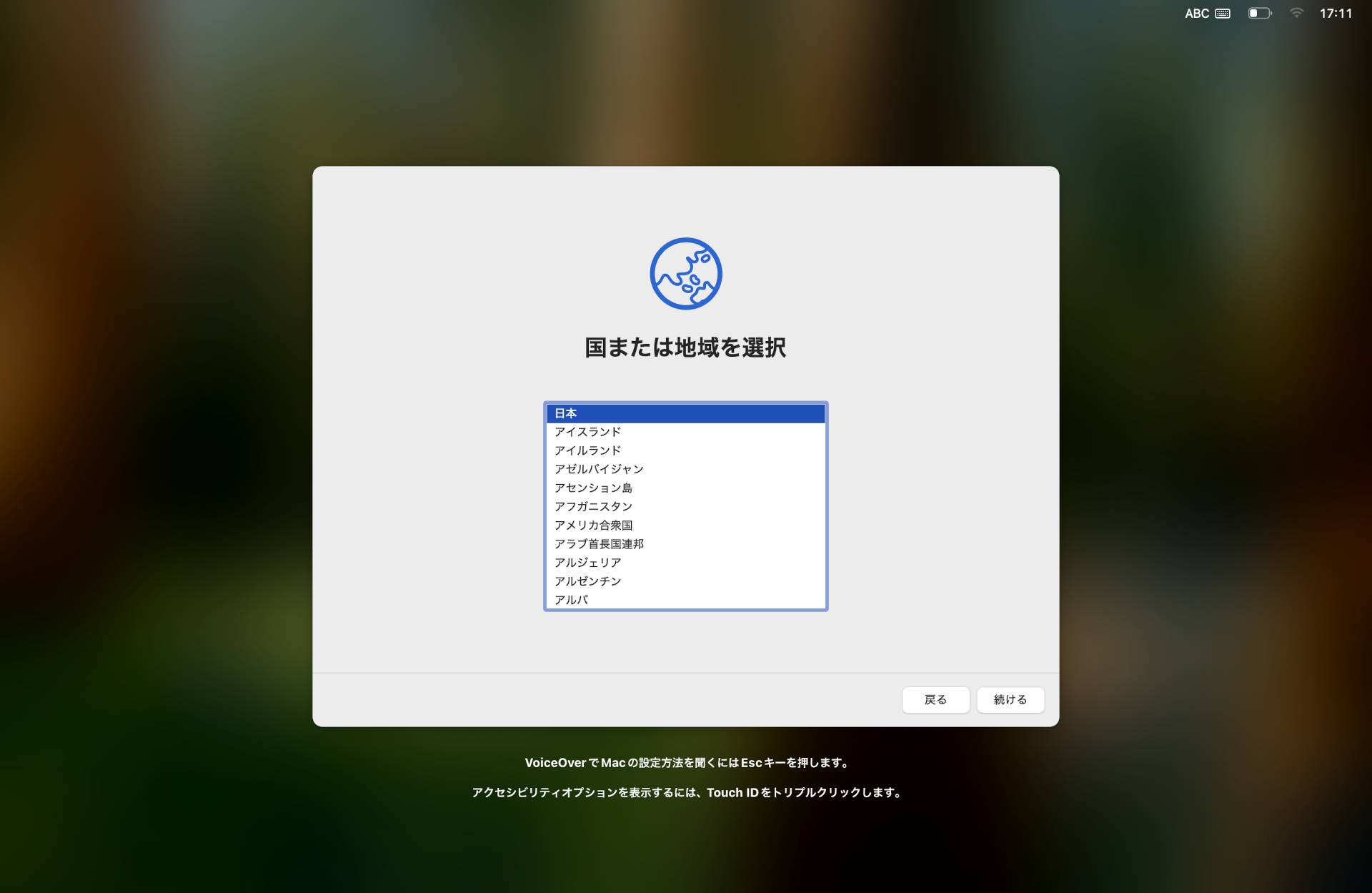
「日本」を選択して「続ける」をクリック。
ここから先の設定画面も他の人とは違うみたいだけど、画面の指示通り進めていく。
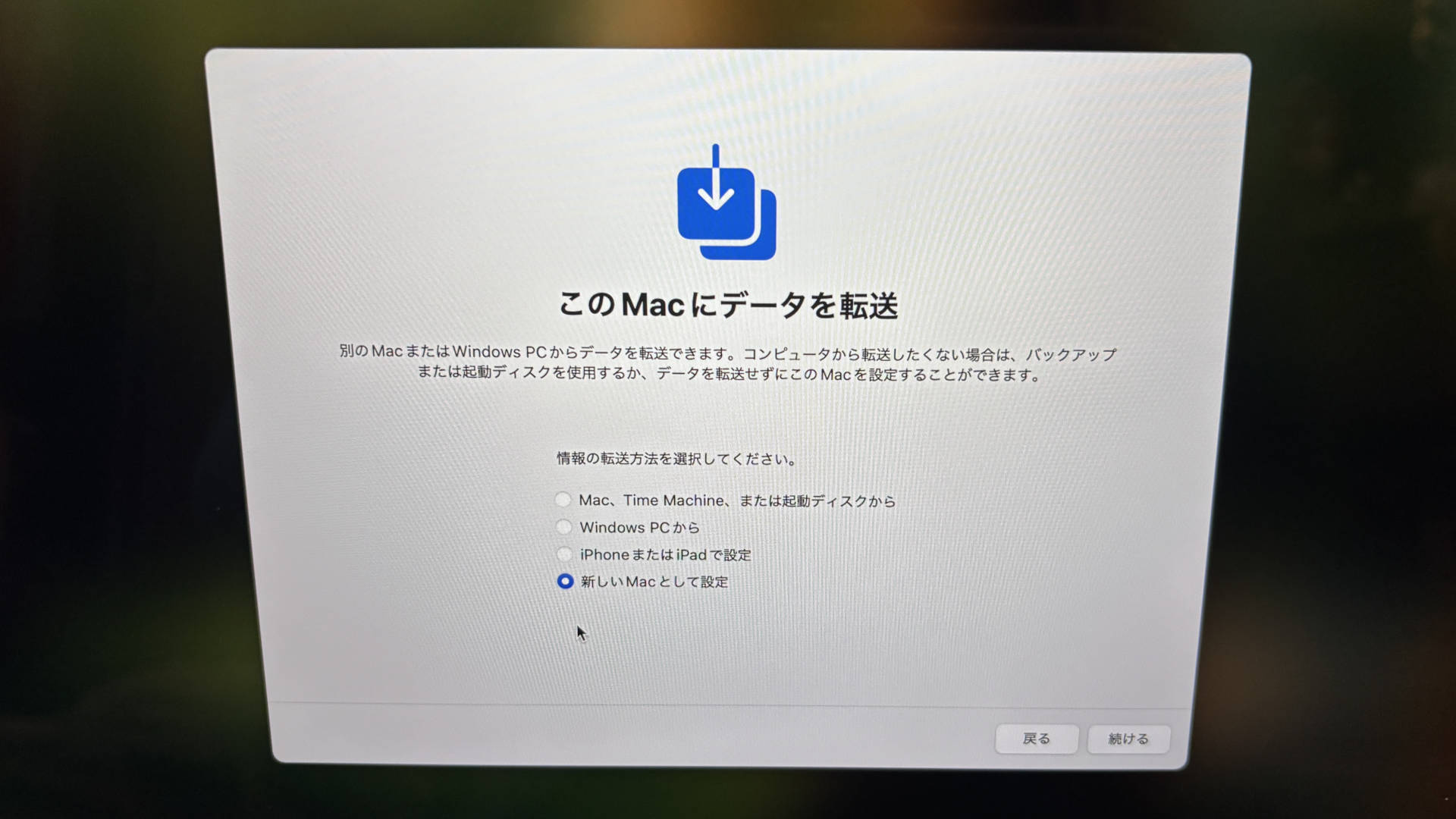
このMacにデータを転送(移行アシスタント❓)の画面では、新しいMacとして設定したいので、「新しいMacとして設定」を選択して「続ける」をクリック。
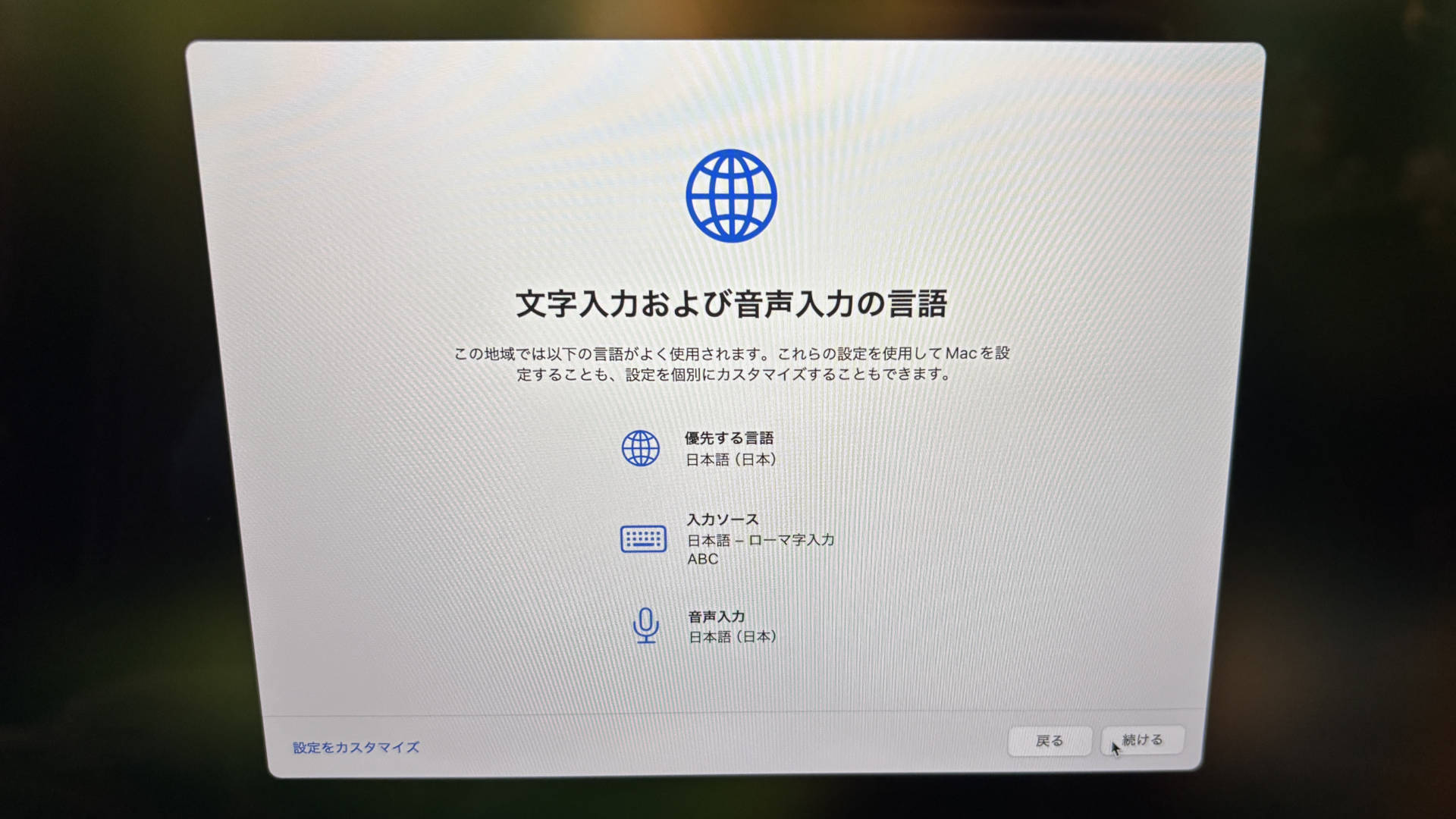
優先する言語は日本語、入力ソースは日本語でローマ字入力、音声入力も日本語になってることを確認して「続ける」をクリック。
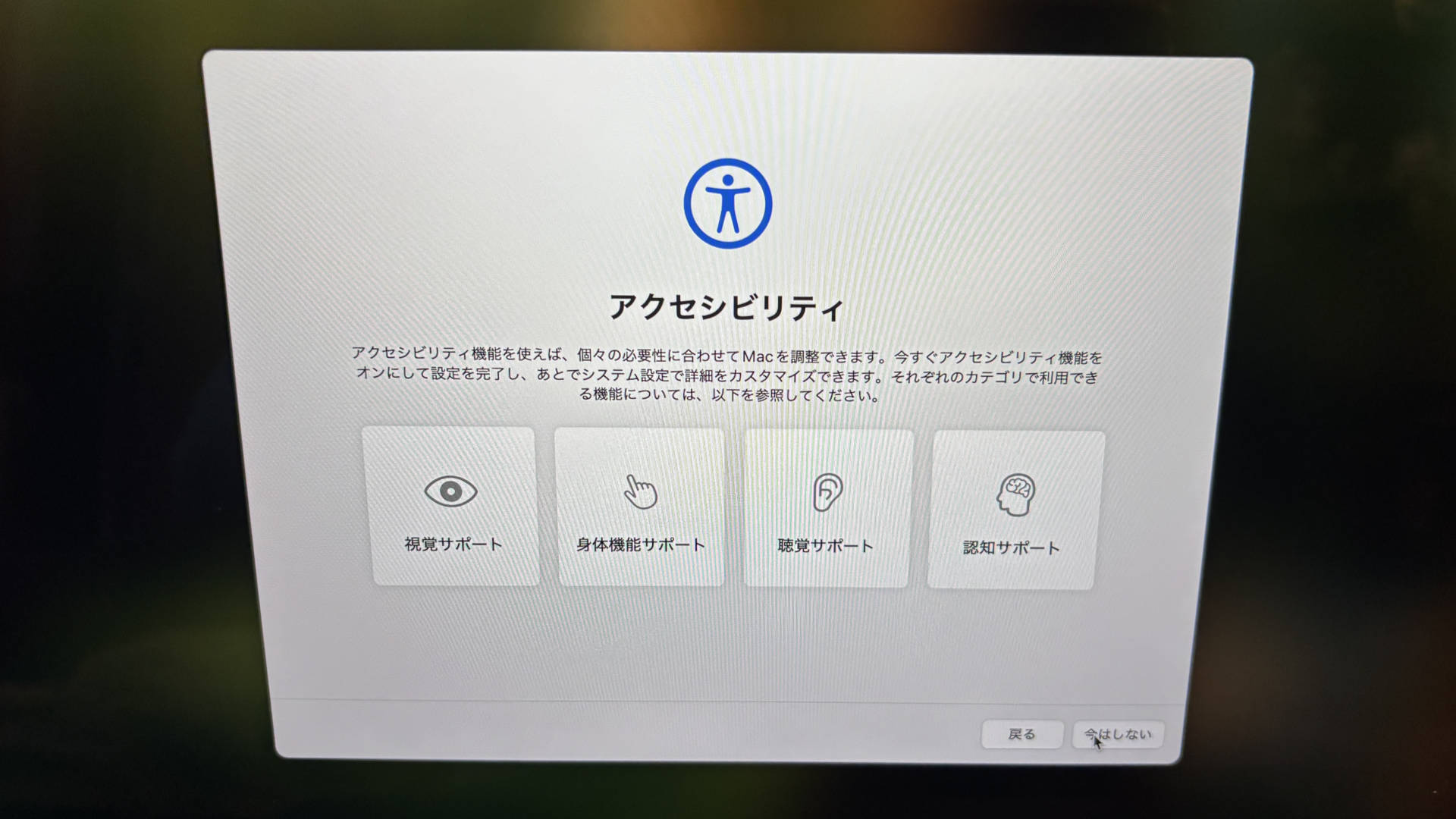
アクセシビリティの項目では、「今はしない」をクリック。
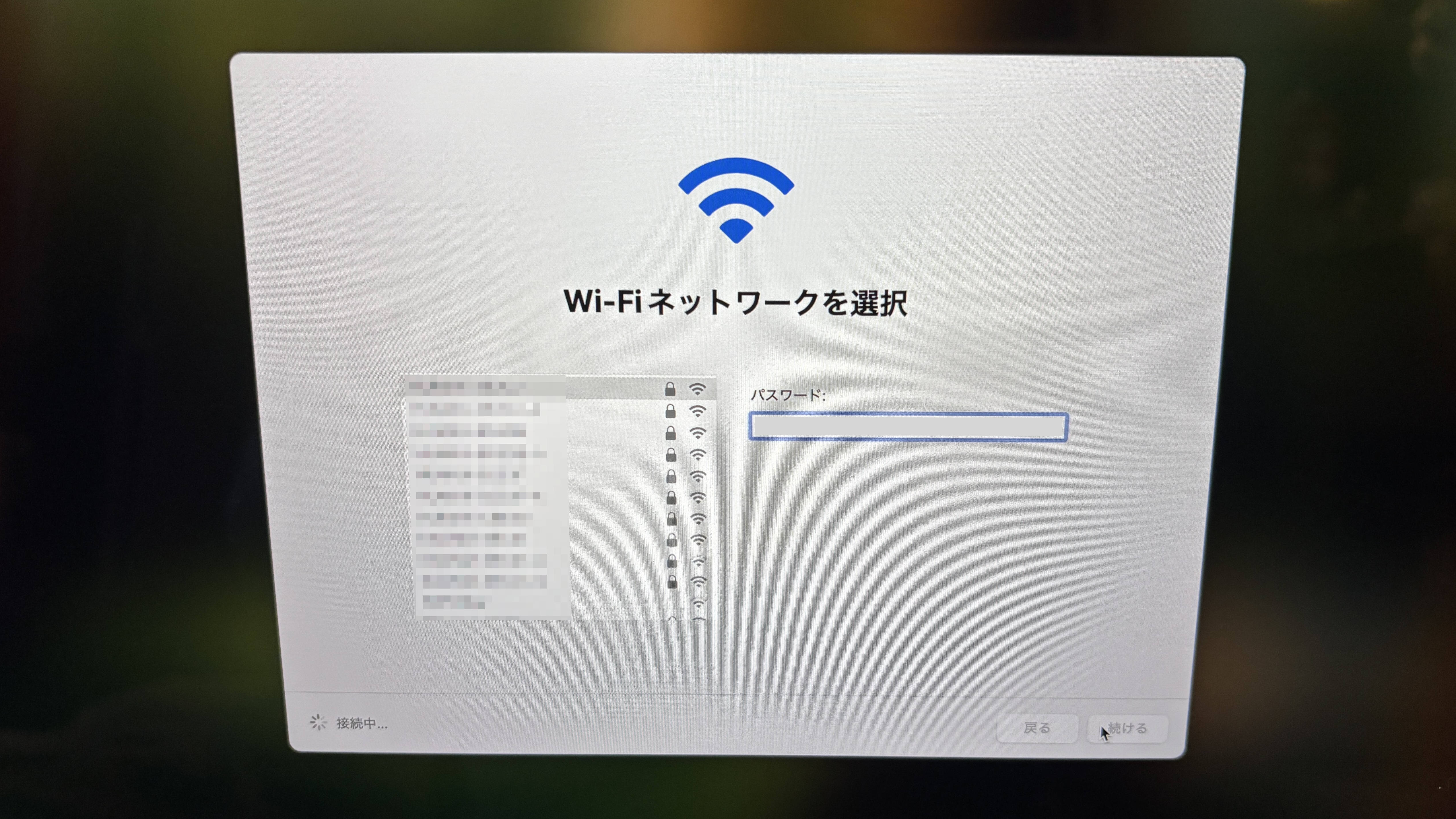
Wi-Fiネットワークを選択の項目では、接続するネットワーク(自分の家のWi-Fi)を選択、パスワードを入力して「続ける」をクリック。
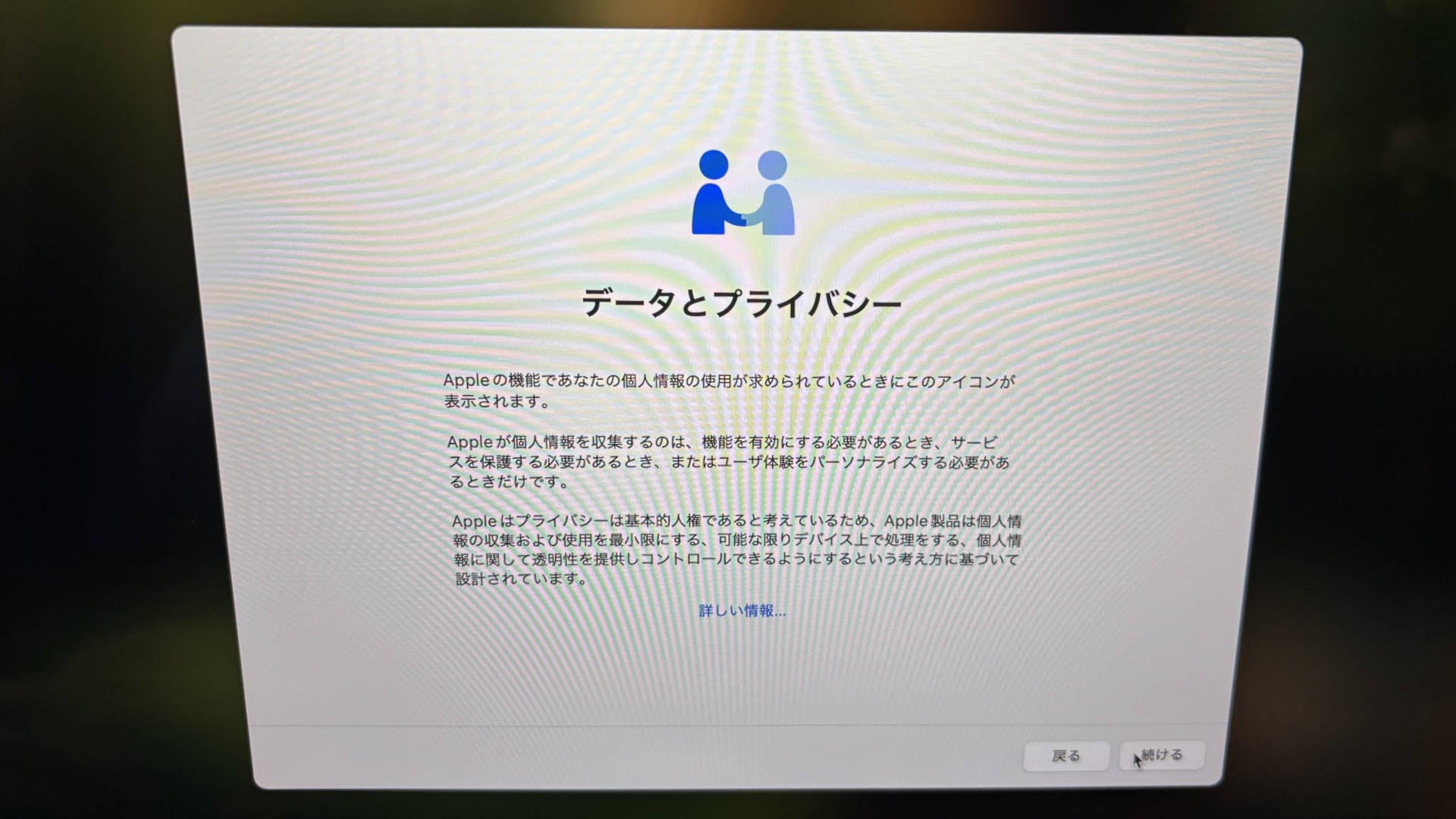
データとプライバシーの項目、「続ける」をクリック。
Macアカウントを作成の項目でフルネームとアカウント名を入力して「続ける」をクリック。
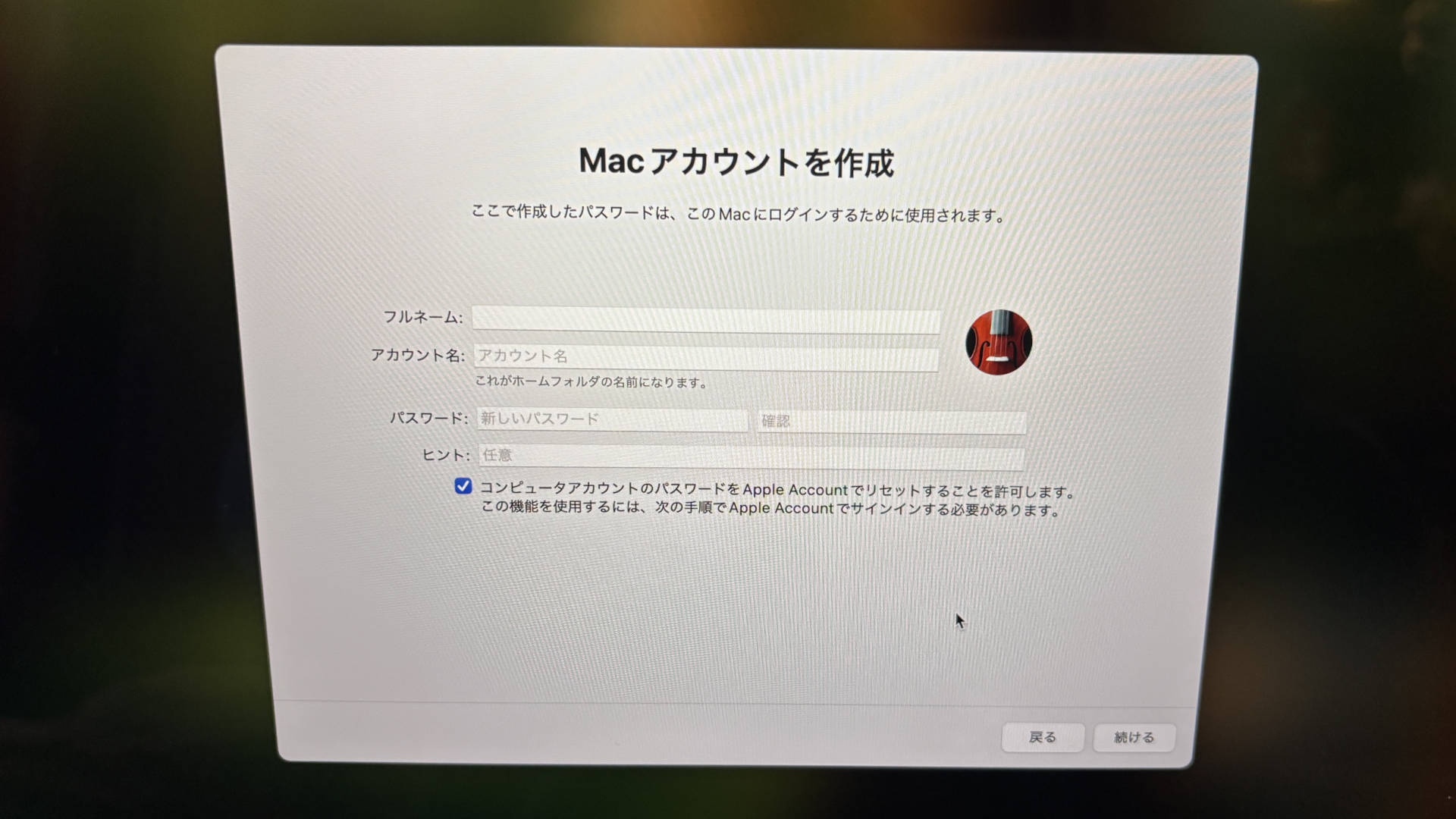
ここは大事なところ、Macアカウントの作成。
この項目は以前のブログでも書いてますが、
【MacBook Pro】Macの初期設定
大事なところなので、同じことですが、もう一度書いておきます。
ここのアカウント名に関しては、後からやり直すのはまあまあ面倒。フルネームは簡単に変えられますが、アカウント名の変更は一手間あります。アカウント名を後から変更しなくても良いように、よく考えてからアカウント名を登録することをオススメします。
アカウント名ですが、例としてフルネームが「山田太郎」というお名前の場合。
「yamadataro」は嫌「taroyamada」がいいとか、いやいや「taro」にしたかったんだー、などとこだわりがある場合、ここはよく考えてアカウント名をつけましょう。
自分はそこら辺にこだわりは無いので、Apple IDに登録してあるアカウント名をそのままで、フルネームは山田太郎、アカウント名はyamadataroにしてます。参考までに。
そしたら、Apple Accountにサインインする。
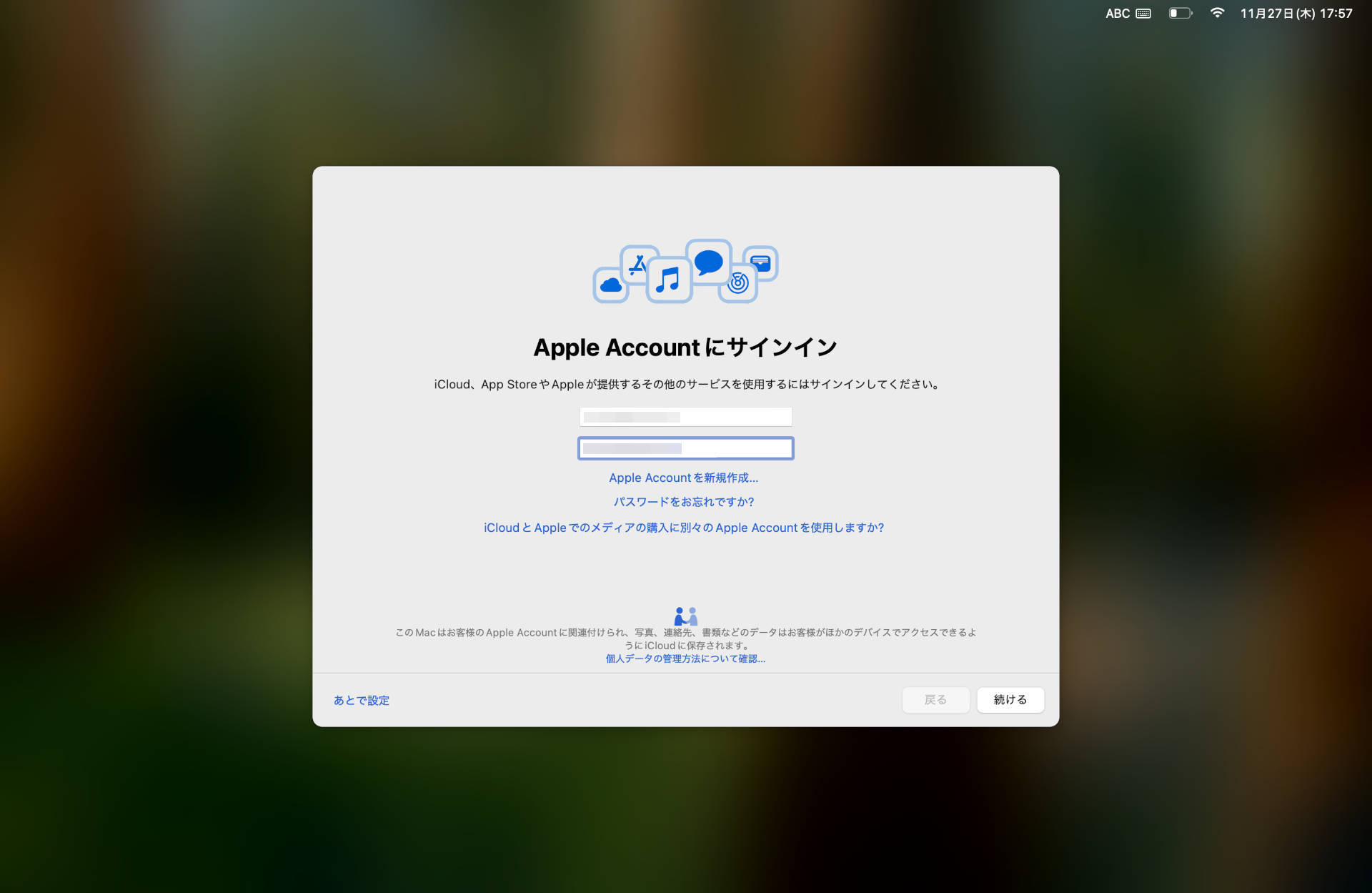
IDとパスワードを入力して「続ける」をクリック。Apple Accountを持ってない場合は、ここでApple Accountを新規作成してからサインイン。
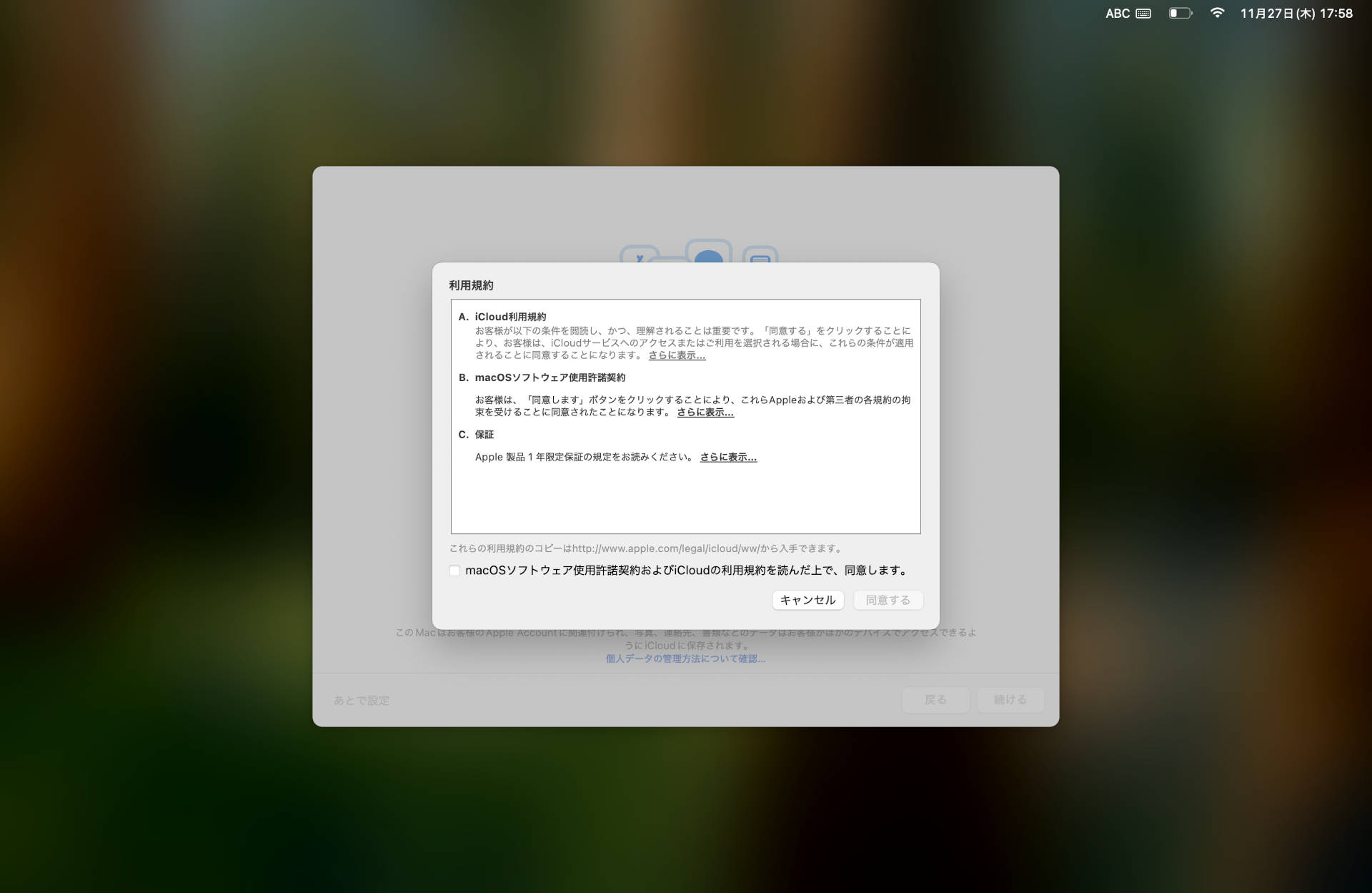
「macOSソフトウェア使用許諾契約およびiCloudの利用規約を読んだ上で、同意します。」にチェックを入れて、内容に同意出来たら「同意する」をクリック。
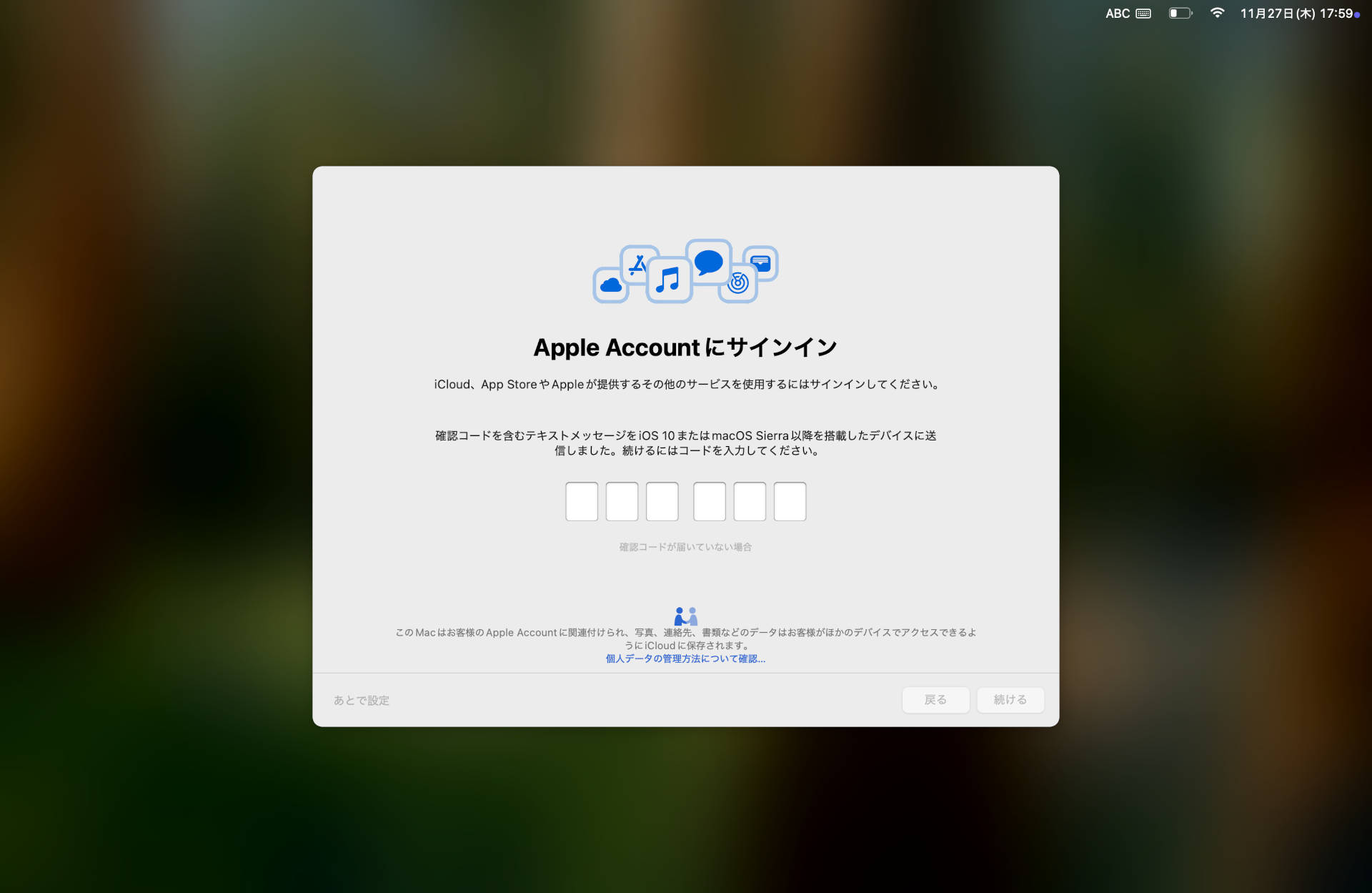
2段階認証的なやつ。
アカウント設定中...
新しいMacとして設定の項目。
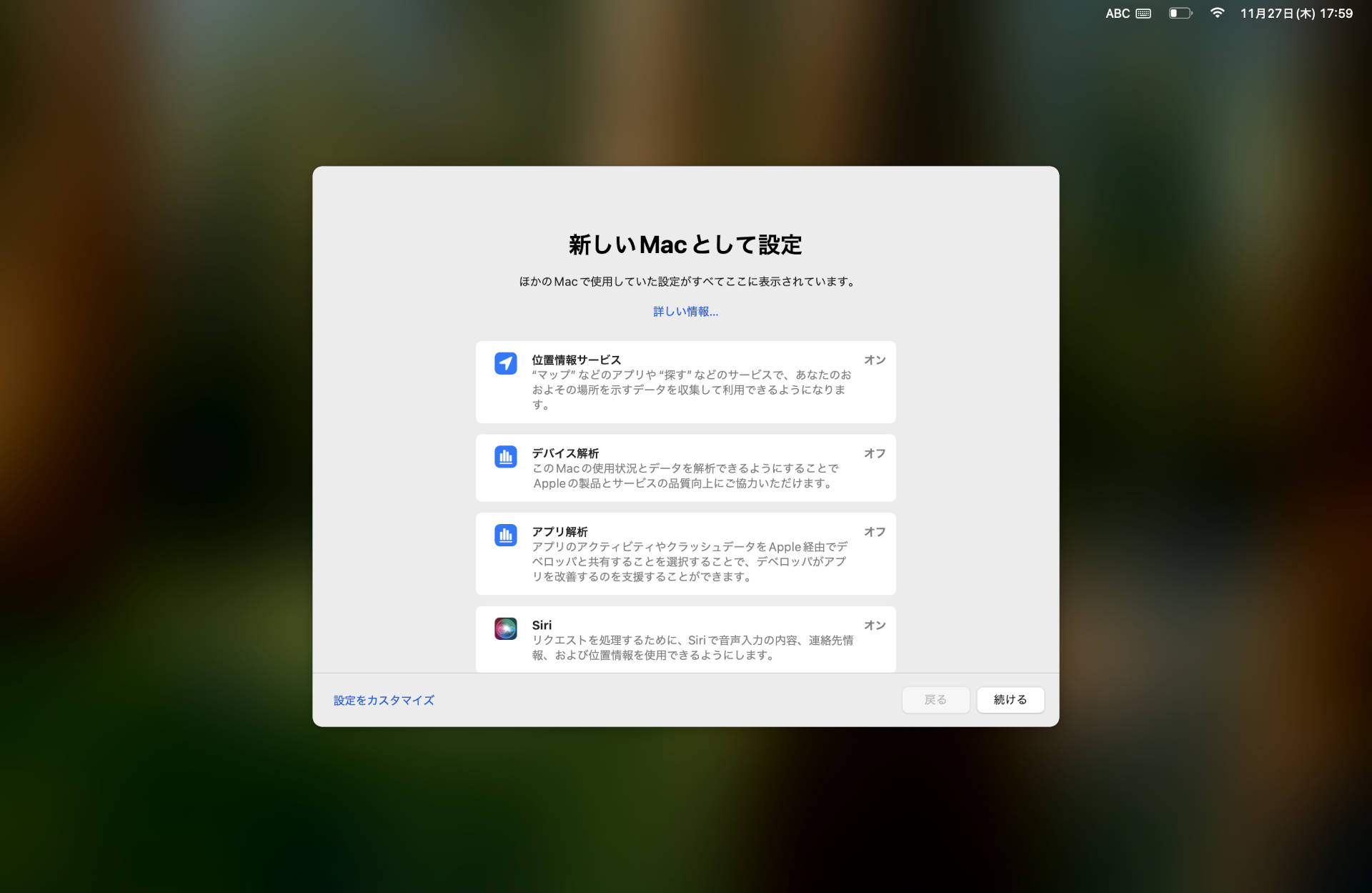
とりあえず「続ける」をクリック。
Apple Intelligenceの項目。
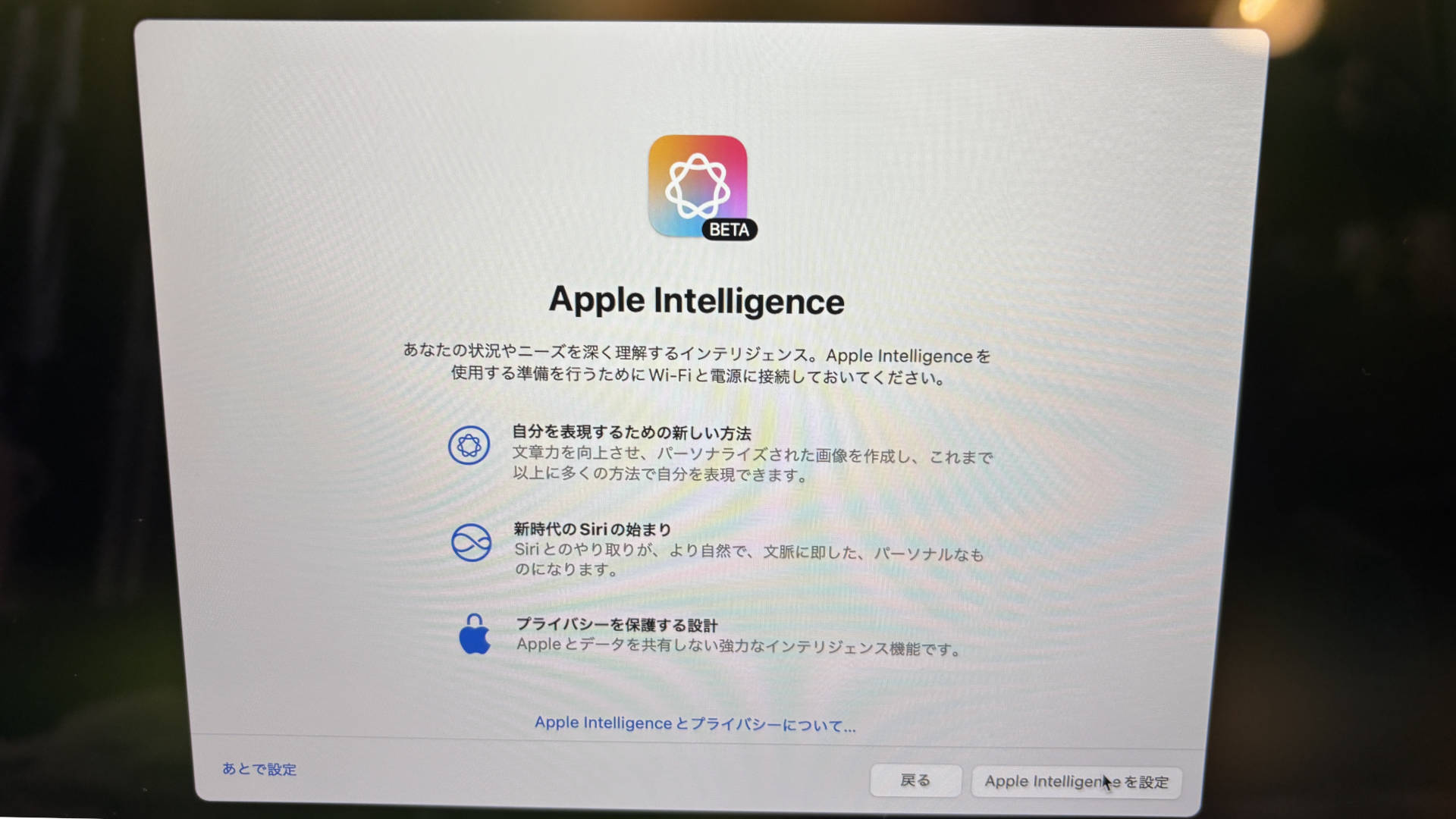
ここは「あとで設定」をクリック。
Touch IDの項目。
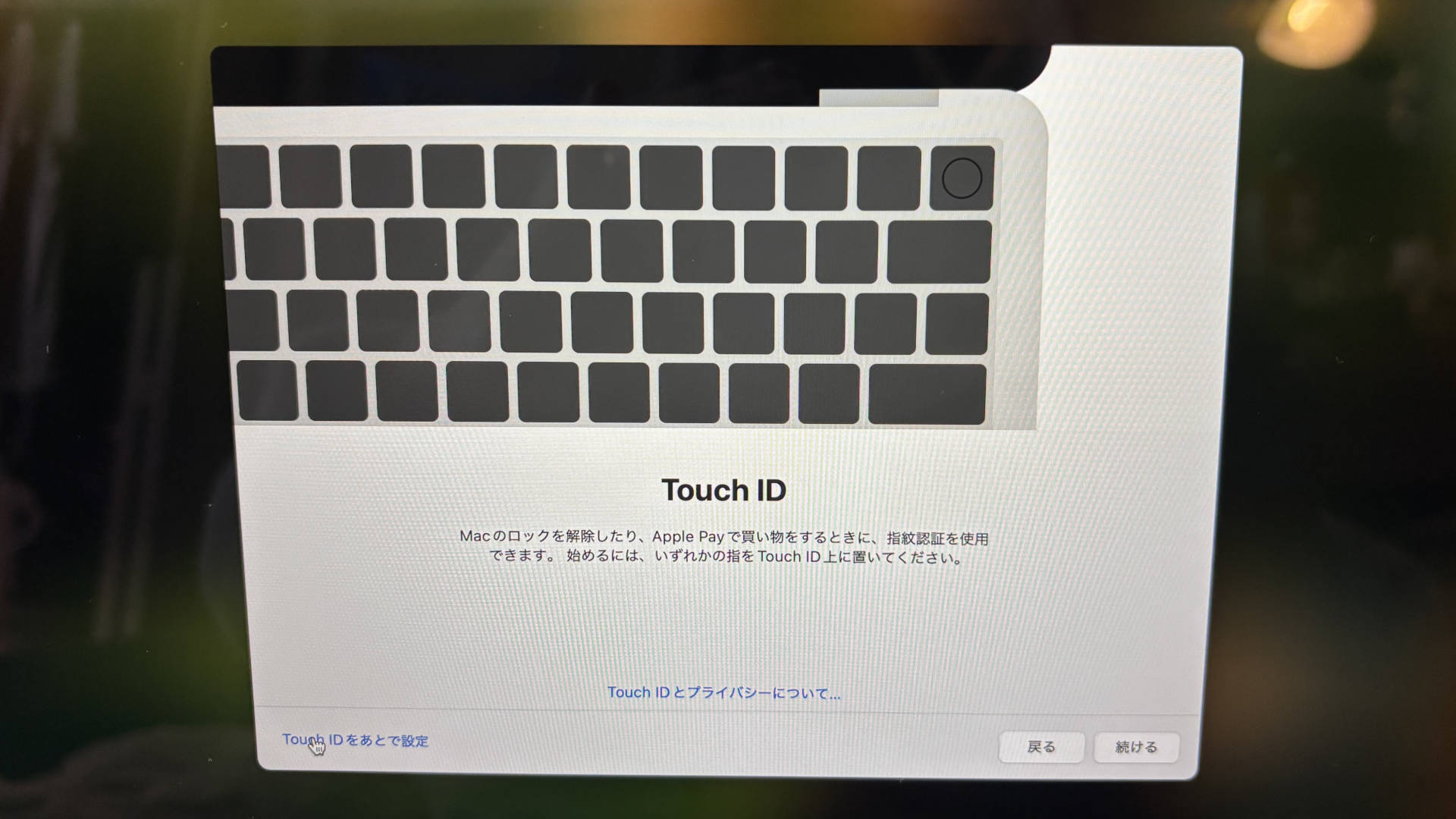
Touch IDの設定はすぐに終わるので、後回しにしないでここでやっておいて良いと思う。
Apple Payの項目。
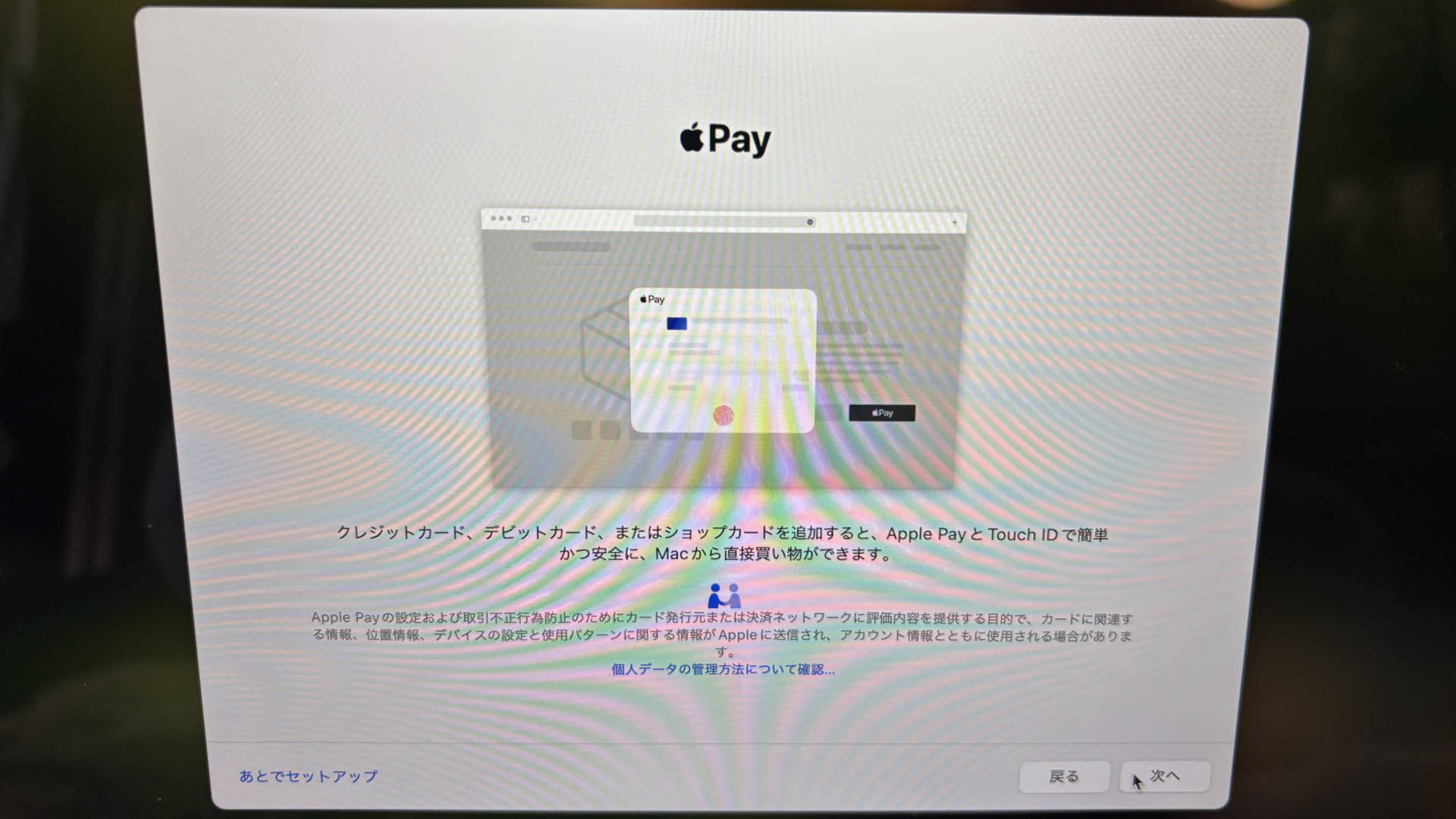
「あとでセットアップ」をクリック。
自動的にMacをアップデートの項目。
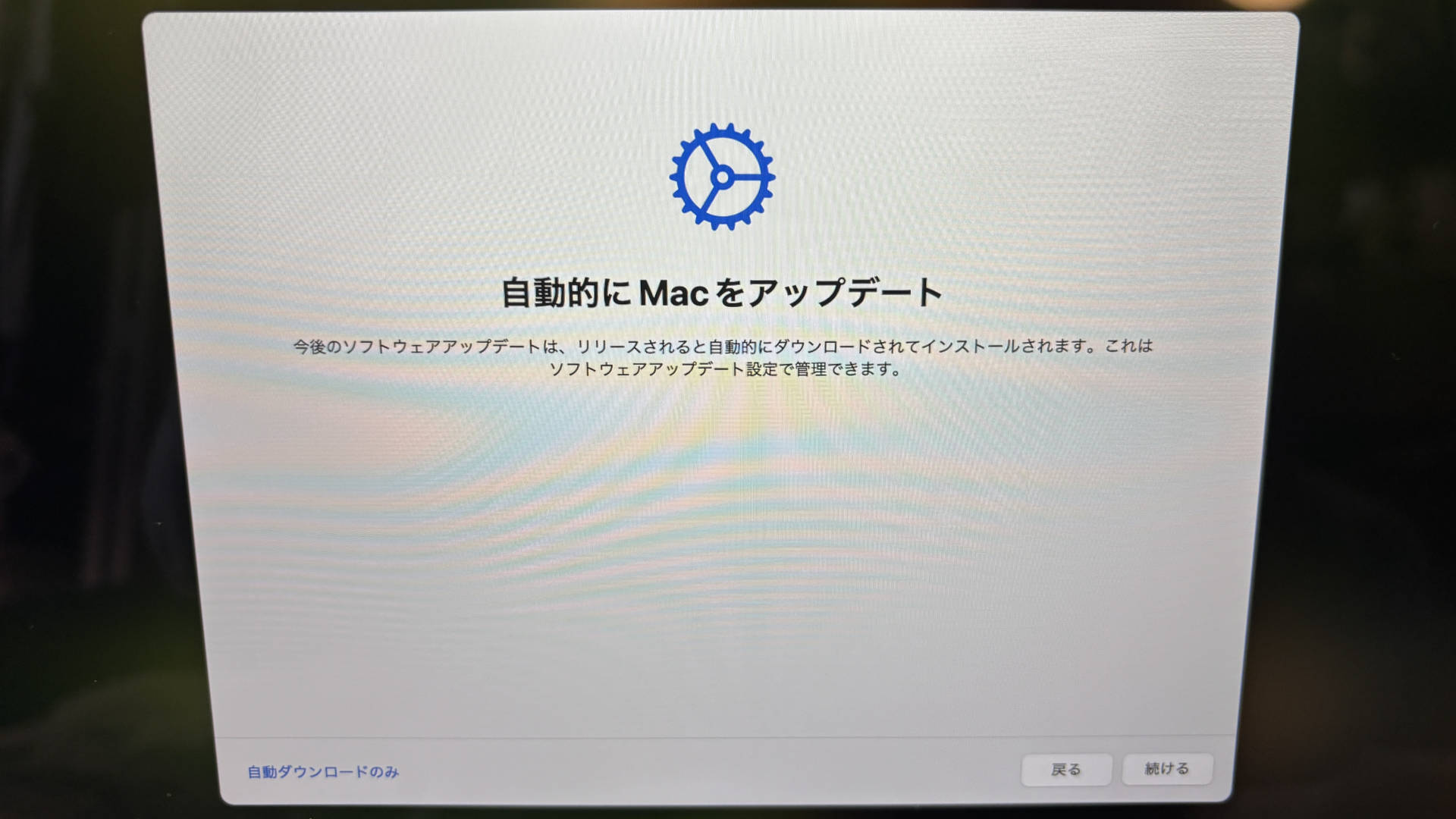
「続ける」をクリックすると、
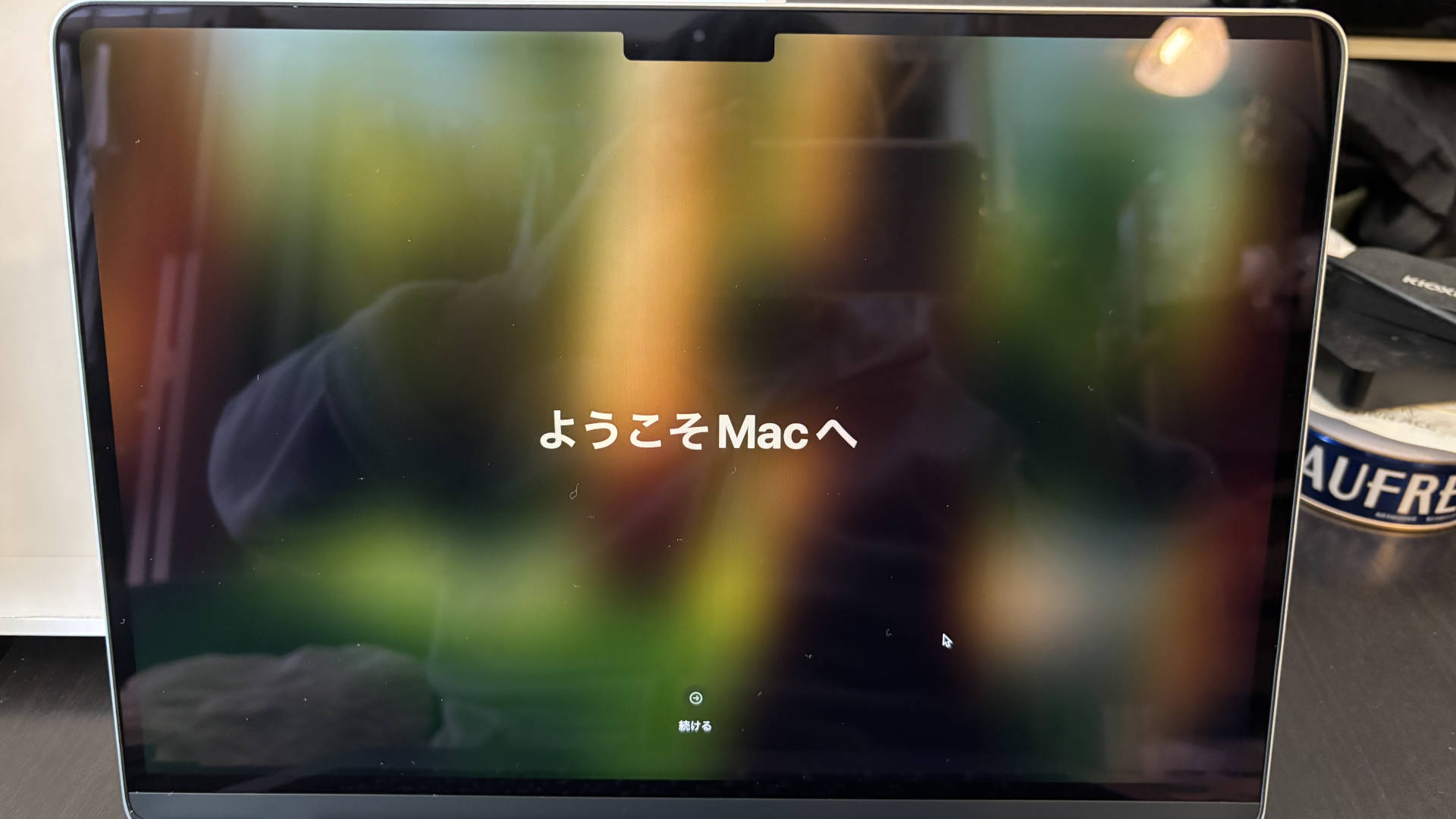
「ようこそMacへ」の画面が表示されて、Macの初期設定は終了。
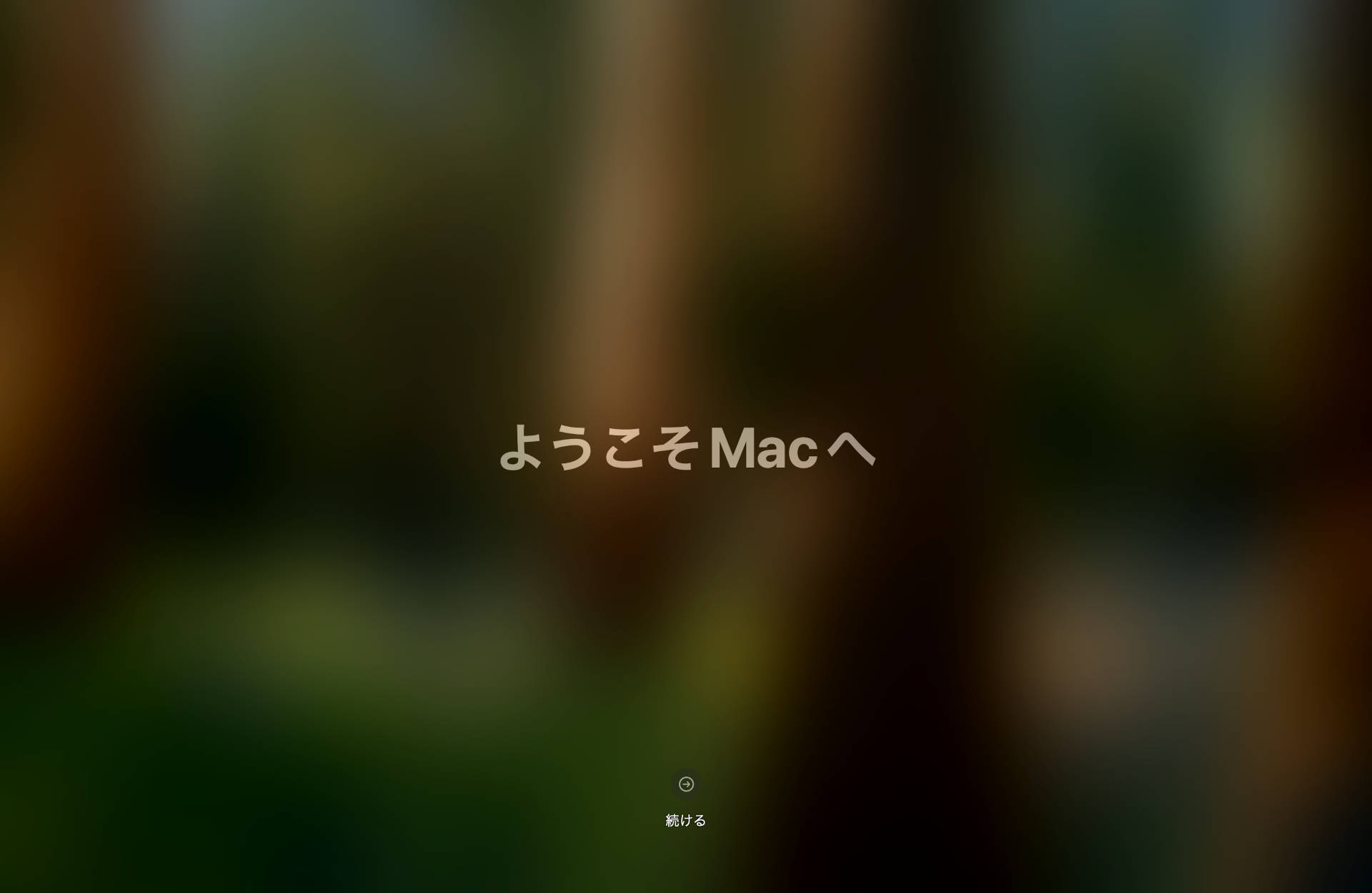
ちなみに、上の写真がスクショで、この写真がiPhoneでの撮影。
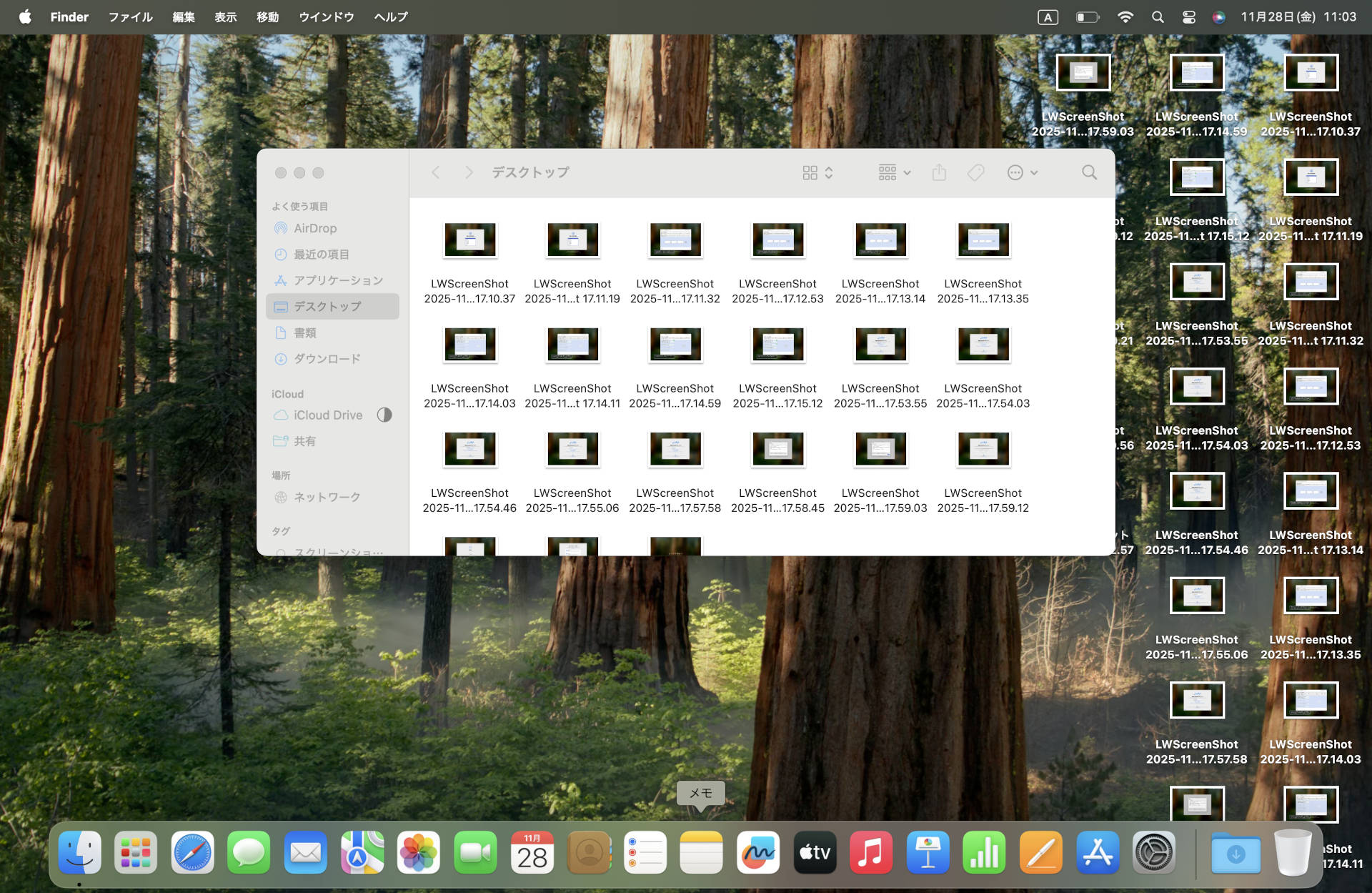
途中で撮ってたスクショがデスクトップに並んでる。これはあとで設定を変えるとして、スクショがこれだけってことはやっぱり全部撮れてなかったみたい。iPhoneでも撮っておいて良かった。
MacBook Proでは、TIME MACHINEは外付けHDDで取ってた。同じHDDを繋いだらこんなメッセージが出た。
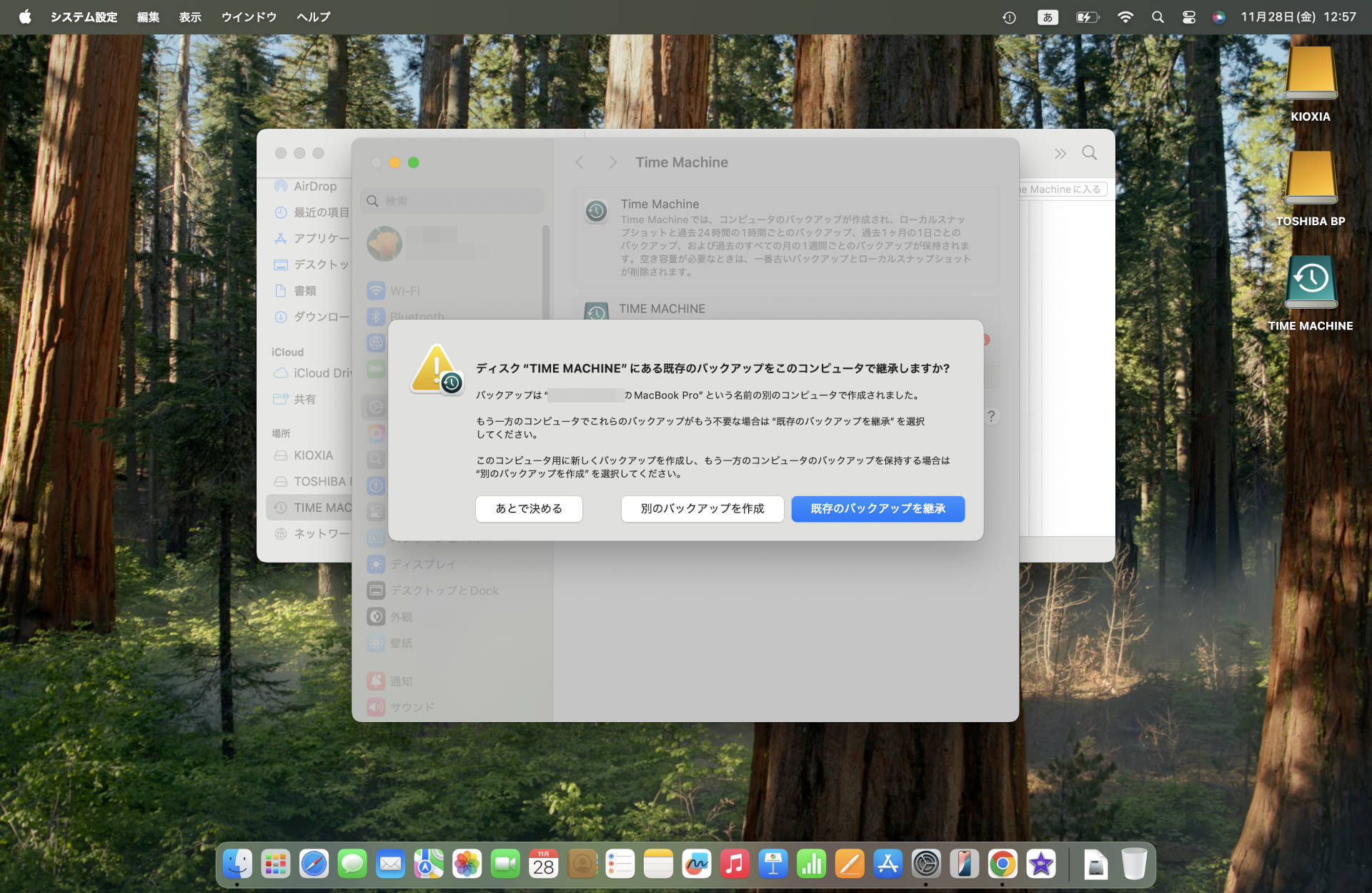
MacBook Proの方ではTIME MACHINEは必要無いので、これをそのまま使う。「既存のバックアップを継承」をクリック。
あとは、個人的な設定を済ませれば使えるようになる。大体は外付けSSDと外付けHDDに保存してあるから大して時間もかからずに出来た。
システム的にはMAMPとGIMPで使ってるフォントを入れたのと、そのGIMPやChromeなどのアプリをいくつか入れた位なのですぐに完了。
他の人の初期設定ブログとは設定の順番とかだいぶ違うけど、Macは今も普通に動いてるから大丈夫だったんだと思う。