



【Mac】Macにフォントをインストール

こんにちは(・∀・)
Macにフォントをインストールしてみました。
なので今日はフォントのインストール方法についてのご紹介となります。
フォント
今回はフリーのフォントをダウンロードしてMacにインストールします。インストールといってもとても簡単でしたよ。
はじめに使用したいフリーフォントをダウンロードしておいてください。
Macでインストールできるフォント形式はotf(Open Type Font)、ttf(True Type Font)、ttc(True Type Collection)などです。
しかし同じttfファイルであってもWindows用で作られたttfファイルはMacでは使えないなどという場合もあるようなので注意が必要です。
フォントのインストール
それでは、ファインダーを開いてダウンロードして保存したフォントを探します。
ちなみにここに保存してあるフォントはWindowsで使用していたフォントなのでMacで使えるかはわかりませんがダメ元で試してみます。
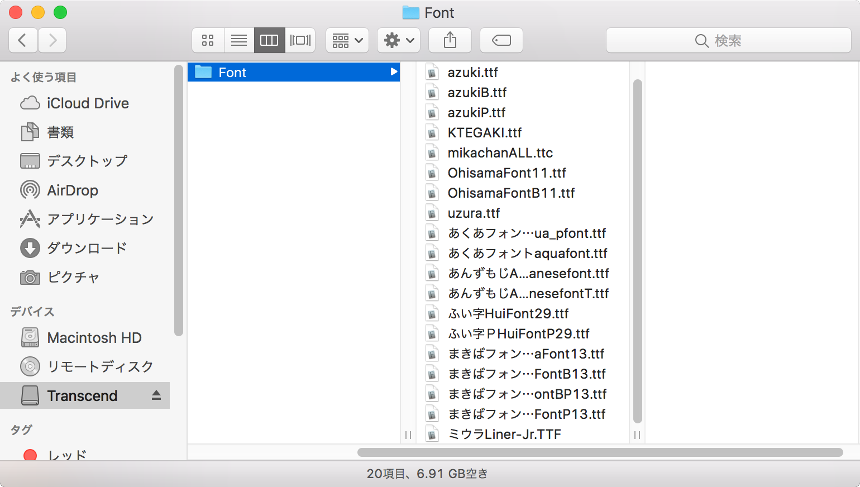
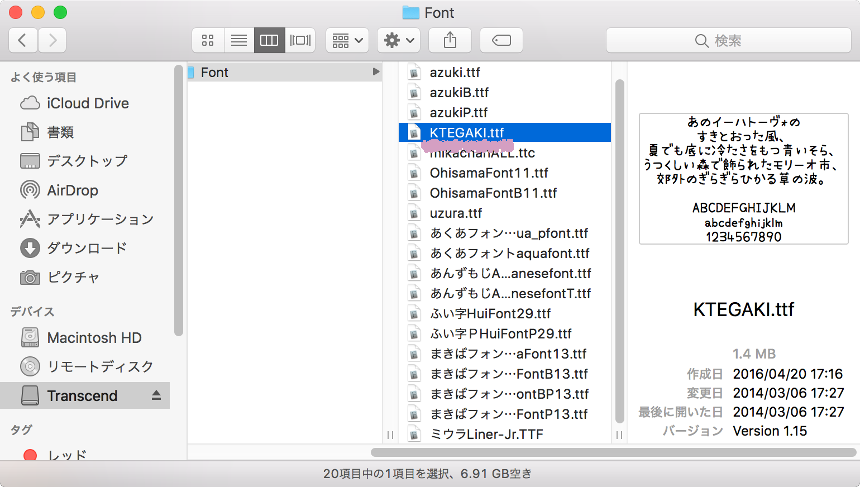
インストールしたいフォントが見つかったらダブルクリックします。
ダブルクリックすると次のような画面が表示されますので、「フォントをインストール」をクリックします。
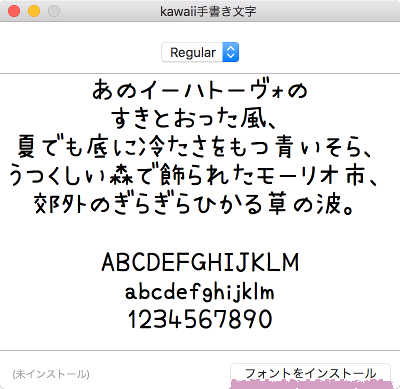
するとFont Bookアプリケーションが起動しますので一度終了させます。
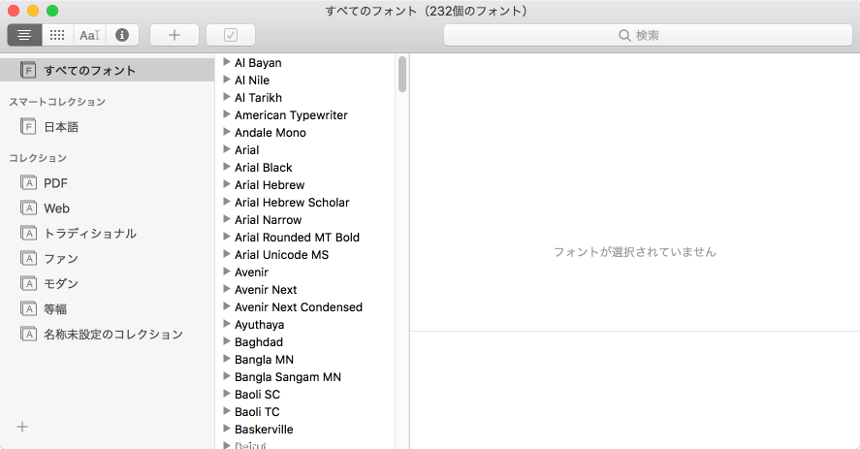
再度Font Bookアプリケーションを起動させます。
ファインダー → アプリケーションから、Font Book.appをダブルクリックしてFont Bookアプリケーションを起動します。
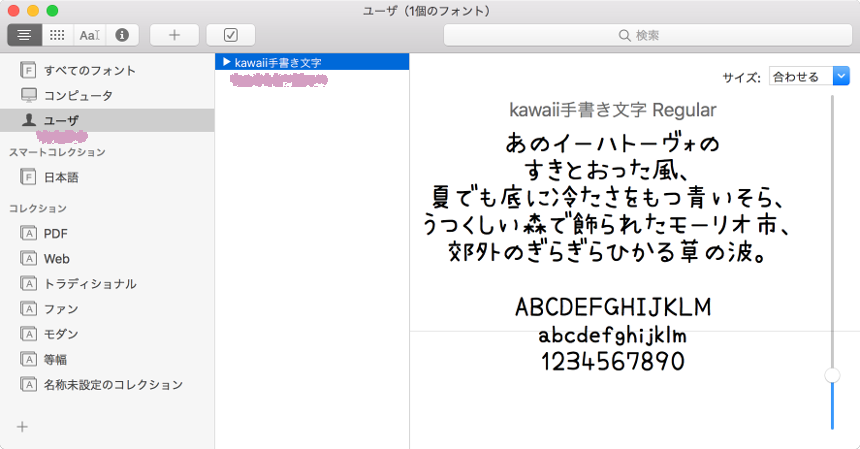
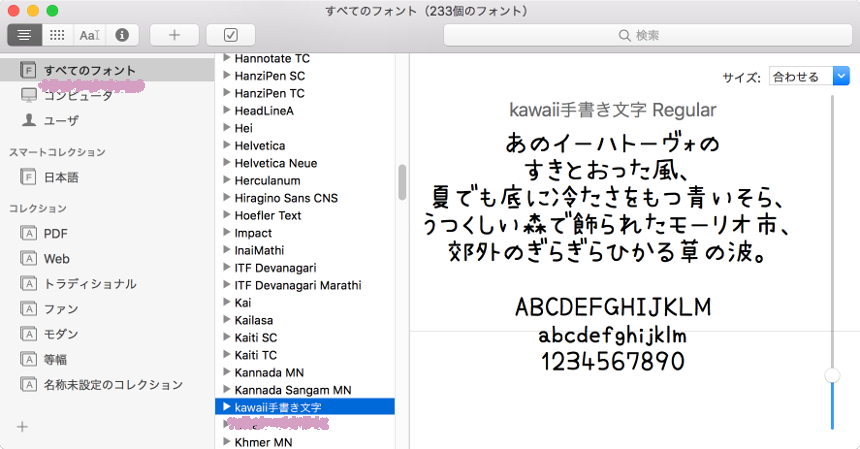
「ユーザ」を選択して今回インストールしたフォントがFont Bookに正しく表示されているか確認してみます。今回インストールしたフォント名が見つかりましたのでインストールは大丈夫だったようです。
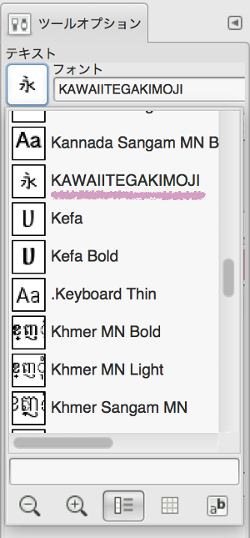
使用しているアプリケーショんでも新しいフォントが使用できるか確認してみます。GIMPのテキスト編集を選択して、フォントの選択欄に今回インストールしたフォントがあるか確認します。インストールしたフォントの名前がありましたのでアプリでもフォントを使用できそうです。
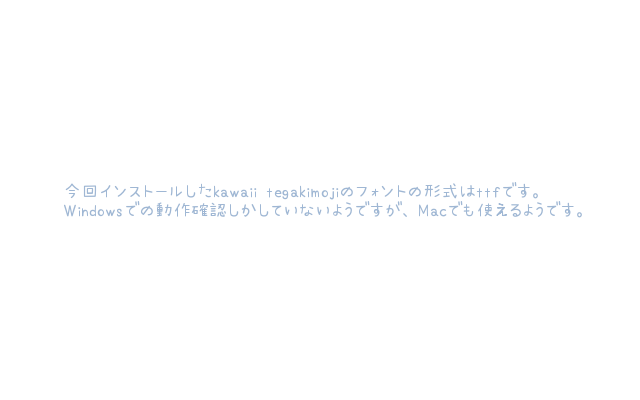
それでは新しいフォントを使用してみます。テキストツールで新しいフォントを選択して文字入力ができました。
インストールは成功のようです。
フォントの使用停止
フォントをインストールしたけれど、このフォントは使わないなって場合、フォントを使用停止することができます。
やり方は、ファインダー → アプリケーションで、Font Book.appをダブルクリックしてFont Bookアプリケーションを開きます。
使用停止したいフォントを選択してメニューバーの編集からか、選択したフォントの上で右クリックしてフォントの使用停止をクリックします。
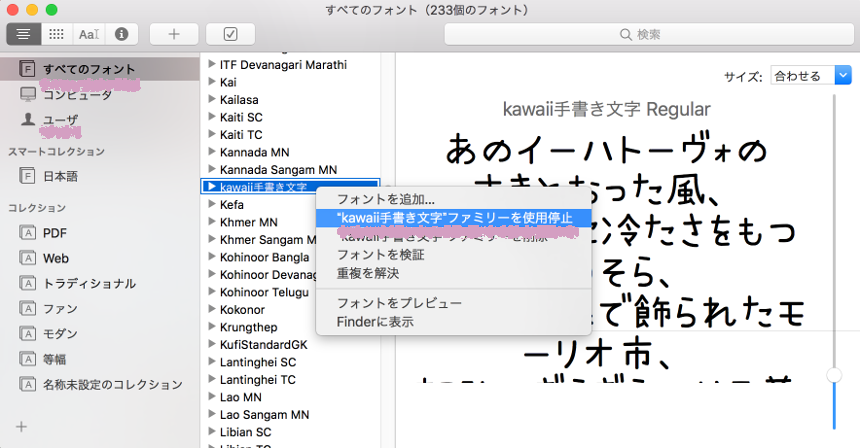
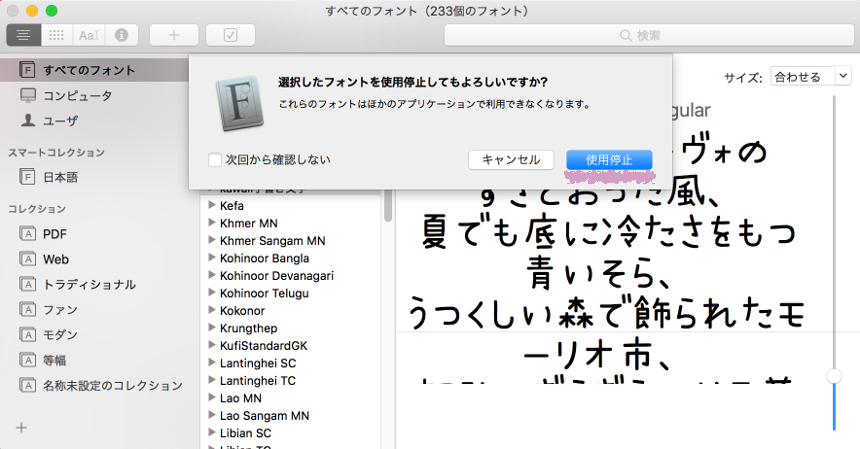
使用停止をクリックしてフォントの使用を停止します。
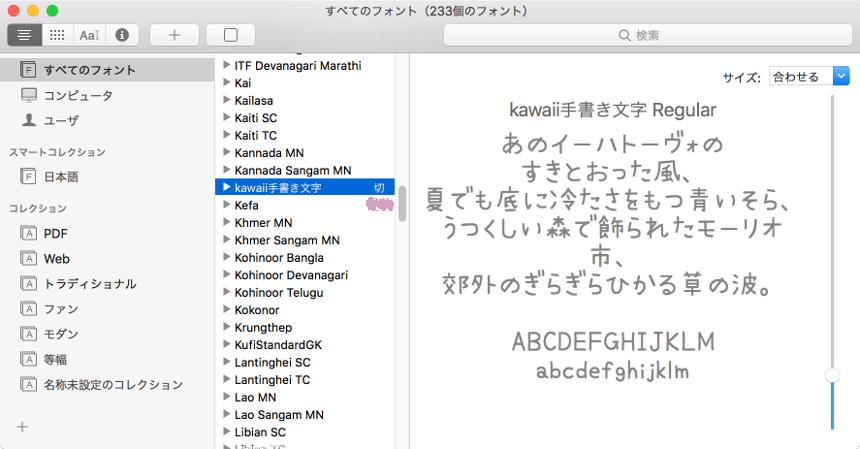
フォント名の横に「切」の文字が表示されてフォントが使用できなくなりました。
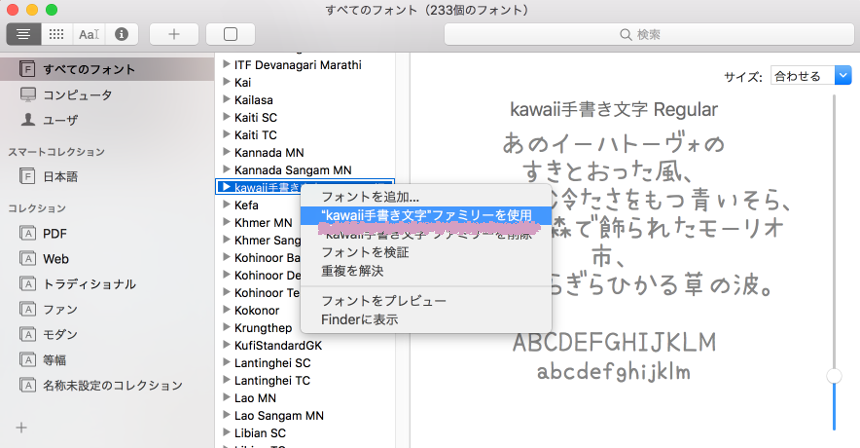
逆に使用停止にしたフォントを再度使えるようにする方法ですが、同じようにメニューバーの編集からか、再度使用できるようにしたいフォントの上で右クリックしてフォントの使用を再開させます。
フォントの削除
フォントの削除方法は、フォントの使用停止とほぼ同じ流れです。
ファインダー → アプリケーションで、Font Book.appをダブルクリックしてFont Bookアプリケーションを開きます。
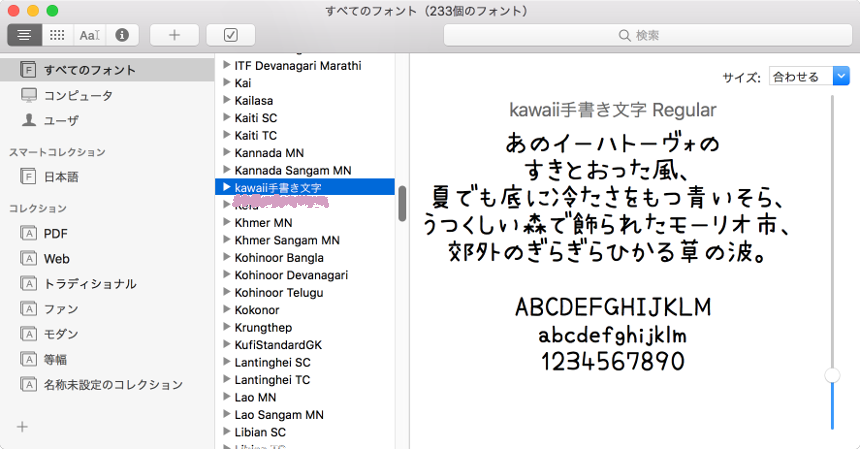
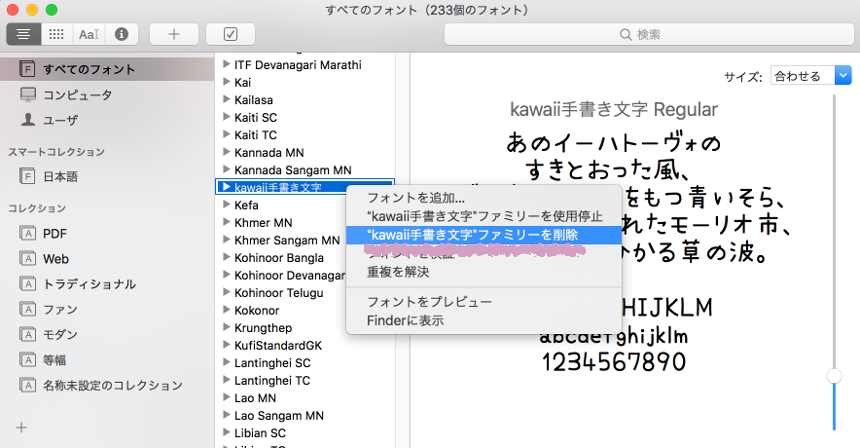
削除したいフォントを選択してメニューバーの編集からか、選択したフォントの上で右クリックしてフォントの削除をクリックします。
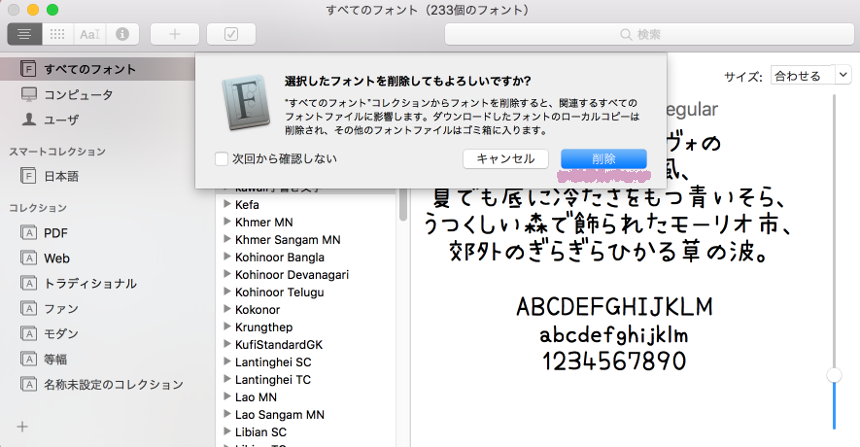
削除をクリックしてフォントを削除します。
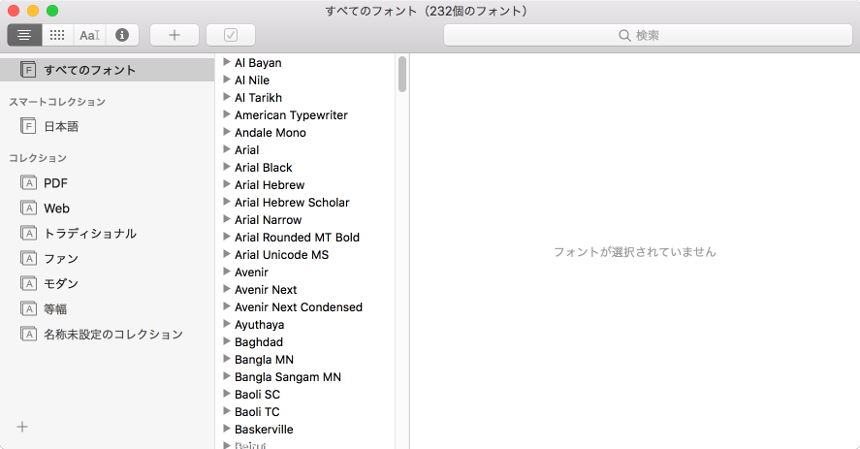
Font Bookアプリケーションからフォントは削除されました。
いかがでしたでしょうか、フォントのインストールは簡単にできました。ただし同じフォント形式でもWindowsでは使えてMacでは使えない、という場合もあるようなので注意が必要です。
今回インストールしたttf形式のフォントですが、こちらのフォントを発行しているkawaii手書き文字では、動作確認はWindowsのみで行なっているようで少し不安はありましたが、使えなければアンインストールすればいいや、と思いインストールしてみました。
結果Macでも問題なく使えるようなので良かったです。