にほんブログ村 デザインブログ Webデザインへ PVアクセスランキング にほんブログ村
【Mac】外付けHDDをフォーマットしないでパーティション分割したHDDでTime Machineを設定 - web design lab

【Mac】外付けHDDをフォーマットしないでパーティション分割したHDDでTime Machineを設定


【Mac】外付けHDDをフォーマットしないでパーティション分割したHDDでTime Machineを設定

こんにちは(・∀・)
web design lab中の人です。

使用中の外付けHDDをフォーマットしないで、パーティションを分割してTime Machineを設定します。

外付けHDDをフォーマットしないでパーティション分割したHDDでTime Machineを設定

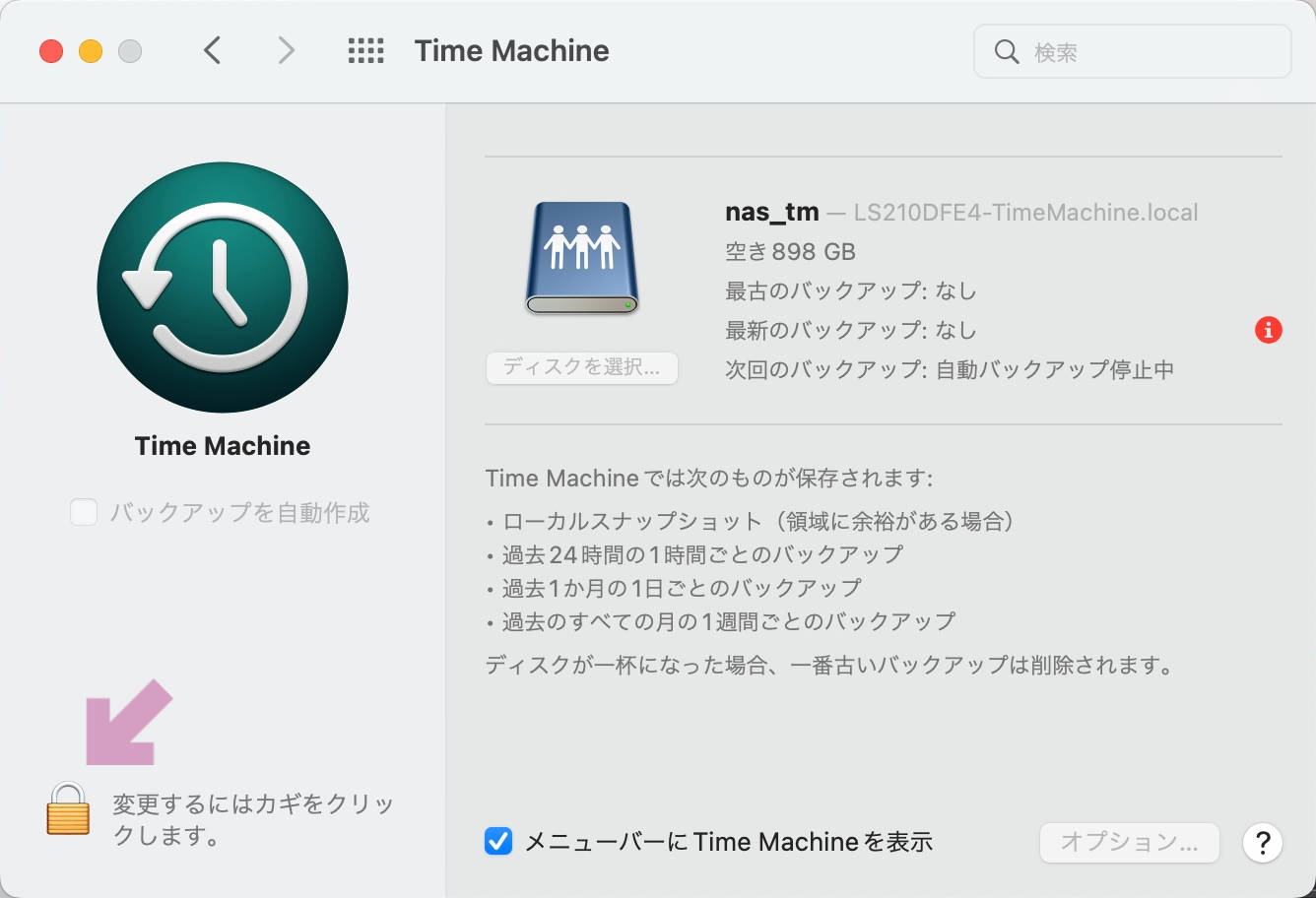
「Time Machine環境設定」を開いて、カギをクリック。
【Mac】外付けHDDをフォーマットしないでパーティション分割したHDDでTime Machineを設定

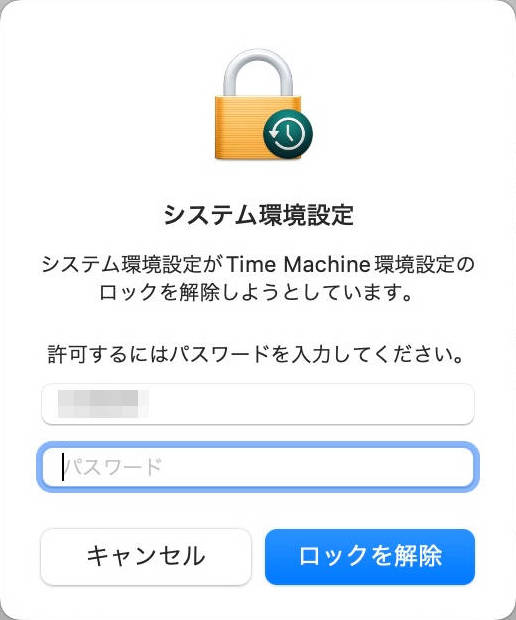
システムのパスワードを入力して「ロックを解除」をクリック。

【Mac】外付けHDDをフォーマットしないでパーティション分割したHDDでTime Machineを設定

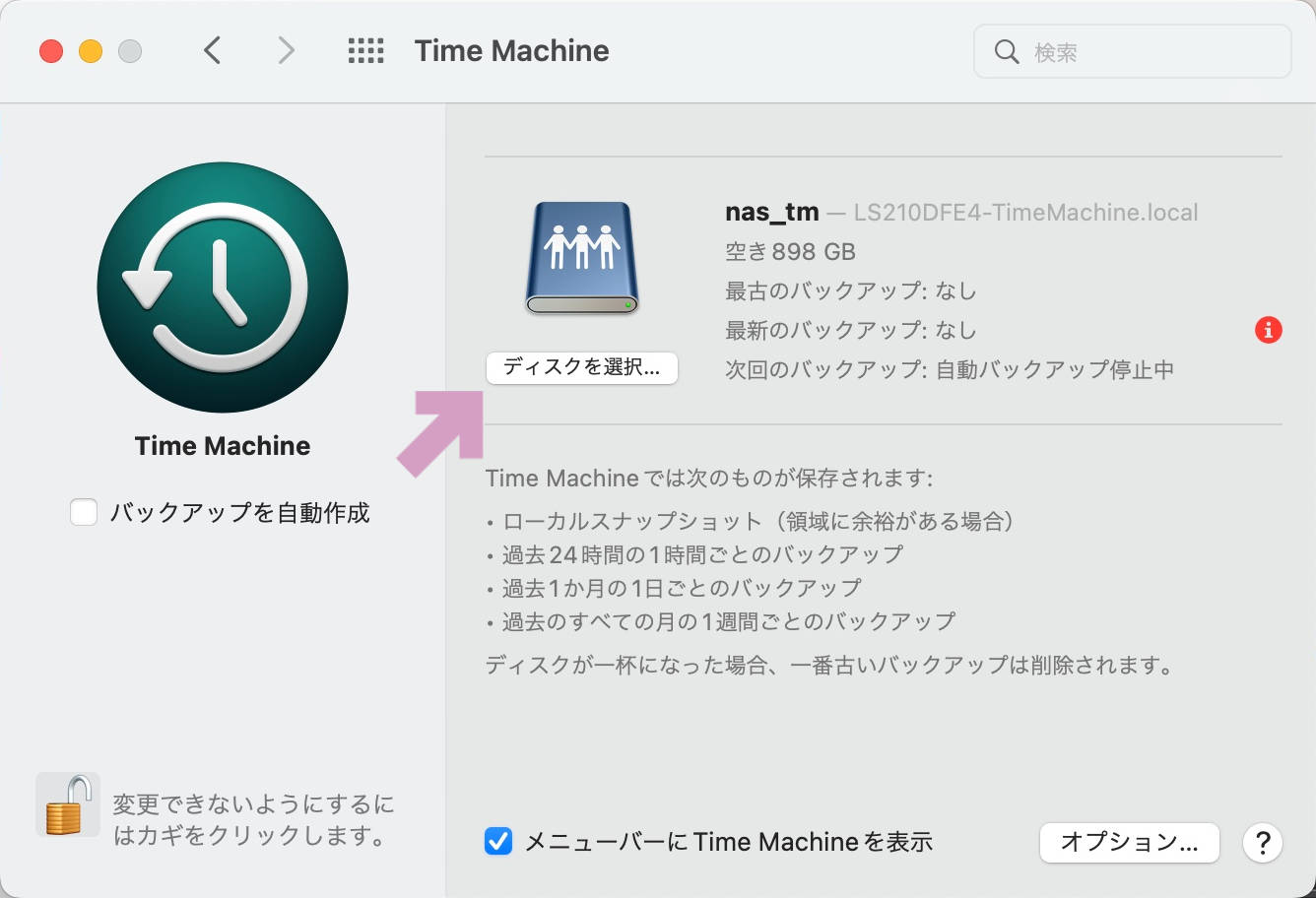
「ディスクを選択」をクリック。

【Mac】外付けHDDをフォーマットしないでパーティション分割したHDDでTime Machineを設定

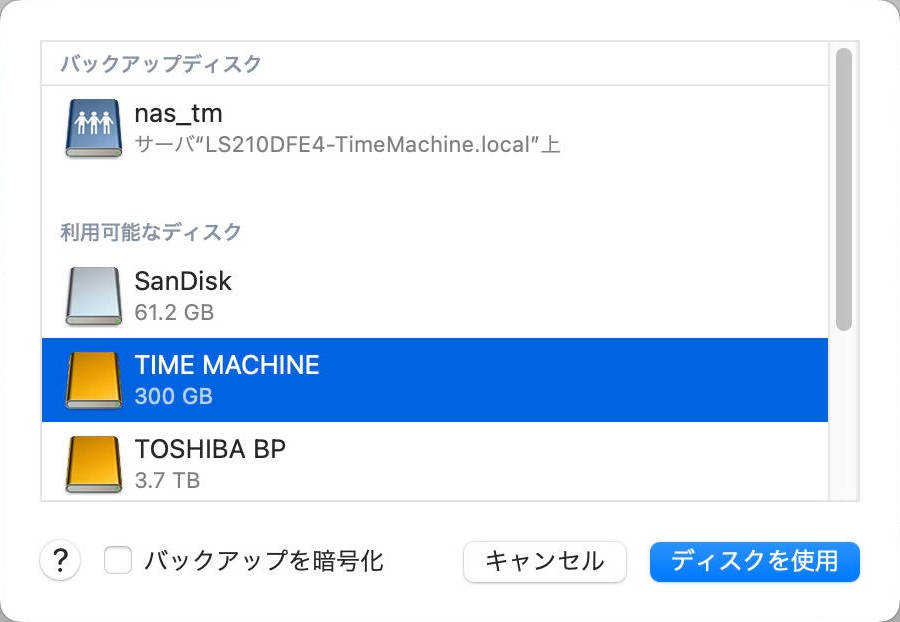
前回外付けHDDにフォーマットしないで新たに作った「TIME MACHINE」を選択して「ディスクを使用」をクリック。【Mac】外付けHDDをフォーマットしないでパーティション分割
【Mac】外付けHDDをフォーマットしないでパーティション分割したHDDでTime Machineを設定

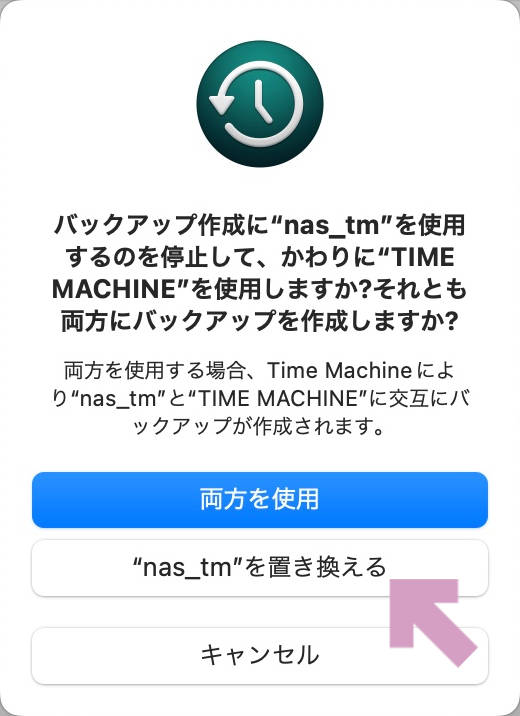
今まで使用していた、「nas_tmを書き換える」をクリック。

【Mac】外付けHDDをフォーマットしないでパーティション分割したHDDでTime Machineを設定

Time Machineの設定を変更中。

【Mac】外付けHDDをフォーマットしないでパーティション分割したHDDでTime Machineを設定


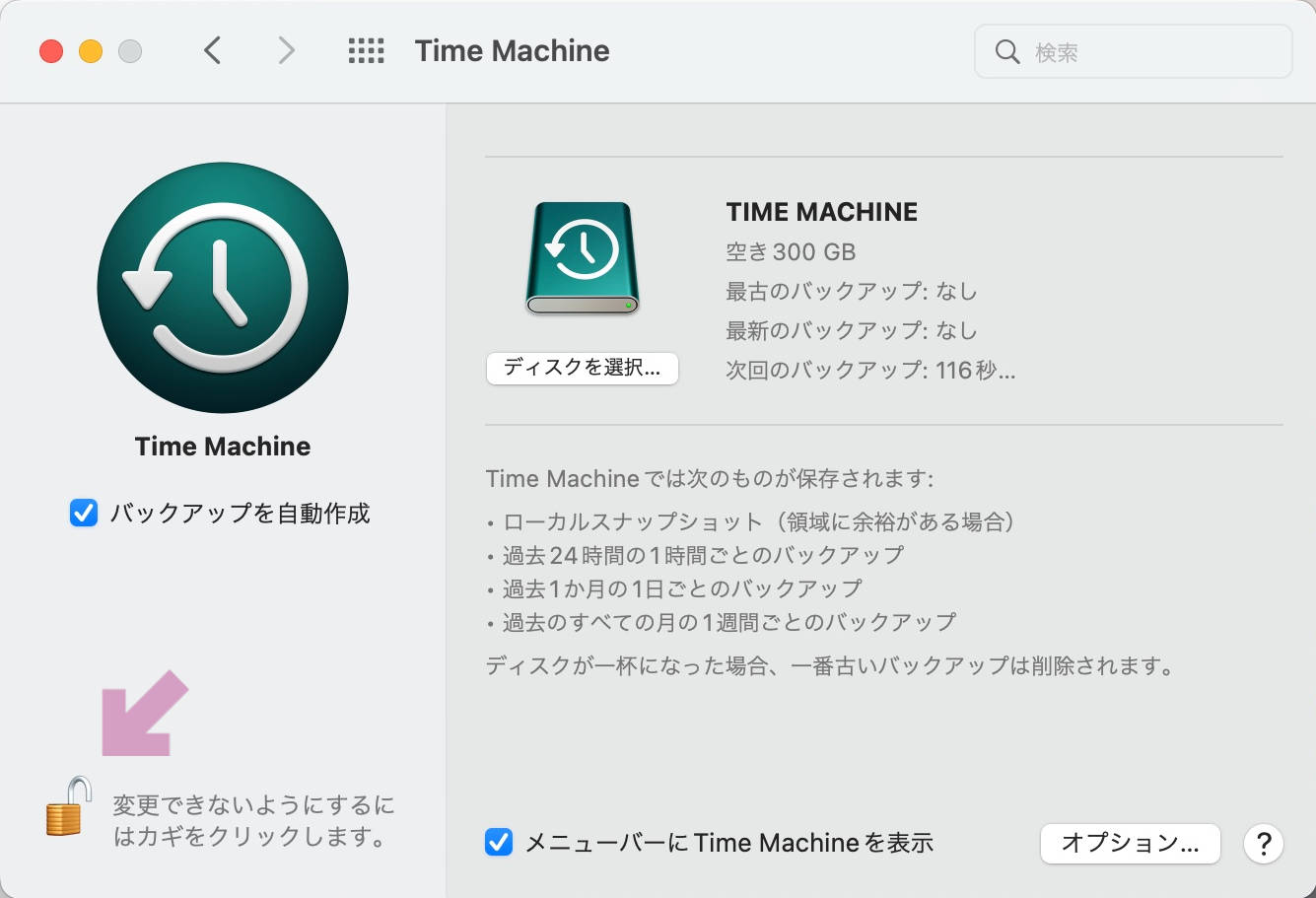
Time Machineの設定が変更されました。

【Mac】外付けHDDをフォーマットしないでパーティション分割したHDDでTime Machineを設定

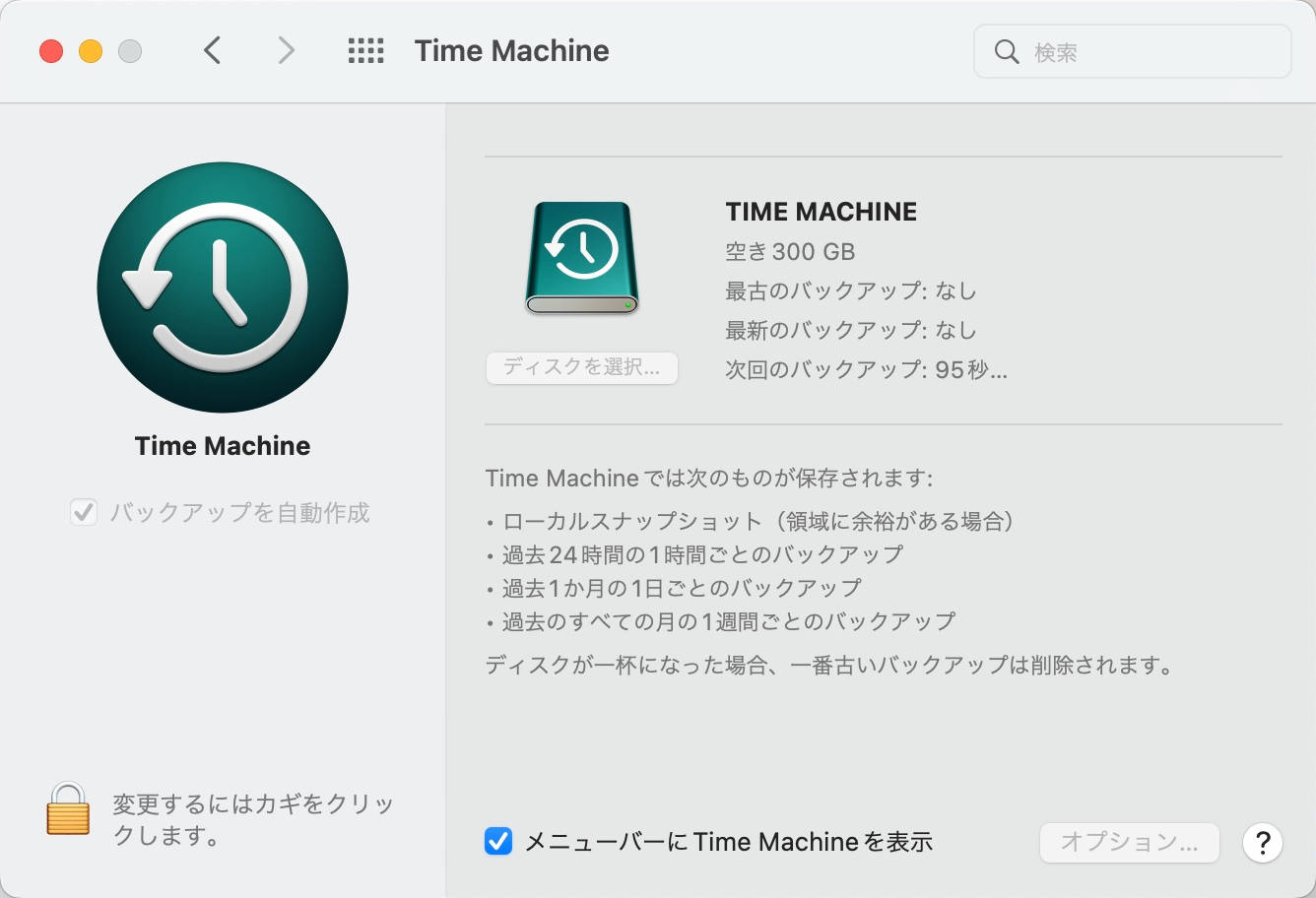
カギをクリックしてロック。

「バックアップの自動作成」にチェックが入っているので、このままバックアップが始まるのを待つ。
【Mac】外付けHDDをフォーマットしないでパーティション分割したHDDでTime Machineを設定


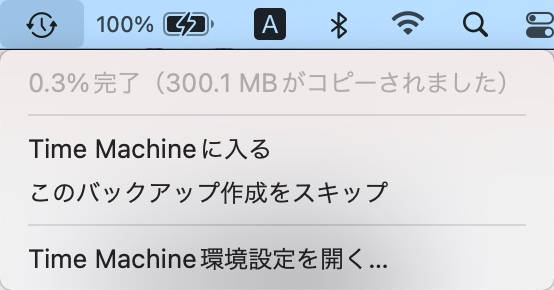
ステータスバーで確認すると、Time Machineのバックアップが始まった。
【Mac】外付けHDDをフォーマットしないでパーティション分割したHDDでTime Machineを設定

しばらくしてからもう一度確認するとTime Machineのバックアップは終わっていたので、設定は無事出来たみたいで良かった。
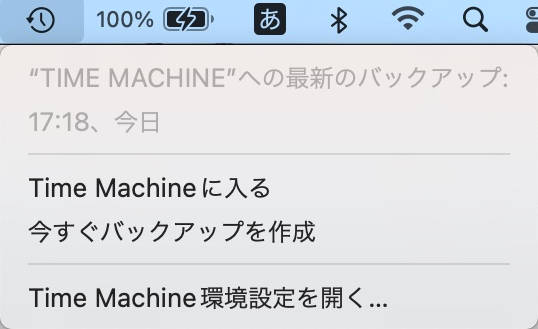
【Mac】外付けHDDをフォーマットしないでパーティション分割したHDDでTime Machineを設定

その後も確認してみてるけど、今のところ何の問題も無くバックアップを取り続けてるから、多分大丈夫だと思う。


contents
LOCAL
HTML
CSS
Labs
Mac
iPhone iPad
JavaScript
jQuery
Camera
GIMP
Inkscape
Guide
WebTool
Blog

にほんブログ村 デザインブログ Webデザインへ PVアクセスランキング にほんブログ村