



【Mac】スクリーンショットの保存先を変更する方法
こんにちは(・∀・)
Macのスクリーンショットで画面を保存するとデフォルトの設定ではpng形式で保存され、保存場所はデスクトップとなります。
スクリーンショットの保存先を変更する方法
保存形式、pngからjpgへの変更は、こちらのブログでも以前やってるのでそちらを参照してもらうとして、
【Mac】スクリーンショットで保存される拡張子をpngからjpgへ変更する
今回はスクリーンショットの保存先をデフォルトのデスクトップから任意の場所へ変更する方法をご紹介します。
変更方法ですが、スクリーンショットアプリを起動するショートカットキー、cmd + shift + 5を押します。
すると画面上に選択範囲とツールバーが表示されます。

オプションをクリックすると保存先がデスクトップになっていることがわかります。
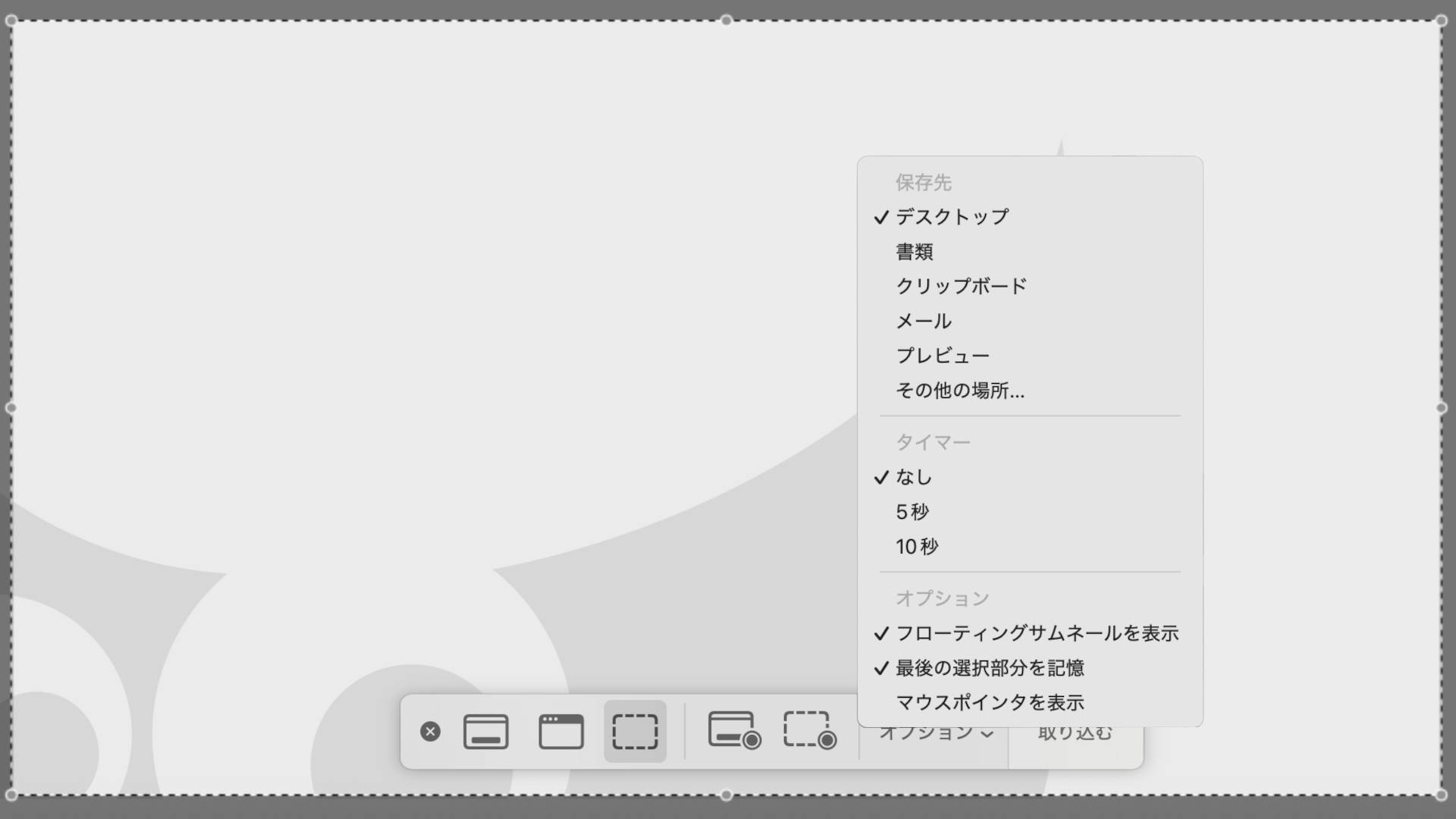
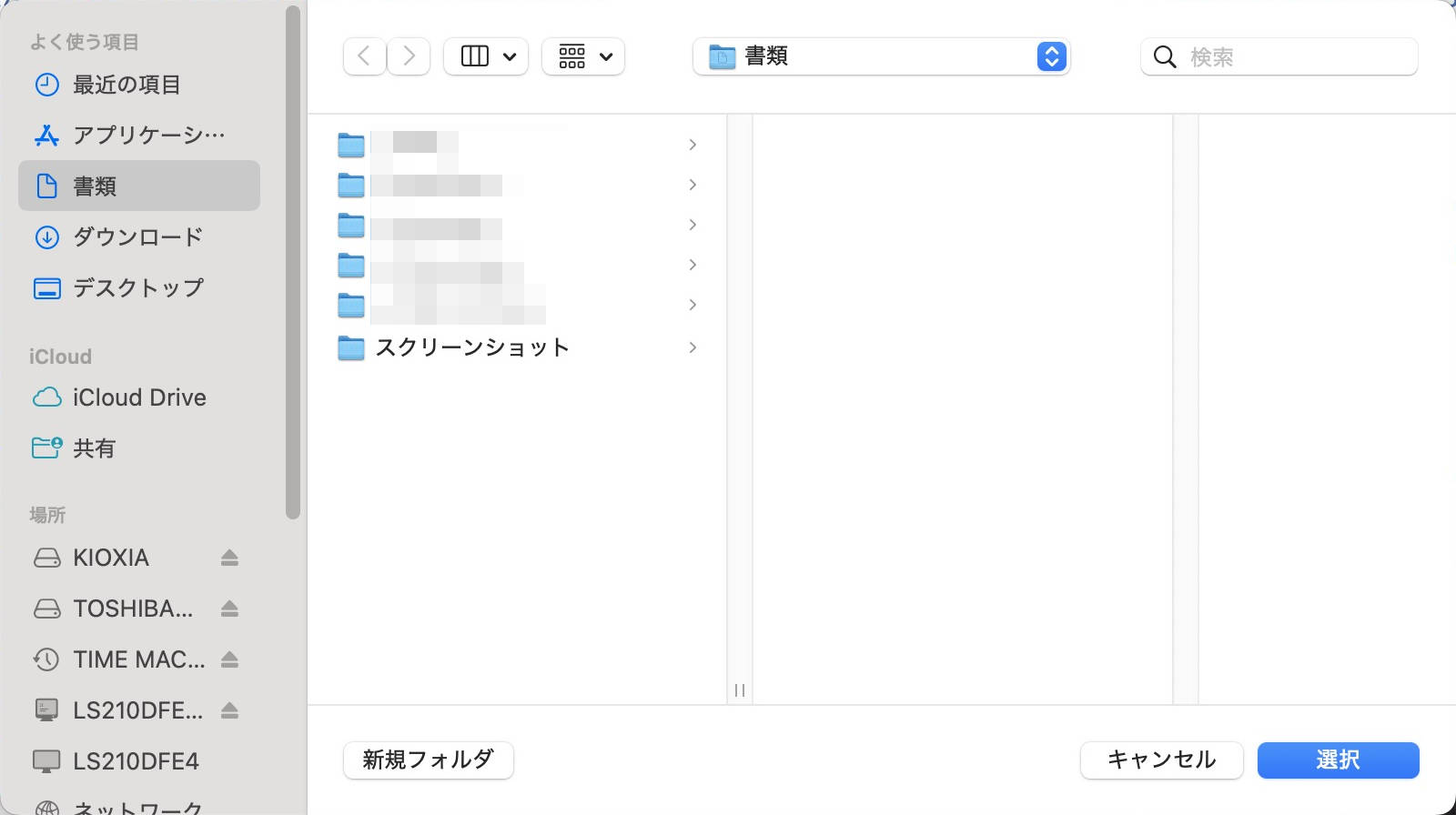
書類を選択してもいいのですが、スクリーンショット専用のフォルダが欲しいところ。
なので、書類フォルダの中にスクリーンショットフォルダを作ります。
再度、スクリーンショットアプリを起動するショートカットキー、cmd + shift + 5を押します。
すると、保存先にスクリーンショットフォルダが出来てるので、それを選択します。
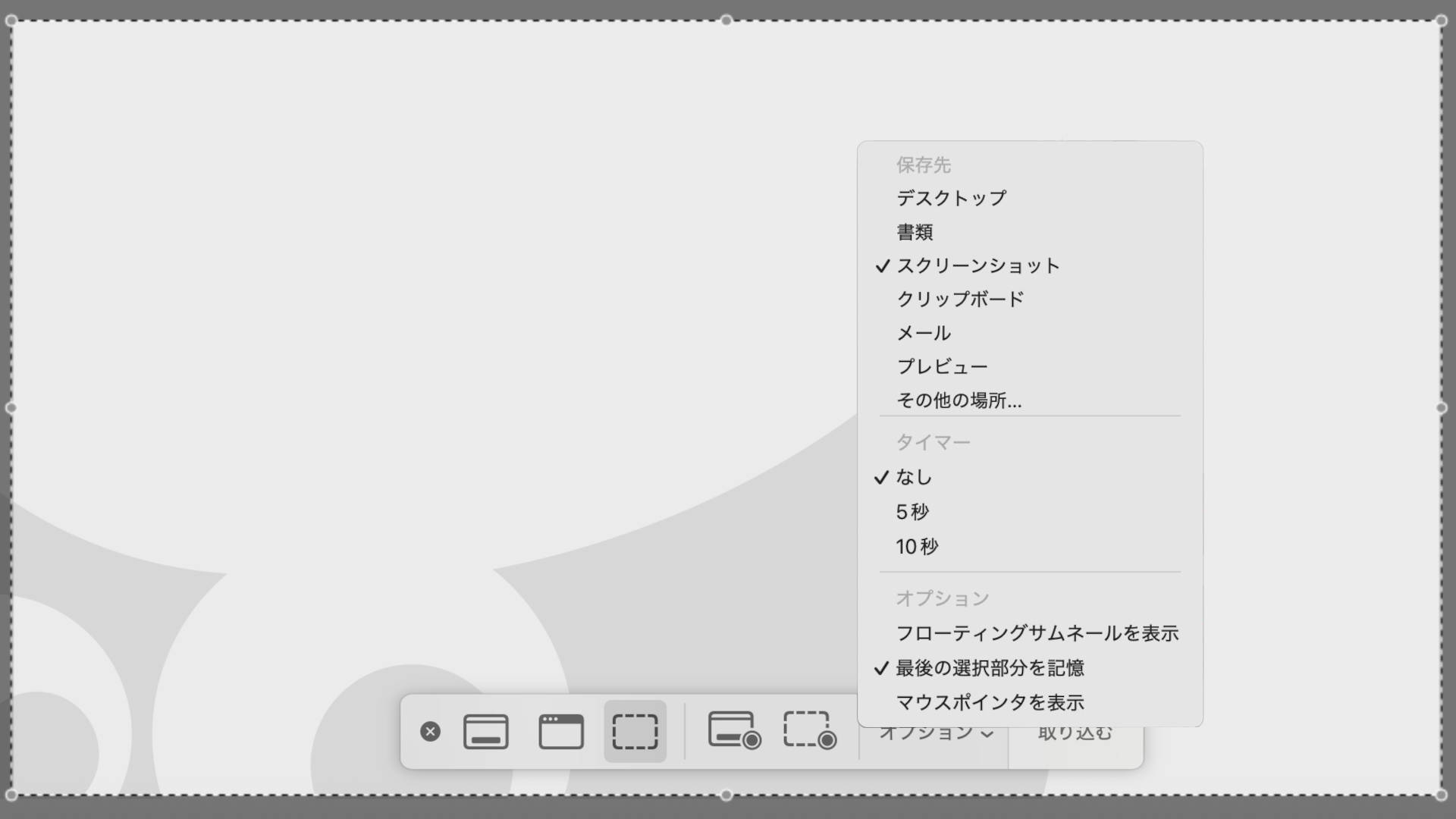
ついでに、連続してスクショを撮ってる時に、表示されると邪魔なフローティングサムネイルの表示を外しておきます。
以上、スクリーンショットの保存先をデフォルトのデスクトップから任意の場所へ変更する方法のご紹介でした。
contents
Mac
HTML
CSS
Labs
LOCAL
iPhone iPad
JavaScript
jQuery
Camera
GIMP
Inkscape
DaVinci Resolve
Guide
WebTool
Blog
HTML
CSS
Labs
LOCAL
iPhone iPad
JavaScript
jQuery
Camera
GIMP
Inkscape
DaVinci Resolve
Guide
WebTool
Blog